
Kiến Thức
Hướng dẫn sửa lỗi Zalo trên máy tính không đăng nhập được hiệu quả nhất
Bạn đang có việc gấp cần trao đổi qua Zalo nhưng ứng dụng cứ xoay vòng báo lỗi không thể đăng nhập? Cảm giác bất lực khi tin nhắn công việc dồn ứ, đối tác chờ đợi phản hồi chắc chắn khiến bạn vô cùng mệt mỏi và ức chế.
Nếu không xử lý triệt để tình trạng này ngay lập tức, bạn có thể bỏ lỡ những thông tin quan trọng, làm gián đoạn tiến độ công việc và thậm chí ảnh hưởng đến uy tín cá nhân. Sự cố zalo pc error không chỉ gây phiền toái mà còn làm lãng phí thời gian quý báu của bạn mỗi ngày.
Đừng quá lo lắng, với tư cách là chuyên gia về Kiến thức công nghệ, tôi sẽ hướng dẫn bạn những phương pháp chuẩn xác nhất để khắc phục triệt để lỗi này. Hãy cùng theo dõi và thực hiện các bước dưới đây để khôi phục lại kết nối nhanh chóng.
Nguyên nhân chính khiến ứng dụng Zalo trên máy tính báo lỗi kết nối
Trước khi tiến hành sửa lỗi, chúng ta cần hiểu rõ gốc rễ của vấn đề. Có nhiều lý do khiến bạn không thể truy cập vào tài khoản Zalo trên PC.
Thứ nhất, kết nối internet của bạn có thể đang gặp sự cố, chập chờn hoặc rớt mạng hoàn toàn. Thứ hai, phiên bản Zalo bạn đang sử dụng đã quá cũ, không còn tương thích với hệ thống máy chủ hiện tại.
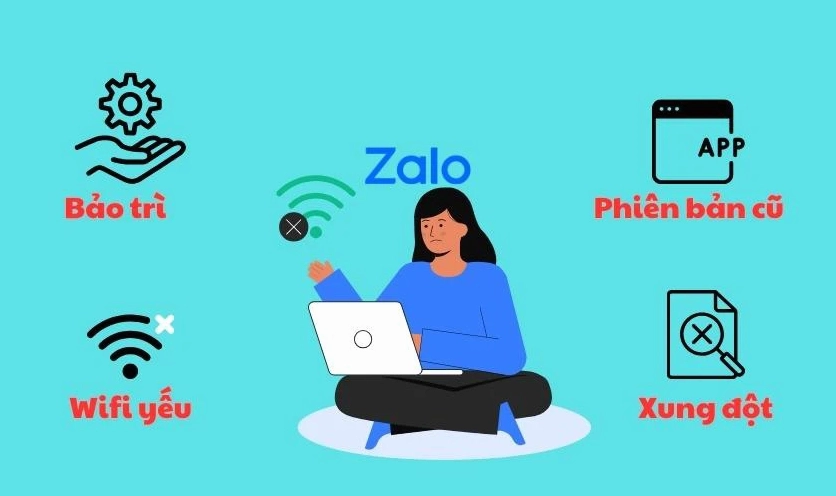
Ngoài ra, lỗi có thể xuất phát từ việc sai lệch thời gian hệ thống trên máy tính so với thời gian thực. Cuối cùng, đôi khi máy chủ của chính Zalo đang được bảo trì nâng cấp nên việc kết nối bị gián đoạn tạm thời.
Tổng hợp các bước khắc phục lỗi đăng nhập Zalo trên máy tính cực chuẩn
Dưới đây là các phương pháp giải quyết sự cố từ cơ bản đến nâng cao. Bạn hãy thử lần lượt từng cách để xem hiệu quả nhé.
Kiểm tra lại kết nối mạng internet và WiFi trên máy tính của bạn
Điều đầu tiên và đơn giản nhất là đảm bảo máy tính của bạn vẫn đang được kết nối mạng ổn định.
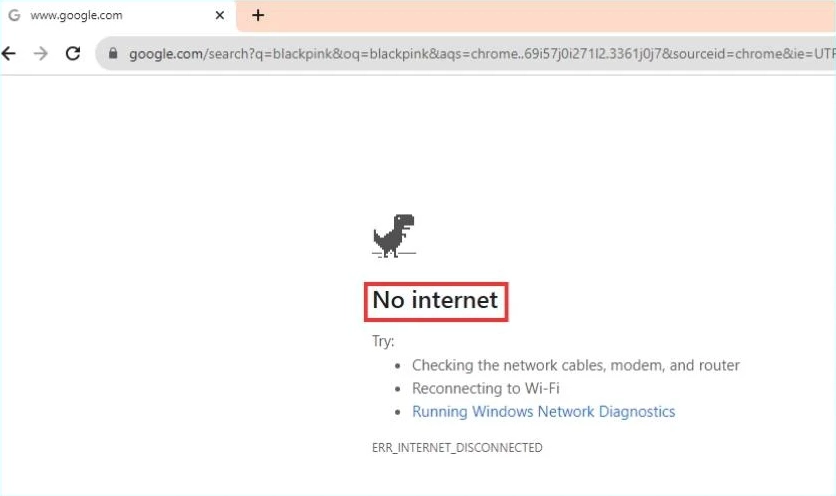
Hãy thử mở trình duyệt web và truy cập vào một trang báo bất kỳ. Nếu trang web không tải được, bạn cần khởi động lại router WiFi hoặc kiểm tra lại đường truyền cáp mạng.
Tiến hành cập nhật phiên bản Zalo PC mới nhất để vá lỗi hệ thống
Sử dụng phiên bản cũ là nguyên nhân hàng đầu gây ra lỗi kết nối. Nhà phát hành luôn tung ra các bản cập nhật để sửa lỗi và cải thiện hiệu suất.
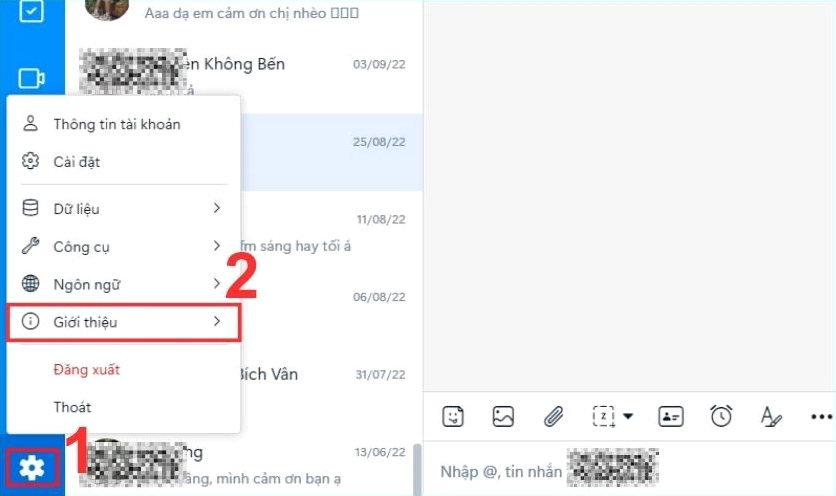
Bạn có thể vào trang chủ chính thức của Zalo để tải về bản cài đặt mới nhất, sau đó tiến hành cài đè lên phiên bản hiện tại để khắc phục sự cố zalo pc error.
Đồng bộ hóa lại thời gian ngày giờ hệ thống trên máy tính cho chính xác
Nhiều ứng dụng yêu cầu thời gian thực chính xác để xác thực chứng chỉ bảo mật. Nếu giờ trên máy tính chạy sai, Zalo sẽ từ chối kết nối.
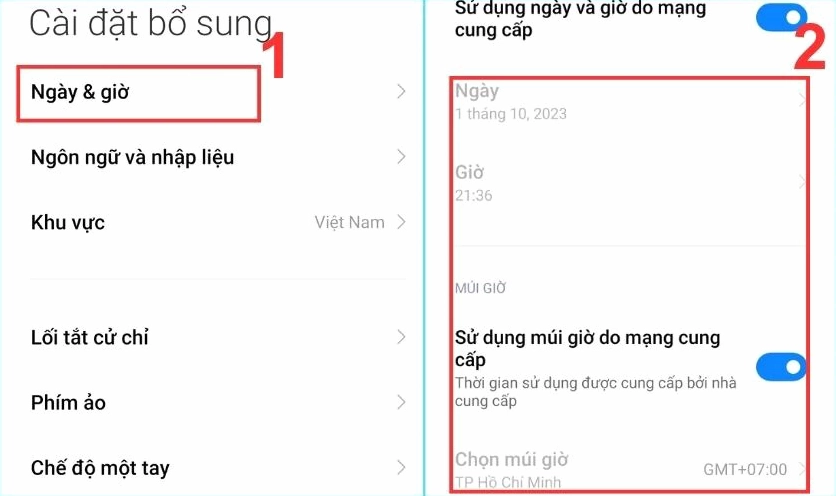
Hãy nhấp chuột phải vào biểu tượng đồng hồ ở góc phải màn hình, chọn Adjust date/time và bật chế độ Set time automatically để hệ thống tự đồng bộ.
Gỡ bỏ hoàn toàn và cài đặt lại ứng dụng Zalo trên hệ điều hành
Nếu các cách trên không hiệu quả, có thể file cài đặt Zalo đã bị lỗi hỏng sâu bên trong. Việc cài đặt lại từ đầu là giải pháp tối ưu.
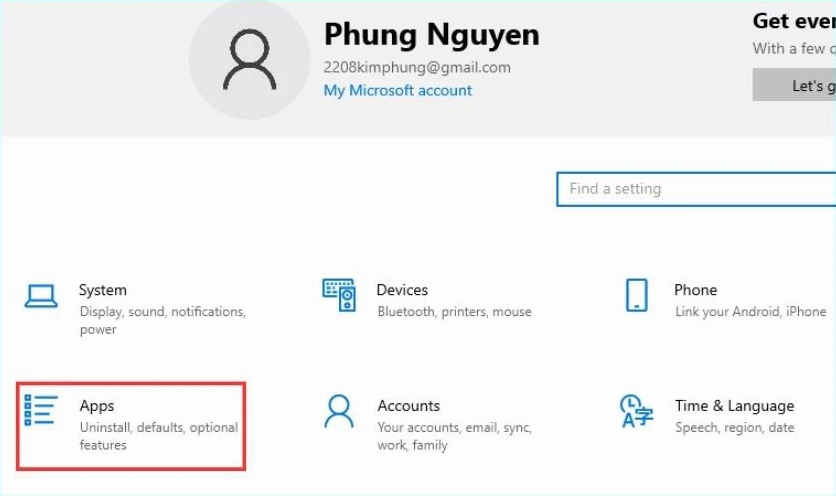
Sau khi gỡ cài đặt thành công, bạn hãy tải lại file cài đặt mới nhất và tiến hành cài đặt như bình thường. Đây là phương pháp sửa lỗi mạnh mẽ và triệt để nhất.
Giải pháp thay thế tạm thời khi chờ đợi khắc phục sự cố phần mềm
Trong trường hợp bạn đã thử mọi cách mà vẫn chưa thể đăng nhập trên phần mềm, đừng để công việc bị đình trệ.
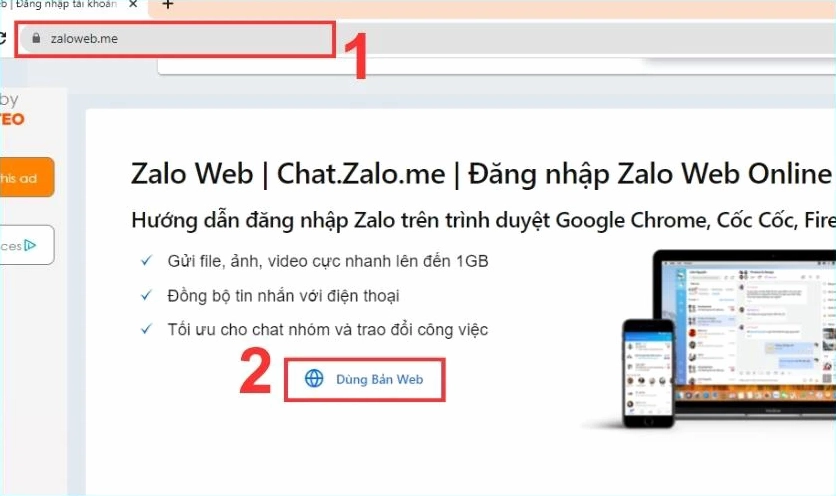
Hãy mở trình duyệt web (như Chrome, Cốc Cốc) và truy cập vào địa chỉ chat.zalo.me để sử dụng phiên bản Zalo Web. Các tính năng nhắn tin cơ bản vẫn được hỗ trợ đầy đủ.
Những lưu ý quan trọng để tránh gặp lại lỗi kết nối Zalo trong tương lai
Để trải nghiệm sử dụng Zalo luôn mượt mà và không gặp trục trặc, bạn nên lưu ý một số vấn đề sau.
- Luôn thiết lập cho ứng dụng Zalo tự động cập nhật lên phiên bản mới nhất khi có thông báo.
- Đảm bảo hệ điều hành Windows của bạn thường xuyên được update các bản vá lỗi bảo mật.
- Hạn chế cài đặt các phần mềm can thiệp mạng không rõ nguồn gốc gây xung đột hệ thống.
Hy vọng những chia sẻ chuyên sâu về Kiến Thức kỹ thuật trên đây đã giúp bạn giải quyết triệt để sự cố. Chúc bạn thực hiện thành công và làm việc hiệu quả!
