Kiến Thức
Hướng dẫn sửa lỗi không extend volume được ổ C Win 10 chi tiết
Bạn đang làm việc căng thẳng thì bỗng dưng hệ thống báo đỏ chót vì ổ C cạn kiệt dung lượng? Đừng lo, đây là một vấn đề cực kỳ phổ biến đối với những ai thường xuyên sử dụng hệ điều hành Windows 10.
Tuy nhiên điều gây ức chế nhất không phải là ổ đầy mà là khi bạn đã cất công chia trống dung lượng từ ổ D sang, nhưng hỡi ôi tùy chọn Extend Volume lại xám xịt không cho phép bấm vào. Cảm giác bất lực và bực dọc lúc này chắc chắn không thể diễn tả bằng lời.
Nếu bạn cứ phớt lờ tình trạng này, hậu quả sẽ không chỉ dừng lại ở việc máy chạy chậm như rùa bò. Thậm chí bạn có thể đối mặt với nguy cơ treo máy liên tục, mất dữ liệu chưa kịp lưu, hoặc tệ hơn là sập toàn bộ hệ điều hành Windows. Hãy cùng Kiến thức công nghệ đi tìm nguyên nhân và giải quyết dứt điểm rắc rối này ngay bây giờ!
Giải thích cặn kẽ nguyên nhân vì sao sửa lỗi không extend volume được ổ C Win 10 lại khó nhằn
Công cụ Disk Management mặc định của Microsoft có một quy tắc bảo mật rất khắt khe đối với việc mở rộng phân vùng. Để nút Extend Volume sáng lên, phân vùng trống (Unallocated) bắt buộc phải nằm ngay sát vách bên phải của ổ C.
Nếu giữa ổ C và vùng trống đó bị ngăn cách bởi một phân vùng khác (thường là ổ D hoặc các phân vùng Recovery ẩn), Windows sẽ kiên quyết từ chối thao tác. Đây chính là lý do khiến bạn không gộp được phân vùng dù dung lượng trống vẫn còn thừa mứa.
Các bước chuẩn bị sống còn trước khi can thiệp sâu vào phân vùng ổ cứng
Việc đụng chạm đến phân vùng chứa hệ điều hành luôn tiềm ẩn rủi ro rớt Windows. Do đó bạn tuyệt đối không được chủ quan bỏ qua bước sao lưu dữ liệu quan trọng sang một ổ cứng ngoài hoặc tải lên các dịch vụ lưu trữ đám mây.
Tiếp theo hãy đảm bảo máy tính đang được cắm sạc đầy đủ nếu bạn dùng laptop, tránh tình trạng sập nguồn giữa chừng khi đang xử lý phân vùng. Đây là nguyên tắc tối thượng trong Kiến Thức sửa chữa máy tính.
Tổng hợp hướng dẫn chi tiết các cách sửa lỗi không extend volume được ổ C Win 10 hiệu quả nhất
Để khắc phục triệt để tình trạng hóc búa này, chúng ta sẽ cần đến sự trợ giúp của các phần mềm quản lý phân vùng chuyên dụng đến từ bên thứ ba. Dưới đây là các bước thao tác chuẩn chỉ giúp bạn vượt qua giới hạn của Disk Management mặc định.
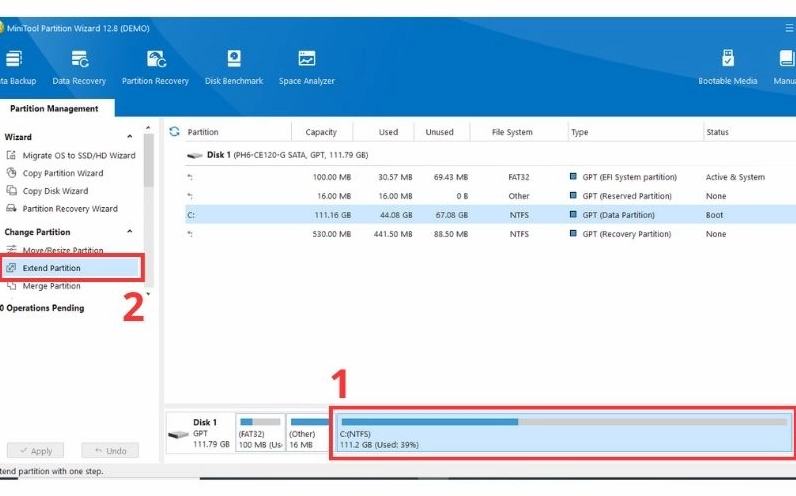
Sử dụng phần mềm MiniTool Partition Wizard để di chuyển và gộp vùng trống
Đây là công cụ cứu cánh tuyệt vời và an toàn nhất hiện nay để xử lý tình trạng cứng đầu của phân vùng hệ thống.
- Tải và cài đặt phần mềm MiniTool Partition Wizard phiên bản miễn phí.
- Mở ứng dụng lên, bạn sẽ thấy toàn cảnh bản đồ ổ cứng trực quan.
- Click chuột phải vào phân vùng đang cản đường (thường là ổ D) và chọn Move/Resize.
- Kéo thả biểu đồ để di chuyển toàn bộ ổ D sang bên phải, đẩy phần Unallocated space sát vào cạnh bên phải của ổ C.
- Nhấn OK và sau đó bấm nút Apply ở góc trên cùng bên trái để áp dụng thay đổi.
Lúc này vùng trống đã nằm đúng vị trí. Bạn chỉ việc chuột phải vào ổ C chọn Extend, kéo max dung lượng và Apply là xong.
Xóa tạm thời phân vùng liền kề để mở rộng trực tiếp bằng Disk Management
Nếu bạn không muốn cài phần mềm bên ngoài và dữ liệu trên ổ D không có gì quan trọng, bạn có thể áp dụng cách làm mạnh tay này.
- Sao chép toàn bộ dữ liệu quan trọng từ ổ D sang một nơi khác.
- Mở Disk Management, chuột phải vào ổ D và chọn Delete Volume để biến nó thành Unallocated space hoàn toàn.
- Lúc này vùng trống đã sát vách ổ C, bạn có thể dễ dàng chuột phải vào ổ C và chọn Extend Volume.
- Phân bổ dung lượng cần thiết cho ổ C, phần còn dư bạn tạo lại New Simple Volume thành ổ D mới và chép dữ liệu lại.
Những lưu ý xương máu giúp phòng tránh lỗi hết dung lượng và kẹt phân vùng trong tương lai
Sau khi đã xử lý xong sự cố, bạn cần rèn luyện thói quen sử dụng máy tính khoa học để không bao giờ phải đau đầu lặp lại vấn đề này nữa.
- Khi cài mới Windows, hãy tính toán và phân bổ dung lượng ổ C dư dả ngay từ đầu (tối thiểu 100GB đến 150GB).
- Chuyển thư mục Downloads, Desktop và Documents sang lưu trữ mặc định trên ổ D để giảm tải cho ổ hệ thống.
- Thường xuyên sử dụng công cụ Disk Cleanup để dọn dẹp các tệp rác cập nhật của Windows.
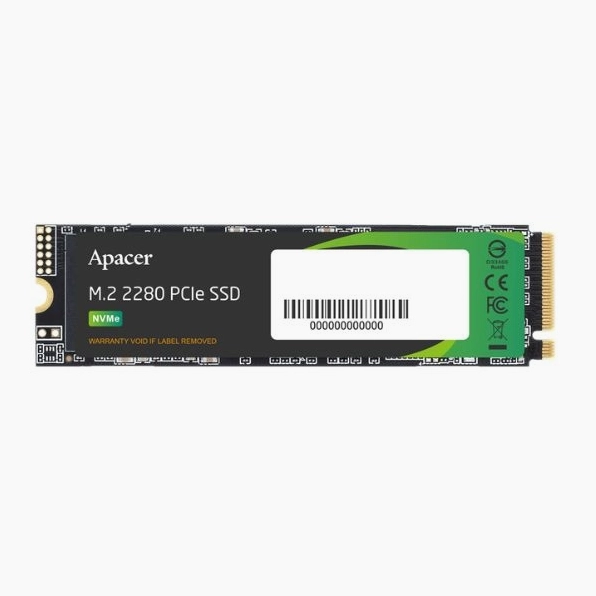
- Cân nhắc nâng cấp phần cứng. Bạn có thể tham khảo việc bổ sung thêm dung lượng để lưu trữ rộng rãi hơn.
Giải đáp nhanh các thắc mắc thường gặp khi can thiệp vào phân vùng hệ thống
Câu hỏi: Việc dùng phần mềm MiniTool Partition để gộp phân vùng có làm mất dữ liệu ổ C không?
Trả lời: Hoàn toàn không. Phần mềm này sử dụng thuật toán di chuyển sector an toàn nên dữ liệu hệ điều hành vẫn nguyên vẹn. Tuy nhiên, việc cúp điện đột ngột trong lúc quá trình đang chạy (Apply) mới là nguyên nhân gây lỗi, do đó luôn đảm bảo nguồn điện ổn định.
Câu hỏi: Tại sao tôi đã có vùng trống sát ổ C nhưng vẫn báo lỗi không thực hiện được?
Trả lời: Rất có thể ổ cứng của bạn đang ở định dạng MBR và đã đạt giới hạn tối đa 4 phân vùng Primary. Bạn cần chuyển đổi định dạng ổ cứng từ MBR sang GPT để loại bỏ giới hạn này trước khi tiếp tục thao tác mở rộng.
Hy vọng qua bài hướng dẫn chuyên sâu này, bạn đã nắm vững bí quyết sửa lỗi không extend volume được ổ c win 10. Hãy thực hiện từng bước cẩn thận như một kỹ thuật viên thực thụ nhé!
