
Kiến Thức
Hướng dẫn chi tiết sửa lỗi không bảo mật Google Chrome hiệu quả
Bạn đang làm việc hoặc giải trí nhưng lại bị chặn đứng bởi thông báo sửa lỗi không bảo mật google chrome. Cảm giác này thực sự vô cùng khó chịu và cản trở luồng công việc của bạn.
Đáng lo ngại hơn, nếu bạn cố tình bỏ qua cảnh báo chrome not secure và tiếp tục truy cập, dữ liệu cá nhân của bạn có nguy cơ bị đánh cắp. Hacker có thể lợi dụng lỗ hổng này để xâm nhập và đánh cắp thông tin thẻ tín dụng, mật khẩu và các dữ liệu nhạy cảm khác.
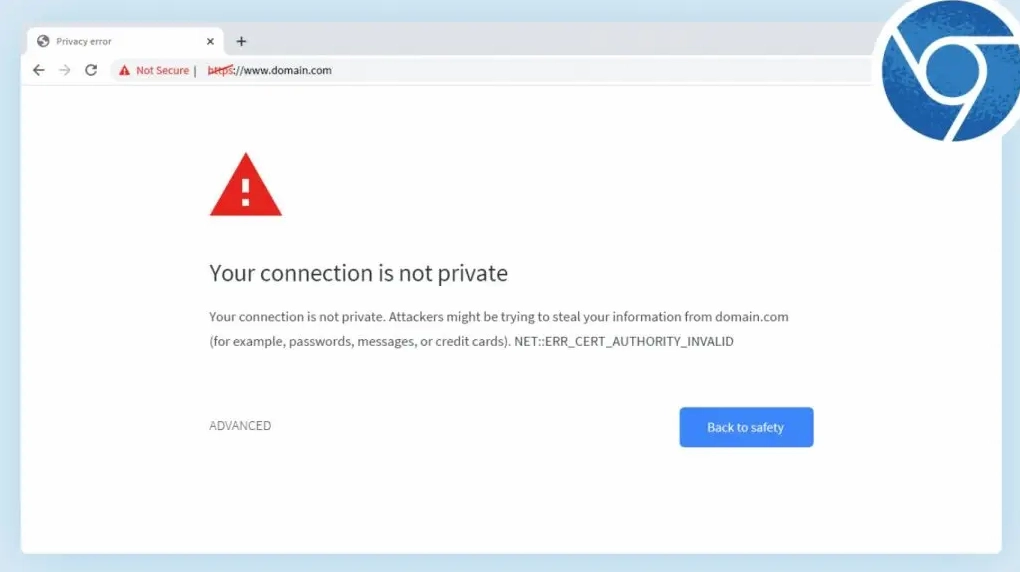
Vậy làm thế nào để giải quyết dứt điểm tình trạng này một cách an toàn? Dưới đây là những Kiến thức công nghệ hữu ích giúp bạn khắc phục sự cố này nhanh chóng.
Nguyên nhân cốt lõi gây ra tình trạng trình duyệt cảnh báo không an toàn
Thông báo lỗi bảo mật thường xuất hiện do nhiều nguyên nhân khác nhau. Nắm rõ nguyên nhân sẽ giúp bạn tìm ra phương hướng giải quyết nhanh chóng và chính xác nhất.

Một trong những nguyên nhân phổ biến nhất là do chứng chỉ SSL của trang web đã hết hạn hoặc không được cấu hình đúng cách. Trình duyệt Google Chrome rất nghiêm ngặt trong việc kiểm tra tính hợp lệ của chứng chỉ bảo mật này.
Bên cạnh đó, việc ngày giờ trên máy tính của bạn bị sai lệch so với thời gian thực tế cũng là một nguyên nhân phổ biến. Khi thời gian không khớp, trình duyệt sẽ đánh giá chứng chỉ SSL là không hợp lệ.

Các bước chuẩn bị trước khi tiến hành khắc phục sự cố bảo mật
Trước khi thực hiện các bước can thiệp sâu vào hệ thống, bạn cần đảm bảo rằng kết nối mạng của mình đang hoạt động ổn định. Hãy thử truy cập các trang web khác để kiểm tra xem lỗi chỉ xảy ra với một trang cụ thể hay toàn bộ mạng.
Đồng thời, bạn cũng nên khởi động lại bộ định tuyến mạng của mình. Đôi khi, những xung đột nhỏ trong kết nối mạng có thể được giải quyết chỉ bằng một thao tác khởi động lại đơn giản.

Tổng hợp các phương pháp sửa lỗi không bảo mật Google Chrome hiệu quả nhất
Dưới đây là những phương pháp đã được kiểm chứng giúp bạn xử lý lỗi này một cách triệt để. Hãy thực hiện theo thứ tự từ dễ đến khó để tiết kiệm thời gian.
Cập nhật lại thời gian hệ thống trên máy tính của bạn
Bạn hãy kiểm tra xem đồng hồ trên thanh Taskbar có hiển thị đúng ngày giờ hiện tại hay không. Nếu bị sai lệch, bạn cần điều chỉnh lại ngay lập tức.
- Nhấp chuột phải vào đồng hồ trên thanh Taskbar và chọn Adjust date and time.
- Bật tùy chọn Set time automatically để máy tính tự động cập nhật thời gian.
- Khởi động lại trình duyệt và thử truy cập lại trang web.

Xóa dữ liệu duyệt web và bộ nhớ cache của trình duyệt
Đôi khi, dữ liệu cũ được lưu trong bộ nhớ cache có thể gây ra xung đột và dẫn đến lỗi kết nối không an toàn. Việc xóa bộ nhớ cache sẽ giúp trình duyệt tải lại dữ liệu mới nhất từ máy chủ.
- Nhấn tổ hợp phím Ctrl + Shift + Delete trên bàn phím.
- Chọn phạm vi thời gian là Từ trước đến nay.
- Đánh dấu vào các mục Lịch sử duyệt web, Cookie và các dữ liệu trang web khác, Tệp và hình ảnh được lưu trong bộ nhớ cache.
- Nhấp vào Xóa dữ liệu và khởi động lại trình duyệt.
Sử dụng chế độ ẩn danh để kiểm tra tiện ích mở rộng
Nếu bạn đã thử hai cách trên mà vẫn không được, hãy mở tab ẩn danh bằng tổ hợp phím Ctrl + Shift + N và truy cập lại trang web. Nếu trang web hoạt động bình thường, nguyên nhân có thể do một tiện ích mở rộng đang gây xung đột.
Bạn cần vô hiệu hóa từng tiện ích mở rộng một để xác định thủ phạm. Sau khi tìm ra, hãy xóa hoặc cập nhật tiện ích đó để khắc phục lỗi triệt để.
Những lưu ý quan trọng để phòng tránh lỗi bảo mật tái phát trong tương lai
Để hạn chế tình trạng gặp phải lỗi cảnh báo bảo mật khi duyệt web, bạn cần lưu ý một số điểm quan trọng sau đây. Những thói quen tốt này sẽ giúp bạn lướt web an toàn hơn.
- Luôn cập nhật trình duyệt Google Chrome lên phiên bản mới nhất.
- Hạn chế sử dụng mạng Wi-Fi công cộng không có mật khẩu bảo vệ.
- Chỉ truy cập vào các trang web có biểu tượng ổ khóa an toàn trên thanh địa chỉ.
- Cài đặt phần mềm diệt virus uy tín để bảo vệ máy tính khỏi các mối đe dọa.
Để tìm hiểu thêm về cách bảo vệ an toàn thông tin khi lướt web, bạn có thể tham khảo chuyên mục Kiến Thức trên trang web của chúng tôi.
