Kiến Thức
Hướng dẫn chi tiết cách sửa lỗi không nhận phụ kiện iPhone nhanh chóng
Chắc hẳn bạn đã từng gặp tình trạng cắm sạc hoặc tai nghe vào iPhone nhưng máy lại báo lỗi không nhận. Cảm giác lúc đó thật sự rất khó chịu và bất tiện khi điện thoại sắp hết pin mà không thể nạp năng lượng.
Nếu bạn cứ cố chấp sử dụng những phụ kiện kém chất lượng hoặc để tình trạng này kéo dài, nguy cơ làm hỏng chân sạc, thậm chí gây chai pin hoặc cháy nổ là rất cao. Đừng để chiếc iPhone đắt tiền của bạn bị tổn thọ chỉ vì sự cố này.
Hãy cùng Kiến thức công nghệ tìm hiểu ngay các giải pháp chuyên gia để sửa lỗi không nhận phụ kiện iphone một cách triệt để và an toàn nhất.
Tổng hợp những nguyên nhân chính gây ra lỗi phụ kiện không được hỗ trợ trên iPhone
Trước khi bắt tay vào sửa lỗi, chúng ta cần tìm hiểu gốc rễ của vấn đề. Có nhiều lý do khiến iPhone của bạn từ chối nhận phụ kiện.
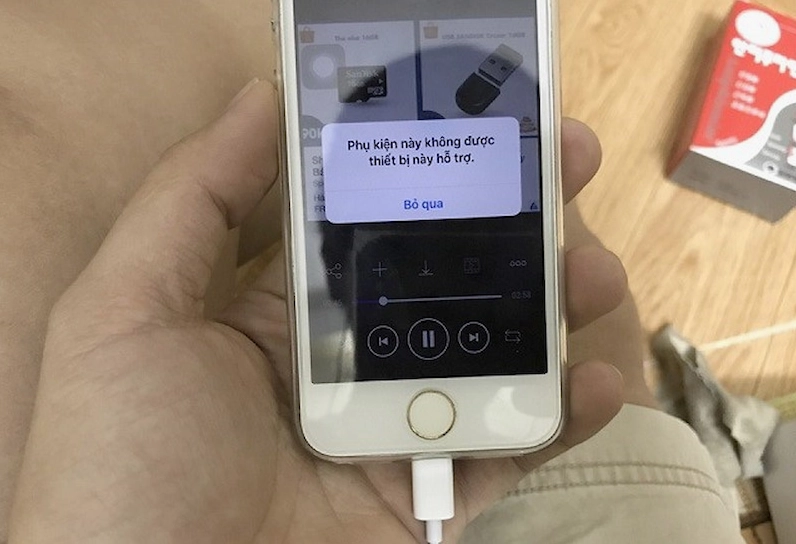
Một trong những nguyên nhân phổ biến nhất là việc sử dụng cáp sạc hoặc tai nghe không chính hãng Apple. Khi đó, thiết bị sẽ hiện cảnh báo accessory not supported để bảo vệ máy.

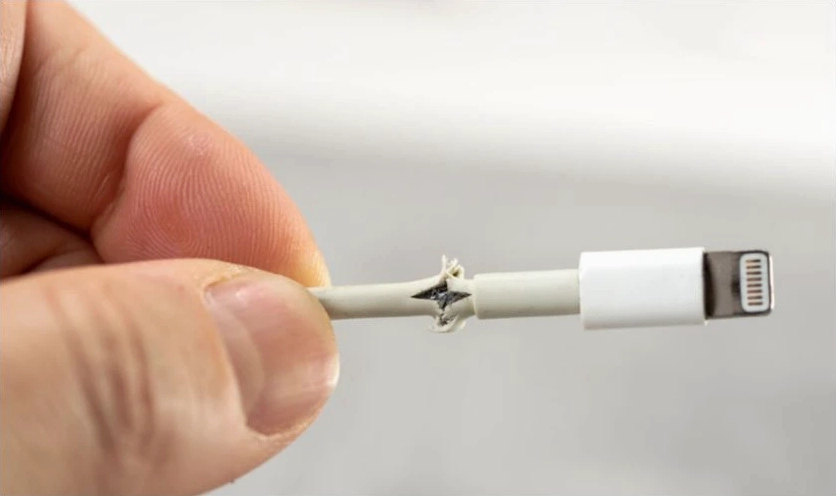
Bên cạnh đó, dây cáp bị đứt gãy ngầm hoặc chân cắm bị oxy hóa cũng làm gián đoạn quá trình truyền tải điện năng và dữ liệu.
Ngoài ra, cổng kết nối Lightning trên iPhone bị bám nhiều bụi bẩn sau thời gian dài sử dụng cũng cản trở tiếp xúc giữa cáp và máy.
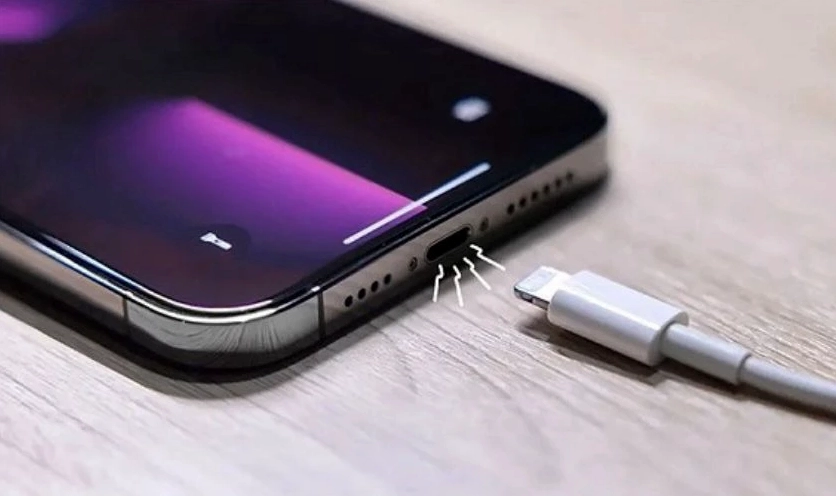
Hướng dẫn chi tiết các phương pháp khắc phục lỗi không nhận phụ kiện hiệu quả
Sau khi đã xác định được nguyên nhân, bạn có thể áp dụng các cách dưới đây để tự xử lý tình trạng này nhanh chóng.
Phương pháp thứ nhất là kiểm tra và vệ sinh cổng kết nối
Hãy dùng một chiếc tăm bông nhỏ hoặc dụng cụ chuyên dụng để nhẹ nhàng làm sạch bụi bẩn bên trong cổng Lightning.
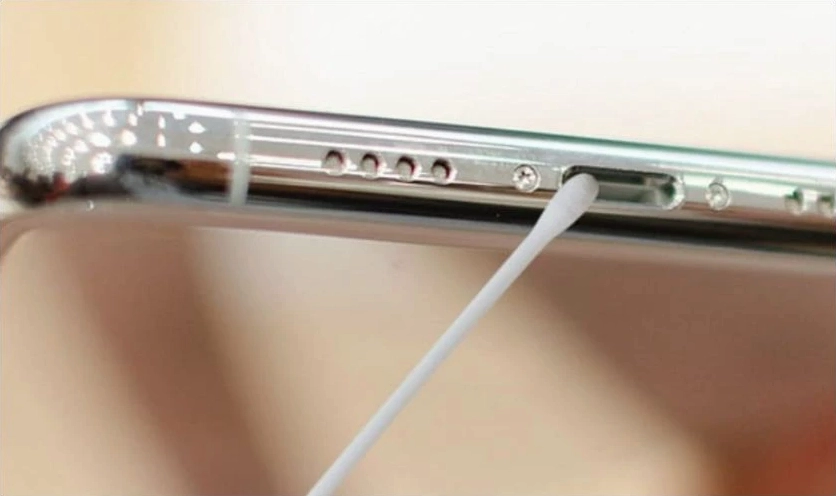
Tuyệt đối không dùng vật kim loại nhọn để cạy vì có thể làm hỏng các chân tiếp xúc mạ vàng bên trong.
Phương pháp thứ hai là khởi động lại thiết bị iPhone
Đôi khi lỗi phần mềm tạm thời cũng gây ra sự cố này. Khởi động lại máy là cách đơn giản nhưng cực kỳ hiệu quả.
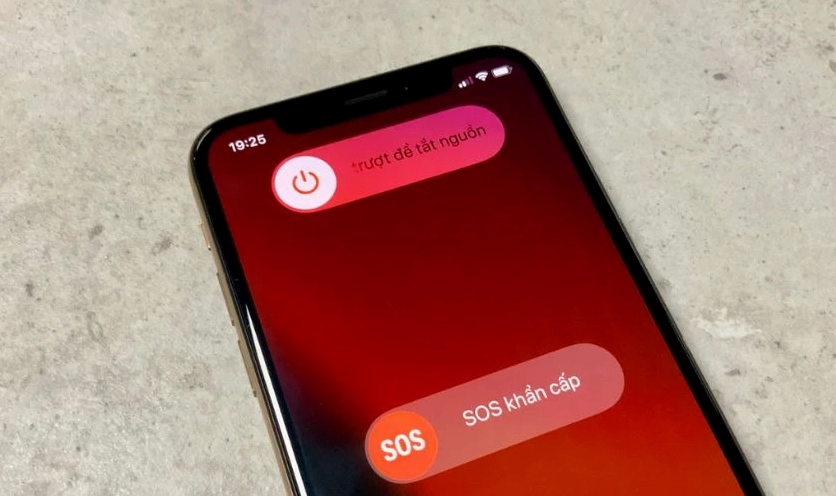
Bạn chỉ cần nhấn giữ nút nguồn và nút âm lượng, sau đó vuốt thanh trượt để tắt máy và bật lại sau vài phút.
Phương pháp thứ ba là xóa các ứng dụng gây xung đột
Nếu tình trạng lỗi xảy ra sau khi bạn vừa cài đặt một ứng dụng mới, rất có thể ứng dụng đó không tương thích.
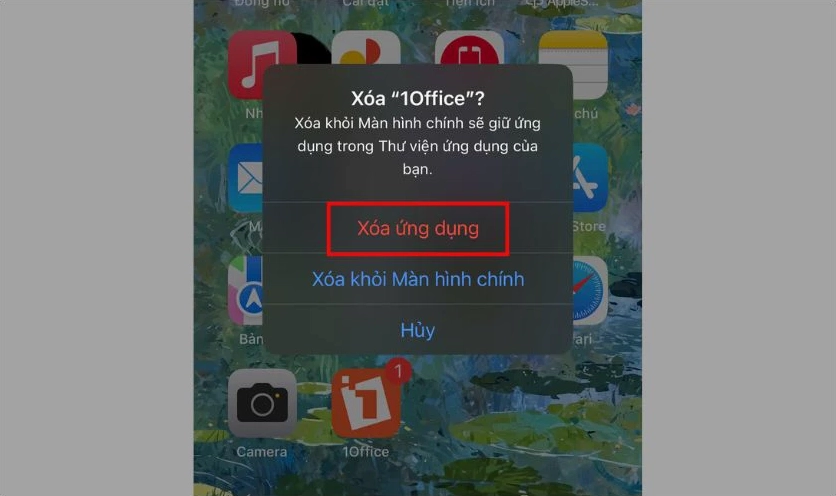
Bạn nên gỡ cài đặt những ứng dụng ít sử dụng hoặc có nguồn gốc không rõ ràng để máy hoạt động trơn tru hơn.
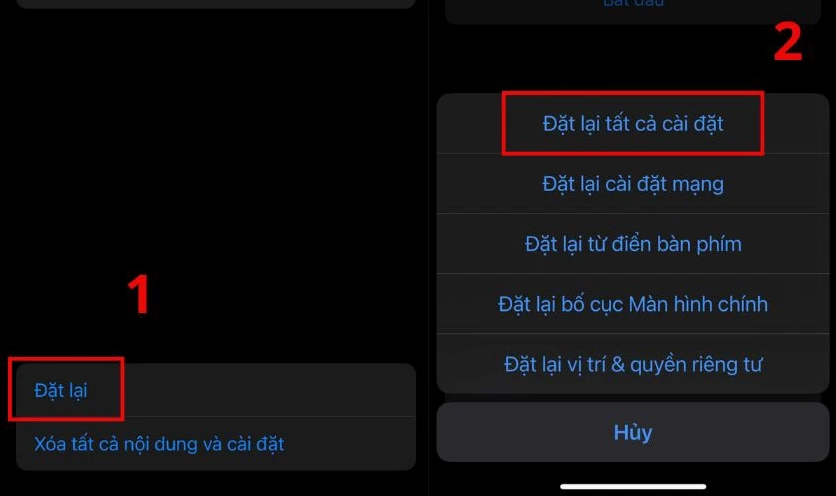
Phương pháp thứ tư là đặt lại tất cả cài đặt hệ thống
Nếu các cách trên không hiệu quả, bạn có thể thử khôi phục lại cài đặt gốc của máy để loại bỏ hoàn toàn lỗi phần mềm sâu.
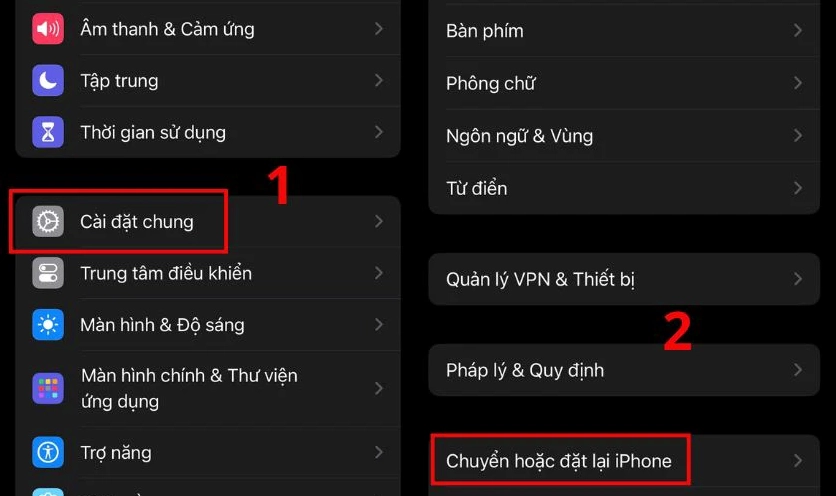
Lưu ý việc này sẽ xóa các thiết lập mạng, mật khẩu Wi-Fi nhưng không làm mất dữ liệu cá nhân như ảnh hay danh bạ.
Những lưu ý quan trọng để phòng tránh lỗi tái phát trong tương lai
Để bảo vệ thiết bị, bạn nên ghi nhớ một số quy tắc cơ bản sau đây trong quá trình sử dụng hàng ngày.
- Luôn sử dụng cáp sạc và tai nghe chính hãng hoặc có chứng chỉ MFi (Made for iPhone) từ Apple.
- Hạn chế vừa cắm sạc vừa sử dụng điện thoại để tránh làm lỏng lẻo chân tiếp xúc.
- Định kỳ vệ sinh cổng kết nối bằng các dụng cụ mềm, tránh để bụi bẩn tích tụ lâu ngày.
- Cập nhật hệ điều hành iOS lên phiên bản mới nhất để nhận các bản vá lỗi phần mềm từ hãng.
Hy vọng qua bài viết này của chuyên mục Kiến Thức, bạn đã nắm rõ cách khắc phục tình trạng khó chịu này để tiếp tục trải nghiệm thiết bị mượt mà.
