
Kiến Thức
Hướng dẫn chi tiết sửa lỗi iPhone không có dịch vụ hiệu quả nhanh chóng
Bạn đang cầm chiếc điện thoại đắt tiền trên tay nhưng lại hoàn toàn bị cô lập với thế giới? Tình trạng iPhone báo không có dịch vụ thực sự là một cơn ác mộng. Công việc đình trệ, tin nhắn quan trọng bị bỏ lỡ và bạn không thể liên lạc với ai trong những tình huống khẩn cấp.
Nếu không nhanh chóng tìm cách sửa lỗi iphone không có dịch vụ, sự ức chế sẽ ngày càng nhân lên. Bạn có thể lỡ mất những cuộc gọi đối tác quan trọng, không thể cập nhật thông tin và chiếc smartphone bỗng chốc trở thành “cục gạch” vô dụng. Sự trì hoãn lúc này chỉ mang lại thêm phiền toái và rủi ro.
Đừng quá lo lắng! Với kinh nghiệm nhiều năm trong lĩnh vực Kiến thức công nghệ, mình sẽ hướng dẫn bạn các bước bắt mạch chính xác và xử lý triệt để tình trạng iphone no service này. Hãy cùng theo dõi và áp dụng ngay để đưa dế yêu trở lại trạng thái hoạt động hoàn hảo nhất.
Giải thích chi tiết hiện tượng và nguyên nhân gây ra lỗi iPhone không có dịch vụ
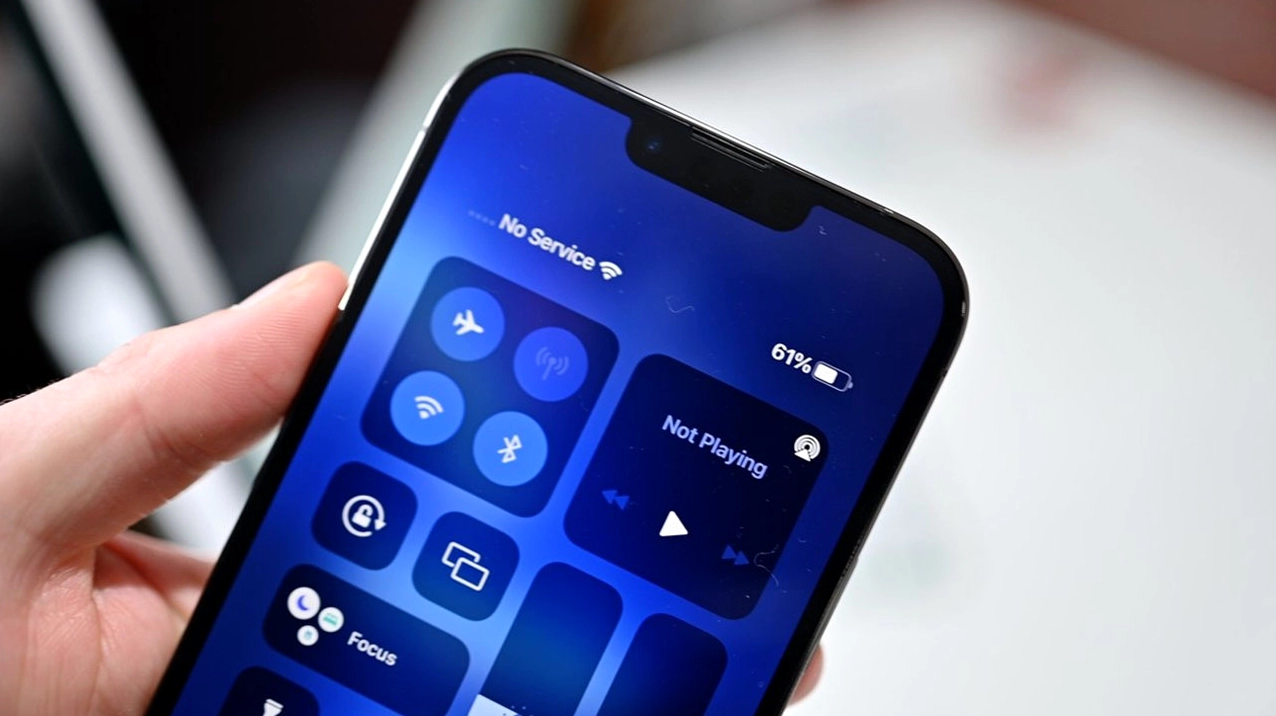
Khi iPhone gặp lỗi này, thanh trạng thái góc trên màn hình sẽ hiển thị dòng chữ “Không có dịch vụ” thay vì tên nhà mạng và cột sóng. Điều này đồng nghĩa thiết bị đã mất hoàn toàn kết nối với trạm phát sóng di động.
Nguyên nhân dẫn đến tình trạng iphone no service rất đa dạng. Có thể bắt nguồn từ phần cứng như thẻ SIM bị trầy xước, khay SIM bám bụi hoặc bị lỏng. Đôi khi lại do bạn đang đứng ở khu vực hẻo lánh, sóng di động quá yếu khiến máy không thể bắt được tín hiệu.
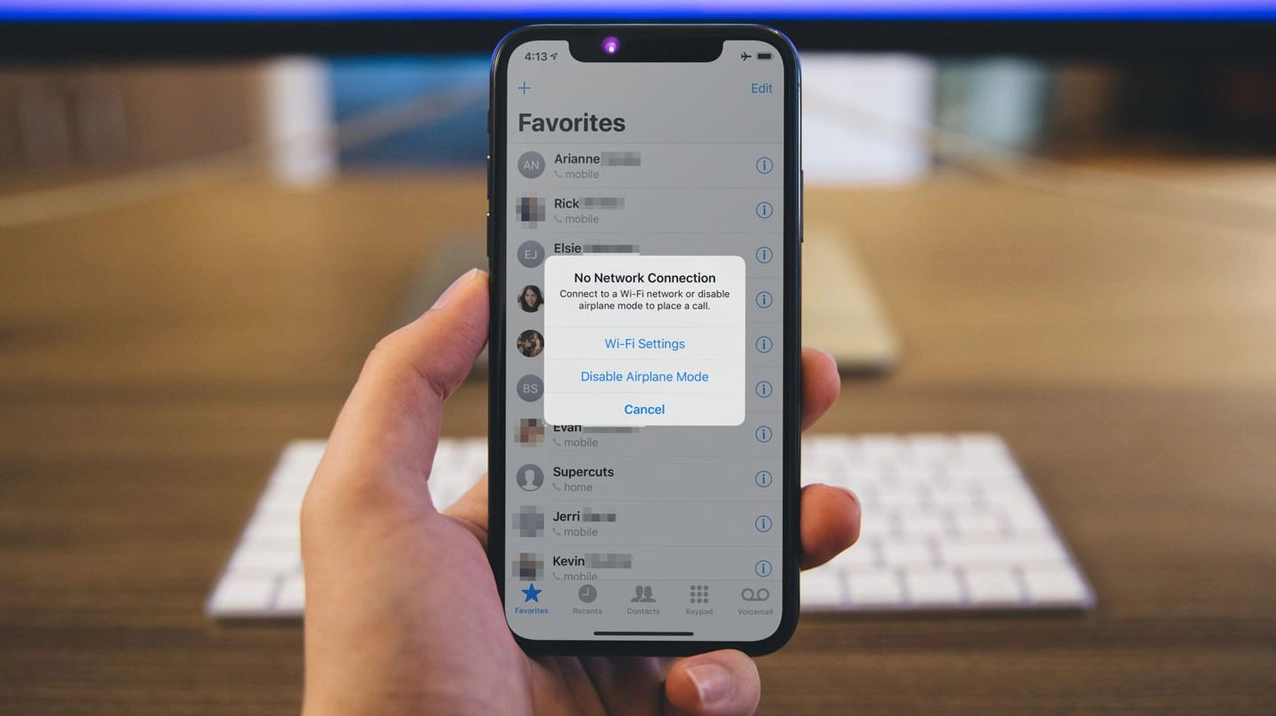
Bên cạnh đó, các xung đột phần mềm sau khi cập nhật iOS hoặc những thiết lập mạng bị sai lệch cũng là thủ phạm phổ biến. Thậm chí, việc bật chế độ máy bay rồi quên tắt cũng khiến nhiều người lầm tưởng máy bị lỗi nặng.
Các bước chuẩn bị trước khi tiến hành khắc phục sự cố mất sóng di động
Trước khi bắt tay vào sửa lỗi, bạn cần bình tĩnh kiểm tra lại môi trường xung quanh. Hãy thử di chuyển ra khu vực thoáng đãng, không bị che chắn bởi các tòa nhà cao tầng hay tầng hầm để xem cột sóng có xuất hiện trở lại hay không.
Tiếp theo, hãy mượn một chiếc điện thoại khác cùng mạng di động để kiểm tra. Nếu máy đó cũng mất sóng, rất có thể hệ thống của nhà mạng đang gặp sự cố diện rộng. Lúc này bạn chỉ cần kiên nhẫn chờ đợi nhà mạng khắc phục.

Nếu chắc chắn lỗi nằm ở thiết bị của bạn, hãy sao lưu các dữ liệu quan trọng trước khi thực hiện các thao tác cài đặt sâu. Điều này giúp đảm bảo an toàn thông tin nếu có sự cố ngoài ý muốn xảy ra trong quá trình sửa chữa.
Tổng hợp hướng dẫn chi tiết các phương pháp khắc phục lỗi hiệu quả nhất hiện nay
Dưới đây là các phương pháp từ cơ bản đến nâng cao để xử lý triệt để tình trạng này. Hãy thực hiện tuần tự từng bước để kiểm tra kết quả nhé.
Kiểm tra và vệ sinh lại thẻ SIM cùng khay chứa SIM
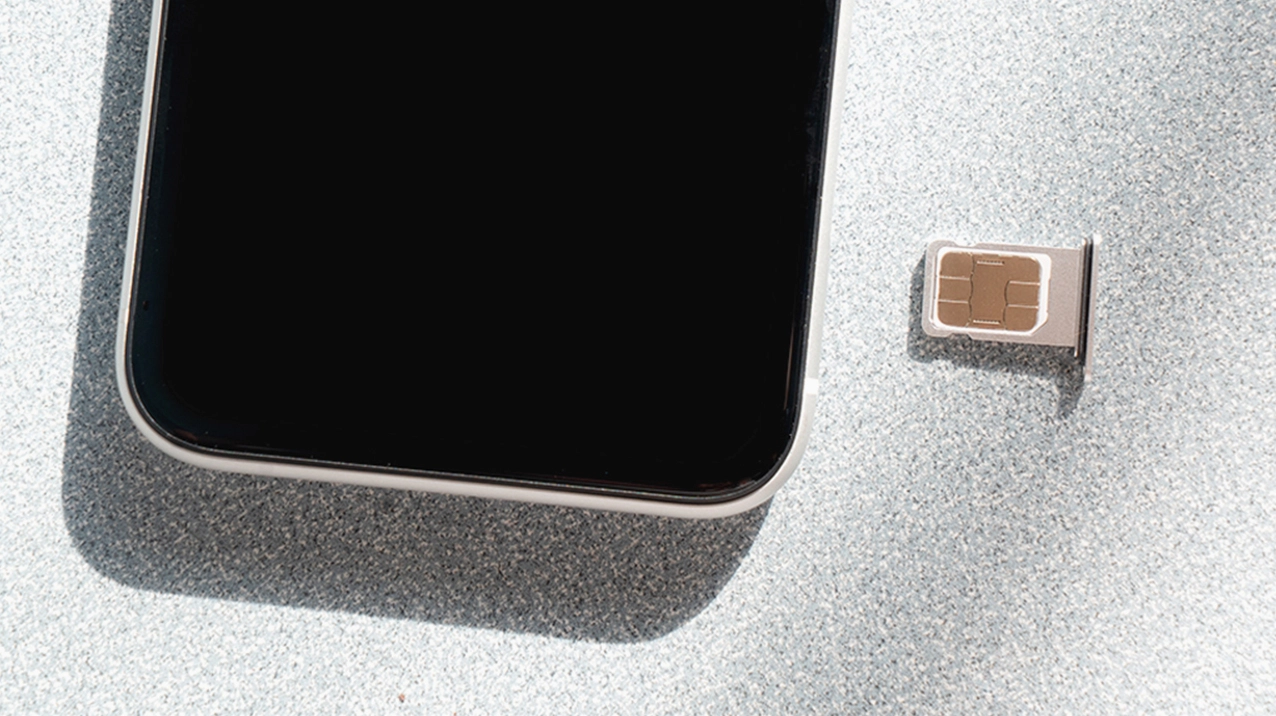
Đây là nguyên nhân vật lý phổ biến nhất. Hãy dùng que chọc SIM nhẹ nhàng lấy khay SIM ra. Kiểm tra xem mặt đồng của thẻ SIM có bị trầy xước, oxy hóa hay bám bụi bẩn không.
Sử dụng một miếng vải mềm, khô để lau sạch mặt đồng của SIM. Đồng thời thổi nhẹ vào khe cắm trên máy để loại bỏ bụi bẩn. Sau đó, lắp SIM lại thật ngay ngắn và khớp với khay chứa.
Tắt và bật lại chế độ máy bay để làm mới kết nối mạng
Một thủ thuật rất đơn giản nhưng lại cực kỳ hiệu quả để khắc phục lỗi iphone no service tạm thời. Mở Trung tâm điều khiển và chạm vào biểu tượng máy bay để bật.
Đợi khoảng 10 đến 15 giây, sau đó chạm lại vào biểu tượng đó để tắt Chế độ máy bay. Thao tác này sẽ buộc iPhone dò tìm và kết nối lại với trạm phát sóng mạng di động gần nhất.
Tiến hành khởi động lại thiết bị iPhone của bạn
Việc khởi động lại máy giúp dọn dẹp bộ nhớ đệm và xử lý các xung đột phần mềm nhỏ giọt. Tùy thuộc vào dòng máy bạn đang dùng, hãy nhấn giữ nút nguồn kết hợp nút âm lượng để tắt máy.
Sau khi màn hình đen hoàn toàn, hãy đợi khoảng một phút rồi nhấn giữ lại nút nguồn cho đến khi logo Apple hiện lên. Kiểm tra lại xem cột sóng đã xuất hiện chưa.
Thực hiện đặt lại cài đặt mạng trên hệ điều hành iOS
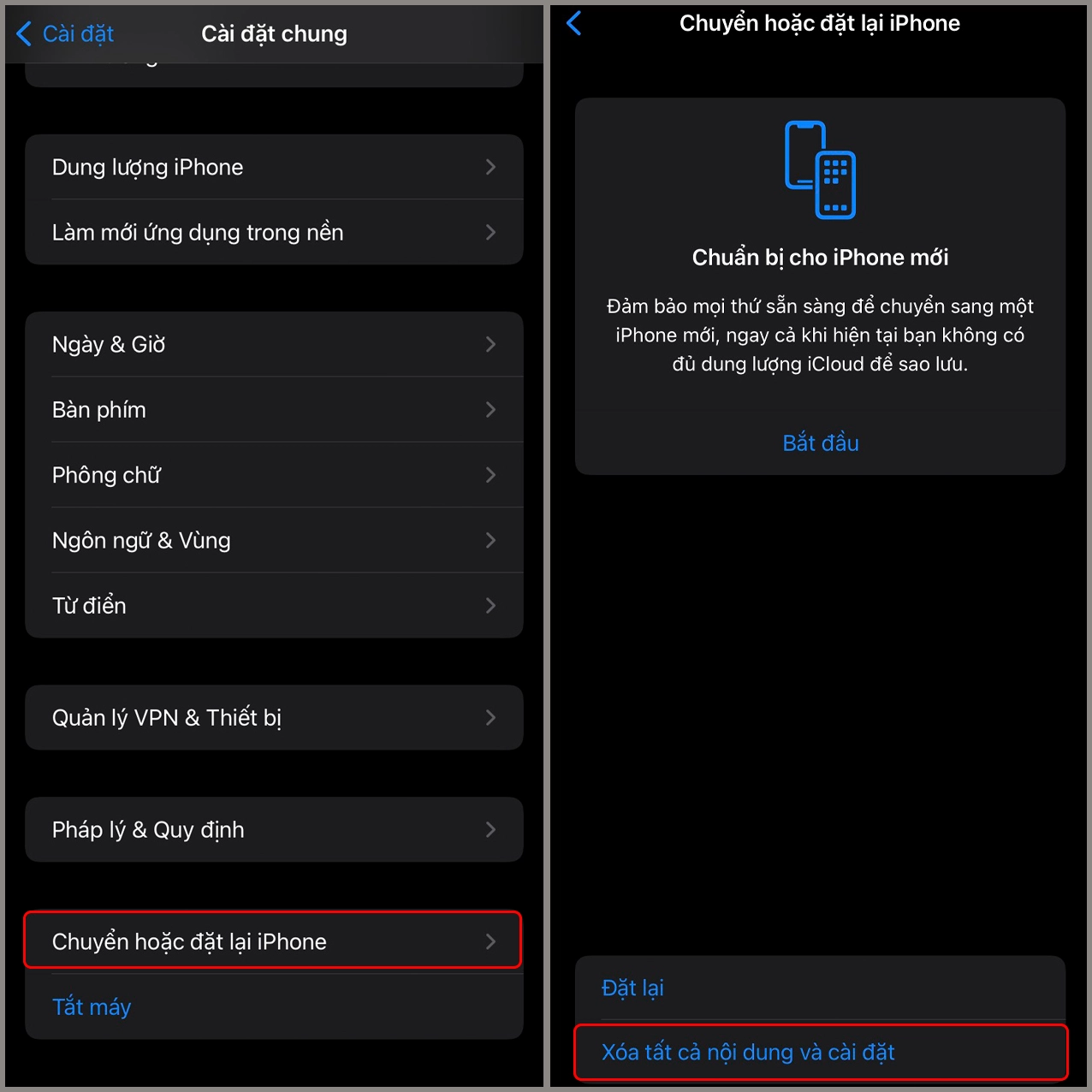
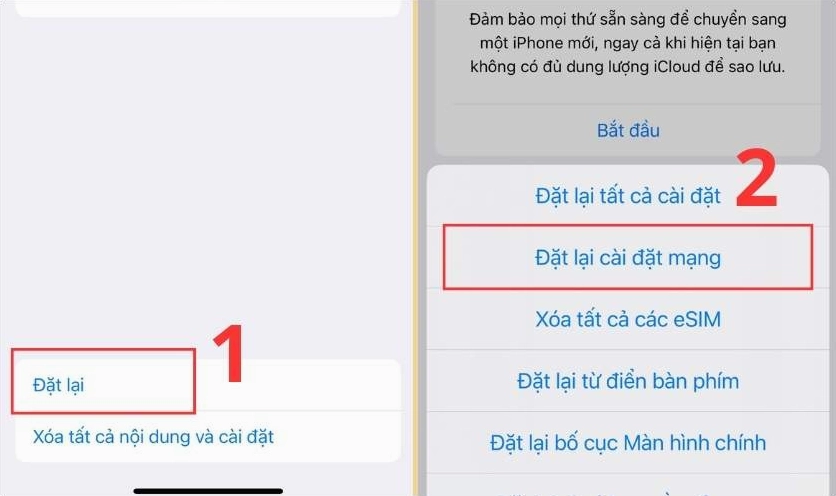
Nếu các cách trên vô hiệu, rất có thể cấu hình mạng trên máy đã bị lỗi. Vào Cài đặt, chọn Cài đặt chung, cuộn xuống dưới cùng và tìm mục Chuyển hoặc Đặt lại iPhone.
Tiếp tục chọn Đặt lại, sau đó nhấn vào Đặt lại cài đặt mạng. Lưu ý rằng thao tác này sẽ xóa mật khẩu Wi-Fi đã lưu, nhưng hoàn toàn không ảnh hưởng đến dữ liệu hình ảnh hay danh bạ của bạn.
Những lưu ý quan trọng để phòng tránh lỗi mạng di động tái phát trong tương lai
Để hạn chế tối đa việc phải liên tục tìm cách sửa chữa lỗi này, bạn nên bỏ túi một số thói quen sử dụng thiết bị tốt. Hãy luôn chú ý bảo vệ chiếc điện thoại của mình.
- Tránh làm rơi rớt hoặc va đập mạnh thiết bị, đặc biệt là khu vực khe cắm SIM.
- Hạn chế tháo lắp SIM liên tục nếu không thực sự cần thiết để tránh mòn mặt tiếp xúc.
- Luôn cập nhật hệ điều hành iOS lên phiên bản mới nhất để nhận các bản vá lỗi từ Apple.
- Sử dụng thẻ SIM chuẩn từ nhà mạng, không nên dùng SIM cắt thủ công sai kích thước.
Giải đáp các thắc mắc thường gặp khi xử lý sự cố iPhone mất sóng
Lỗi này có phải do phần cứng máy bị hỏng không?
Phần lớn trường hợp là do lỗi phần mềm, SIM bẩn hoặc sự cố từ nhà mạng. Tuy nhiên, nếu bạn đã thử mọi cách phần mềm mà không được, có khả năng IC sóng trên mainboard đã bị hỏng, cần mang ra trung tâm bảo hành.
Có nên tự ý khôi phục cài đặt gốc toàn bộ máy không?
Khôi phục cài đặt gốc là giải pháp cuối cùng về mặt phần mềm. Trước khi làm, bạn bắt buộc phải sao lưu toàn bộ dữ liệu. Tốt nhất nên thử Đặt lại cài đặt mạng trước khi quyết định xóa trắng máy.
Hy vọng qua bài viết này, bạn đã nắm được nguyên nhân và cách xử lý hiệu quả tình trạng khó chịu này. Đừng quên thường xuyên ghé thăm chuyên mục Kiến Thức để cập nhật thêm nhiều thủ thuật công nghệ hữu ích khác nhé!
