
Kiến Thức
Hướng dẫn chi tiết cách sửa lỗi icon biến thành biểu tượng khác trên màn hình máy tính
Bạn vừa khởi động máy tính và bàng hoàng nhận ra toàn bộ lối tắt ứng dụng trên màn hình Desktop đã đồng loạt “thay áo mới”? Chắc chắn bạn sẽ vô cùng bối rối khi cần tìm cách sửa lỗi icon biến thành biểu tượng khác một cách nhanh chóng.
Tưởng chừng đây chỉ là một sự cố hiển thị nhỏ nhoi, nhưng nếu không xử lý kịp thời, nó sẽ ảnh hưởng nghiêm trọng đến tiến độ công việc của bạn. Cảm giác click vào biểu tượng quen thuộc nhưng lại mở ra một chương trình hoàn toàn xa lạ thực sự rất ức chế. Việc không thể truy cập đúng ứng dụng cần thiết khiến bạn lãng phí hàng giờ đồng hồ quý giá.
Đừng quá lo lắng! Trong bài viết thuộc chuyên mục Kiến thức công nghệ này, chúng tôi sẽ hướng dẫn bạn từng bước cụ thể để khôi phục lại màn hình Desktop về trạng thái ban đầu một cách an toàn và hiệu quả nhất.
Giải thích chi tiết nguyên nhân gây ra hiện tượng thay đổi biểu tượng đồng loạt
Trước khi bắt tay vào sửa chữa, chúng ta cần hiểu rõ gốc rễ của vấn đề. Có ba nguyên nhân chính dẫn đến tình trạng trớ trêu này.
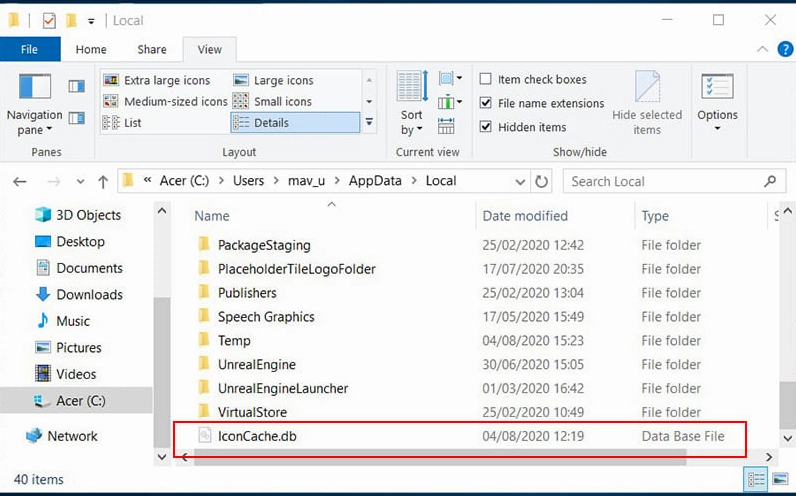
Thứ nhất là do bộ nhớ cache chứa dữ liệu hình ảnh biểu tượng của hệ điều hành Windows bị lỗi. Tập tin IconCache.db có nhiệm vụ lưu trữ hình ảnh thu nhỏ của các ứng dụng để hệ thống tải nhanh hơn. Khi tập tin này bị hỏng, máy tính sẽ không thể hiển thị đúng hình ảnh gốc.
Nguyên nhân thứ hai thường gặp ở các máy tính cài đặt win 10 lỗi icon trắng là do sự nhầm lẫn trong việc gán chương trình mặc định để mở các tập tin đuôi .lnk (shortcut). Nếu bạn vô tình thiết lập mở file .lnk bằng Notepad hay trình duyệt web, tất cả biểu tượng sẽ biến thành hình ảnh của chương trình đó.
Nguyên nhân cuối cùng và cũng nguy hiểm nhất là máy tính của bạn đã bị nhiễm mã độc. Virus có thể tự động can thiệp vào Registry, thay đổi cấu hình hệ thống và làm rối loạn toàn bộ hiển thị trên màn hình.
Các bước chuẩn bị trước khi tiến hành khắc phục sự cố
Để quá trình xử lý diễn ra suôn sẻ, bạn cần thực hiện một vài thao tác sao lưu cơ bản.
Hãy đóng tất cả các chương trình đang chạy dở dang. Việc này giúp giảm thiểu nguy cơ xung đột phần mềm trong quá trình dọn dẹp bộ nhớ cache.

Nếu bạn lưu trữ dữ liệu quan trọng trên Desktop, hãy tạm thời di chuyển chúng sang một ổ đĩa khác (ví dụ ổ D hoặc E) để đảm bảo an toàn tuyệt đối.
Tổng hợp các phương pháp sửa lỗi hiển thị biểu tượng hiệu quả nhất hiện nay
Phương pháp xóa và tái tạo lại tập tin lưu trữ bộ nhớ cache biểu tượng
Đây là cách giải quyết triệt để nhất cho tình trạng win 10 lỗi icon trắng. Bạn cần buộc hệ điều hành Windows phải tạo ra một tập tin IconCache.db hoàn toàn mới.
- Mở hộp thoại Run bằng tổ hợp phím Windows và R.
- Nhập vào đường dẫn %localappdata% rồi nhấn Enter để mở thư mục Local.
- Tại thư mục này, bạn cần bật tính năng hiển thị tập tin ẩn. Click vào thẻ View trên thanh công cụ và đánh dấu tích vào ô Hidden items.
- Cuộn chuột xuống tìm tập tin có tên IconCache.db, nhấp chuột phải và chọn Delete để xóa bỏ nó.
- Cuối cùng, hãy khởi động lại máy tính. Hệ thống sẽ tự động tạo lại một tập tin cache mới và các biểu tượng sẽ hiển thị bình thường.

Phương pháp khôi phục chương trình mặc định cho các lối tắt ứng dụng
Nếu phương pháp trên không mang lại hiệu quả, rất có thể lỗi nằm ở việc cấu hình sai chương trình mở file. Bạn sẽ cần can thiệp vào Registry Editor.
Mở hộp thoại Run, nhập lệnh regedit và nhấn Enter. Hãy điều hướng theo đường dẫn HKEY_CURRENT_USER sau đó tìm đến Software rồi Microsoft, tiếp tục chọn Windows, chọn CurrentVersion, vào Explorer và cuối cùng là FileExts.
Tìm khóa có tên .lnk. Mở rộng nó ra, bạn sẽ thấy thư mục UserChoice. Hãy nhấp chuột phải vào thư mục UserChoice này và chọn Delete.
Sau khi xóa xong, bạn cũng cần phải khởi động lại máy tính để áp dụng các thay đổi trong Registry.
Những lưu ý quan trọng để phòng tránh lỗi tái phát trong tương lai
Để không phải mất thời gian khắc phục sự cố này thêm lần nào nữa, bạn nên lưu ý một số điểm sau đây.
- Thường xuyên cập nhật phần mềm diệt virus và quét toàn bộ hệ thống định kỳ.
- Cẩn thận khi cài đặt các phần mềm tinh chỉnh giao diện hệ điều hành từ những nguồn không uy tín.
- Tuyệt đối không sử dụng tính năng Open With và chọn Always use this app cho các tập tin có đuôi .lnk.

Giải đáp các thắc mắc thường gặp khi xử lý sự cố này
Tôi không tìm thấy file IconCache.db dù đã bật hiện file ẩn thì phải làm sao?
Đôi khi hệ thống bảo vệ file quá kỹ. Bạn có thể sử dụng Command Prompt dưới quyền Administrator và chạy lệnh del /A /Q “%localappdata%\IconCache.db” để ép buộc xóa.
Sau khi xóa thư mục UserChoice máy tính vẫn chưa hết lỗi?
Nếu lỗi vẫn còn, bạn có thể tải các file Registry sửa lỗi đuôi .lnk được cung cấp sẵn trên trang web của Microsoft và chạy chúng để khôi phục cấu hình chuẩn.
