
Kiến Thức
Hướng dẫn chi tiết cách sửa lỗi HTKK tự thoát cực kỳ hiệu quả
Bạn đang bù đầu với đống hồ sơ sổ sách, đến hạn chót nộp tờ khai thuế thì phần mềm HTKK lại dở chứng. Vừa mở lên chưa kịp thao tác gì đã tự động văng ra ngoài màn hình chính. Cảm giác lúc đó thật sự vô cùng bất lực và ức chế.
Nếu không nhanh chóng khắc phục tình trạng phần mềm thuế bị văng này, bạn sẽ đối mặt với nguy cơ chậm nộp tờ khai. Hậu quả nhẹ thì bị nhắc nhở, nặng thì doanh nghiệp của bạn sẽ phải chịu những khoản phạt hành chính không đáng có từ cơ quan thuế.
Đừng quá lo lắng! Với kinh nghiệm nhiều năm hỗ trợ kỹ thuật về các phần mềm kế toán và thuế, tôi sẽ hướng dẫn bạn cách xử lý triệt để tình trạng này. Hãy cùng theo dõi và thực hiện từng bước dưới đây để đưa HTKK hoạt động ổn định trở lại.
Tổng hợp những nguyên nhân chính gây ra lỗi HTKK tự thoát đột ngột
Trước khi bắt tay vào sửa chữa, chúng ta cần hiểu rõ gốc rễ vấn đề. Tình trạng phần mềm thuế bị văng thường xuất phát từ một vài nguyên nhân cốt lõi sau đây.
Thứ nhất là do phần mềm HTKK không được cấp đủ quyền quản trị cao nhất trên hệ điều hành Windows. Đây là nguyên nhân phổ biến nhất khiến ứng dụng không thể ghi đè dữ liệu và tự động đóng lại.
Thứ hai là do người dùng cập nhật phiên bản HTKK mới nhưng bị lỗi, hoặc cài đặt đè lên bản cũ khiến các file hệ thống bị xung đột. Ngoài ra, một số phần mềm diệt virus cũng có thể nhận diện nhầm HTKK là mối đe dọa và tự động chặn tiến trình chạy của nó.
Hướng dẫn chi tiết các bước sửa lỗi HTKK tự thoát thành công
Dưới đây là các phương pháp từ cơ bản đến nâng cao để khắc phục sự cố này. Bạn hãy thực hiện lần lượt từng cách cho đến khi phần mềm hoạt động bình thường nhé.
Cách thứ nhất là chạy phần mềm HTKK bằng quyền quản trị cao nhất
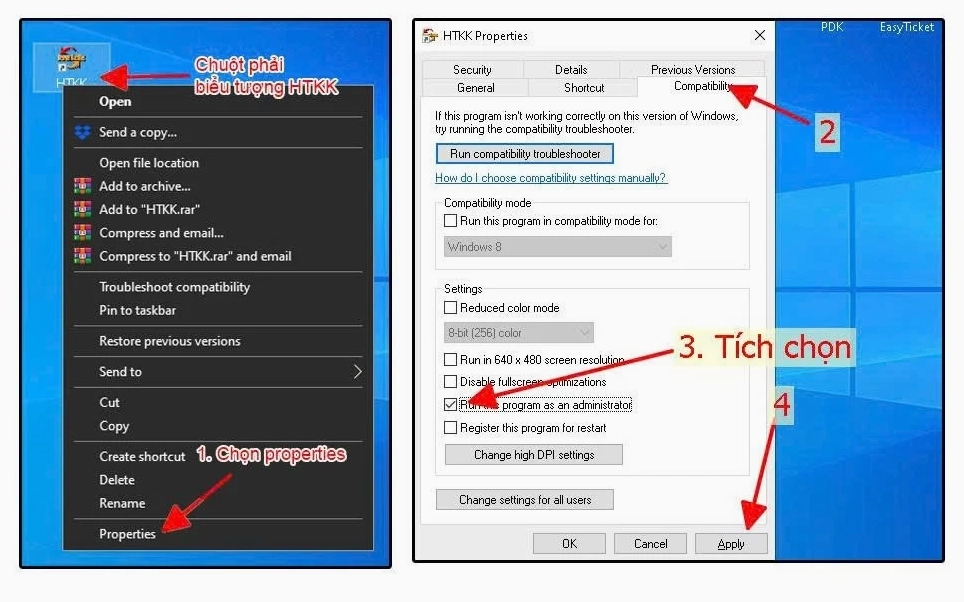
Đây là giải pháp đơn giản nhưng lại mang đến hiệu quả cao nhất cho lỗi phần mềm thuế bị văng. Bạn chỉ cần thao tác vài bước nhỏ trên biểu tượng của ứng dụng.
- Bạn tìm đến biểu tượng phần mềm HTKK trên màn hình Desktop.
- Nhấn chuột phải vào biểu tượng đó và chọn mục Properties.
- Chuyển sang tab Compatibility và tích chọn vào ô Run this program as an administrator.
- Nhấn Apply sau đó chọn OK để lưu lại thiết lập và mở lại phần mềm xem đã khắc phục được chưa.
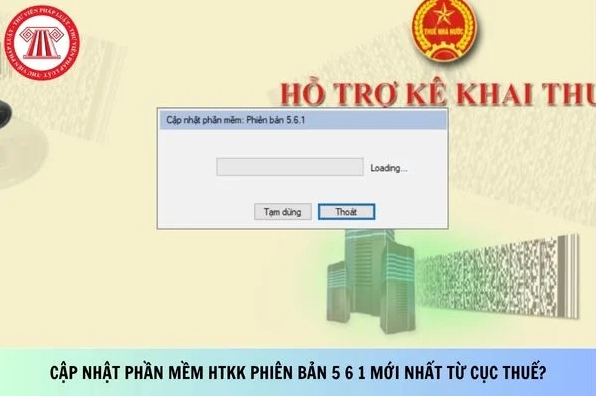
Cách thứ hai là gỡ cài đặt hoàn toàn và cài lại phiên bản HTKK mới nhất
Nếu cách trên không hiệu quả, rất có thể bộ cài đặt HTKK trên máy bạn đã bị lỗi file hệ thống. Lúc này, giải pháp tối ưu là cài đặt lại một phiên bản sạch sẽ và mới nhất.
- Truy cập vào Control Panel trên máy tính và chọn mục Programs and Features.
- Tìm đến ứng dụng HTKK đang cài đặt, nhấn chuột phải và chọn Uninstall để gỡ bỏ.
- Vào ổ đĩa C, tìm thư mục HTKK và xóa hoàn toàn nó đi để dọn dẹp dữ liệu cũ.
- Truy cập trang web của Tổng cục Thuế để tải phiên bản HTKK mới nhất và tiến hành cài đặt lại từ đầu.
Cách thứ ba là tạm tắt phần mềm diệt virus trong quá trình sử dụng HTKK
Một số phần mềm bảo mật quá nhạy cảm có thể chặn các hoạt động ghi dữ liệu của HTKK. Bạn hãy thử tạm thời vô hiệu hóa chúng.
Hãy tìm biểu tượng phần mềm diệt virus ở góc phải màn hình, nhấn chuột phải và chọn Pause protection hoặc Disable. Sau khi kê khai thuế xong, bạn nhớ bật lại để bảo vệ máy tính nhé.
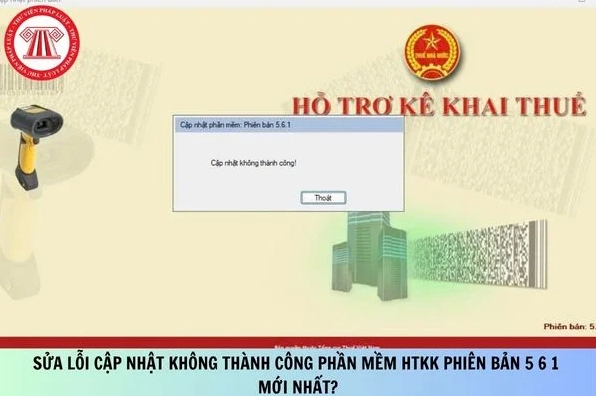
Những lưu ý quan trọng để phòng tránh lỗi HTKK tái phát trong tương lai
Để phần mềm HTKK hoạt động mượt mà và không làm gián đoạn công việc, bạn nên lưu ý một số điểm quan trọng sau đây.
- Luôn sao lưu dữ liệu (Datafile) của HTKK thường xuyên sang một ổ đĩa khác ổ C để phòng ngừa rủi ro mất mát dữ liệu.
- Không nên cài đè phiên bản mới lên phiên bản cũ. Hãy gỡ bản cũ trước khi cài bản mới để đảm bảo tính ổn định.
- Cập nhật hệ điều hành Windows thường xuyên để vá các lỗ hổng bảo mật và tăng tính tương thích với các phần mềm mới.
Để tìm hiểu thêm nhiều mẹo hay về máy tính và phần mềm, bạn có thể tham khảo chuyên mục Kiến thức công nghệ để cập nhật những thông tin hữu ích nhất. Chuyên mục Kiến Thức của chúng tôi luôn cung cấp các giải pháp tối ưu cho người dùng.
