
Kiến Thức
Hướng dẫn chi tiết cách sửa lỗi header and footer trong Word đơn giản nhất
Hãy tưởng tượng bạn đang gấp rút hoàn thành một bản báo cáo quan trọng dài hàng chục trang để nộp cho sếp, nhưng ngay phút chót, phần tiêu đề đầu trang và số trang lại nhảy loạn xạ. Cảm giác lúc đó thật sự tồi tệ và bế tắc đúng không? Việc không biết cách sửa lỗi header and footer khiến tài liệu của bạn trông vô cùng thiếu chuyên nghiệp.
Nếu bạn cứ để mặc tình trạng này, hậu quả không chỉ là một văn bản lộn xộn, mà nó còn ảnh hưởng trực tiếp đến đánh giá năng lực của bạn trong mắt cấp trên hay đối tác. Tệ hơn nữa, nếu cố gắng xóa thủ công từng trang, bạn sẽ làm hỏng toàn bộ cấu trúc định dạng của cả file Word.
Đừng quá lo lắng! Với tư cách là một chuyên gia về Kiến thức công nghệ, tôi sẽ hướng dẫn bạn từng bước chi tiết để khắc phục triệt để sự cố lỗi tiêu đề trang word cứng đầu này.
Nguyên nhân phổ biến gây ra lỗi tiêu đề trang word
Trước khi bắt tay vào sửa chữa, chúng ta cần hiểu rõ gốc rễ của vấn đề. Thông thường, lỗi này xuất phát từ một vài nguyên nhân cơ bản sau đây.
Thứ nhất là do bạn chưa ngắt trang (break section) đúng cách, dẫn đến việc mọi thiết lập ở một trang bị áp dụng cho toàn bộ văn bản. Thứ hai là do tùy chọn Different First Page hoặc Different Odd and Even Pages đang được bật mà bạn không hề hay biết.
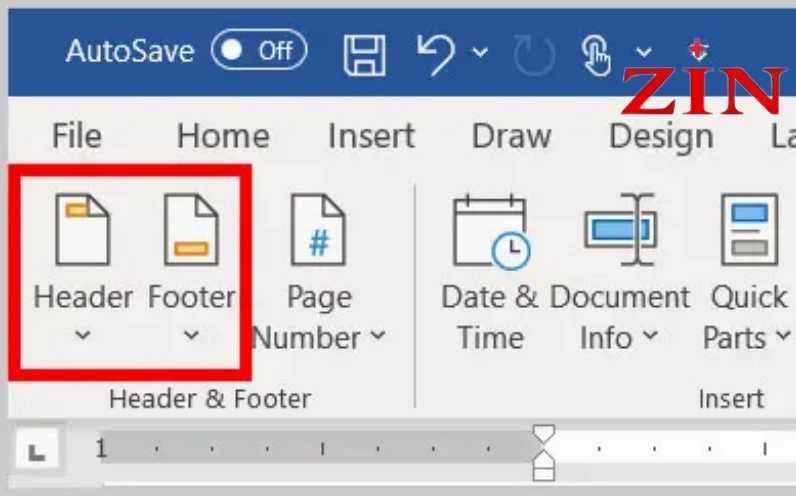
Hướng dẫn chi tiết các bước sửa lỗi header and footer cứng đầu
Để giải quyết dứt điểm tình trạng này, bạn hãy làm theo đúng trình tự các phương pháp dưới đây. Chắc chắn tài liệu của bạn sẽ trở lại trạng thái hoàn hảo.
Kiểm tra và hủy liên kết giữa các phần văn bản
Đây là nguyên nhân hàng đầu khiến bạn không thể tạo tiêu đề khác nhau cho từng chương. Bạn cần ngắt liên kết giữa các section.
- Nháy đúp chuột vào khu vực Header hoặc Footer của trang cần chỉnh sửa.
- Trên thanh công cụ Design, tìm đến nhóm Navigation.
- Nhấp vào nút Link to Previous để tắt tính năng này đi (nút này không còn được tô sáng).

Cách xử lý khi tiêu đề trang đầu tiên khác biệt
Đôi khi bạn chỉ muốn trang bìa không có tiêu đề, nhưng các trang sau lại bị ảnh hưởng. Hãy kiểm tra lại thiết lập này ngay lập tức.
- Vào thẻ Insert rồi chọn Header hoặc Footer.
- Chọn Edit Header/Footer ở dưới cùng của menu thả xuống.
- Trong tab Design, đánh dấu tích vào ô Different First Page.
- Bây giờ bạn có thể tự do xóa tiêu đề ở trang đầu tiên mà không lo ảnh hưởng đến trang khác.
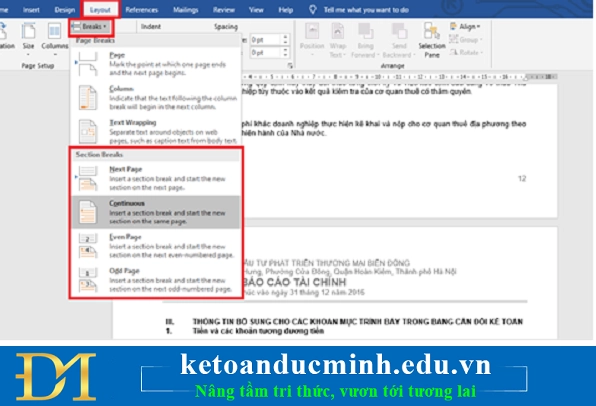
Định dạng lại số trang khi bị nhảy lung tung
Số trang (Page Number) cũng là một phần của Footer và thường xuyên gặp lỗi đánh số sai thứ tự khi bạn chia section.
Để khắc phục, bạn vào Insert chọn Page Number rồi click Format Page Numbers. Tại mục Page numbering, hãy chọn Start at và nhập số 1 (hoặc số bạn muốn bắt đầu) thay vì để Continue from previous section.
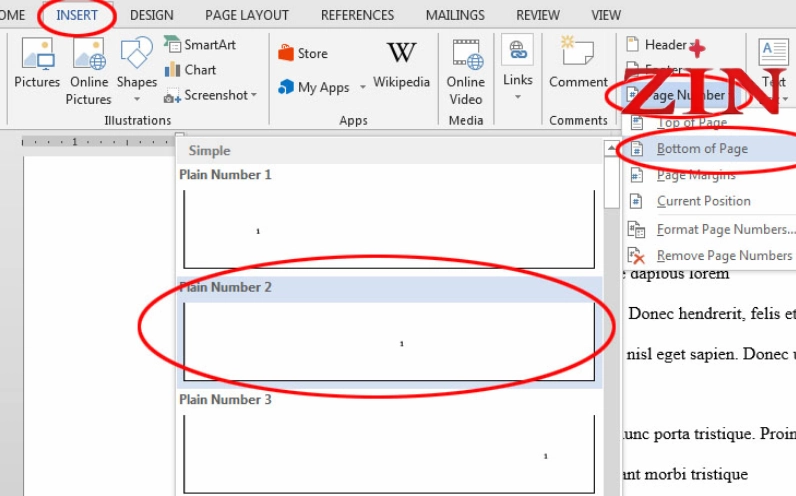
Một số lưu ý quan trọng để tránh gặp lại lỗi định dạng
Phòng bệnh hơn chữa bệnh. Để không phải loay hoay với những lỗi ngớ ngẩn này trong tương lai, bạn cần ghi nhớ các nguyên tắc sau.
Luôn bật chế độ Show/Hide (biểu tượng ¶) trên thẻ Home để nhìn rõ các dấu ngắt trang, ngắt đoạn ẩn. Việc này giúp bạn kiểm soát hoàn toàn cấu trúc tài liệu.
Hạn chế việc copy paste trực tiếp từ các nguồn web vào Word mà không xóa định dạng (Keep Text Only). Đây là nguyên nhân khiến file Word bị dính các đoạn mã lỗi ngầm.
Hy vọng với những hướng dẫn chi tiết trên, bạn đã có thể tự tin làm chủ công cụ này. Nếu bạn muốn tìm hiểu thêm nhiều mẹo hay khác, hãy truy cập vào chuyên mục Kiến Thức của chúng tôi
