
Kiến Thức
Hướng dẫn chi tiết cách sửa lỗi file Word bị mã hóa hiệu quả nhất
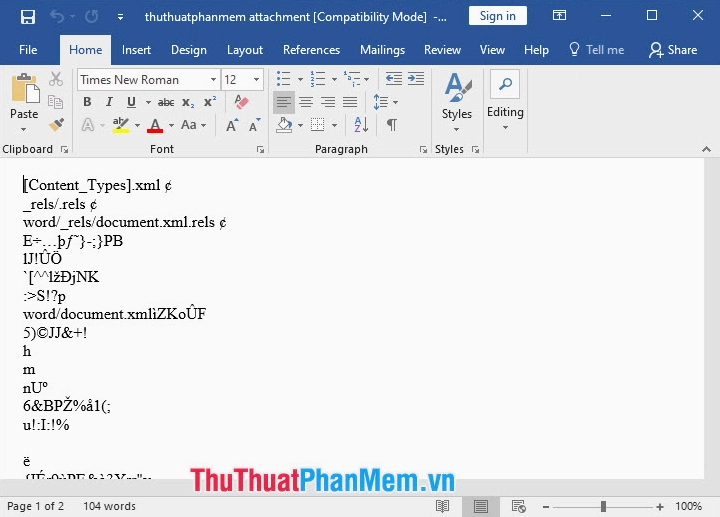
Bạn vừa tải một tài liệu quan trọng về máy nhưng khi mở ra lại chỉ thấy toàn ký tự lạ hoặc ô vuông? Đây chính là tình trạng tệp tin văn bản của bạn đã bị mã hóa. Sự cố này không chỉ gây mất thời gian mà còn ảnh hưởng nghiêm trọng đến tiến độ công việc học tập của bạn.
Nếu không nhanh chóng tìm sửa lỗi file word bị mã hóa, bạn có nguy cơ mất trắng toàn bộ dữ liệu quan trọng bên trong. Thậm chí, việc cố gắng mở file bằng các phần mềm không rõ nguồn gốc có thể khiến máy tính của bạn nhiễm mã độc nghiêm trọng hơn.
Đừng quá lo lắng vì ngay trong bài viết này, tôi sẽ chia sẻ những phương pháp kỹ thuật chuẩn xác để cứu vãn tình thế. Hãy cùng theo dõi các bước thực hiện chi tiết dưới đây để khôi phục lại nội dung tài liệu của bạn một cách an toàn nhất.
Tổng hợp các nguyên nhân phổ biến khiến tài liệu Word bị mã hóa
Trước khi bắt tay vào sửa lỗi, việc hiểu rõ căn nguyên vấn đề là vô cùng cần thiết. Điều này giúp bạn lựa chọn đúng phương pháp xử lý và phòng tránh cho những lần sau.
Nguyên nhân đầu tiên và phổ biến nhất là do cơ chế bảo mật của hệ điều hành Windows. Khi bạn tải một tệp tin từ Internet, hệ thống có thể tự động khóa nó lại để bảo vệ máy tính khỏi các nguy cơ tiềm ẩn.
Một lý do khác nghiêm trọng hơn là thiết bị của bạn đã bị tấn công bởi virus hoặc phần mềm tống tiền (ransomware). Chúng can thiệp trực tiếp vào cấu trúc tệp tin khiến dữ liệu bị biến đổi thành các ký tự không thể đọc được.
Hướng dẫn chi tiết các bước khắc phục lỗi mở tệp tin tải từ Internet
Đây là trường hợp nhẹ nhất và cách xử lý cũng vô cùng đơn giản. Bạn chỉ cần thực hiện vài thao tác để cấp quyền cho hệ thống đọc tệp tin.
Để bắt đầu, bạn cần đảm bảo ứng dụng Microsoft Word đang được đóng hoàn toàn. Không để bất kỳ cửa sổ phần mềm nào đang chạy ngầm trong quá trình thực hiện.
- Bạn tìm đến thư mục chứa tệp tin đang bị lỗi.
- Nhấn chuột phải trực tiếp vào biểu tượng của tệp tin đó và chọn mục Properties ở cuối danh sách.
- Trong cửa sổ vừa hiện ra, bạn tìm đến thẻ General.
- Tại phần Security nằm ở phía dưới cùng, hãy đánh dấu tích vào ô Unblock.
- Cuối cùng nhấn nút Apply và chọn OK để lưu lại thiết lập.
Phương pháp sử dụng tính năng sửa chữa tích hợp sẵn trong ứng dụng
Nếu cách trên không mang lại hiệu quả, bạn có thể tận dụng công cụ sửa lỗi tuyệt vời được Microsoft trang bị sẵn bên trong phần mềm soạn thảo.
Phương pháp này đặc biệt hữu ích khi cấu trúc nội bộ của tài liệu bị hỏng nhẹ. Quá trình quét và tự động sửa chữa sẽ giúp khôi phục lại phần lớn nội dung gốc.
Bạn hãy mở một trang tài liệu trắng hoàn toàn mới. Sau đó chọn thẻ File trên thanh công cụ và nhấn vào mục Open.
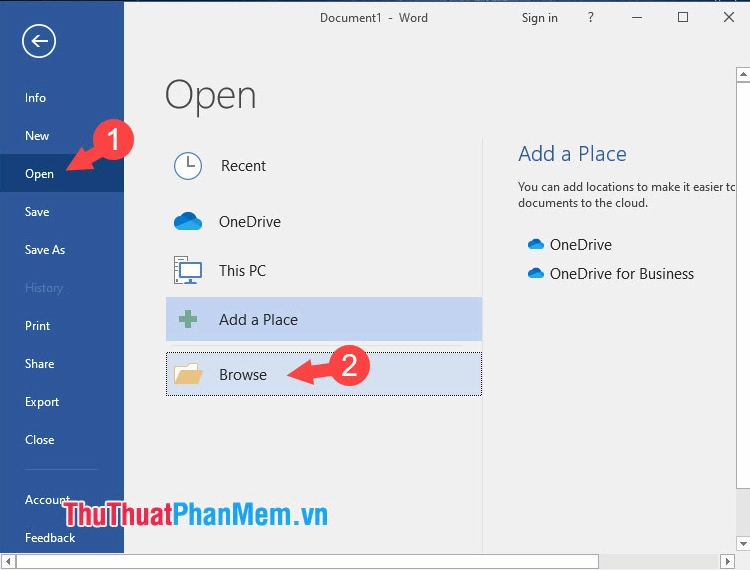
Tiếp theo, bạn điều hướng đến thư mục đang chứa tệp tin cần sửa. Hãy nhấp chuột một lần để chọn tệp tin đó (lưu ý không nhấp đúp để mở ngay).
Bên cạnh nút Open ở góc dưới cùng bên phải, bạn sẽ thấy một biểu tượng mũi tên nhỏ hướng xuống. Hãy nhấp vào mũi tên này để xổ ra danh sách các tùy chọn mở rộng.
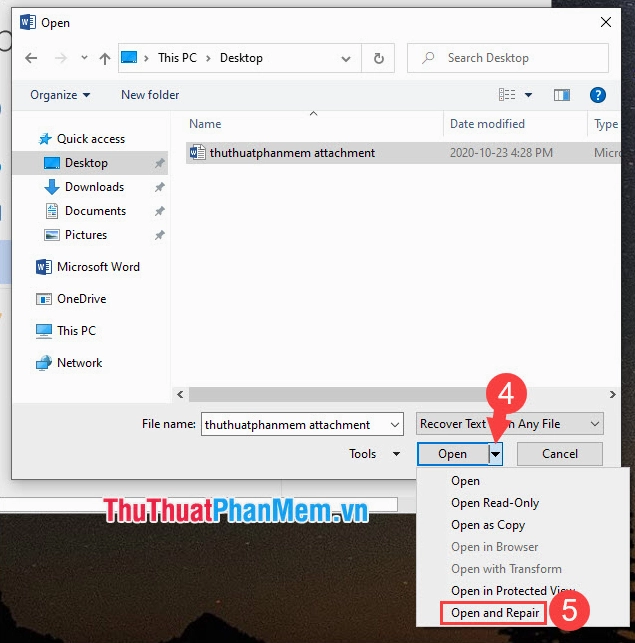
Bạn chọn lệnh Open and Repair từ danh sách thả xuống. Hệ thống sẽ mất vài giây đến vài phút để tiến hành phân tích và xử lý lỗi.
Sau khi quá trình hoàn tất, bạn hãy kiểm tra xem nội dung đã hiển thị bình thường chưa. Đây là cách khôi phục word lỗi rất hiệu quả mà các kỹ thuật viên thường áp dụng.
Kỹ thuật trích xuất văn bản thô từ tệp tin bị hỏng nặng
Trong trường hợp tài liệu của bạn bị hỏng quá nặng và hai phương pháp trên đều thất bại, chúng ta sẽ phải dùng đến biện pháp mạnh hơn là chỉ lấy lại phần văn bản thô.
Với cách này, bạn sẽ mất toàn bộ định dạng như hình ảnh, bảng biểu hay màu sắc chữ. Tuy nhiên, nó giúp bạn cứu vãn được nội dung văn bản quan trọng nhất.
Bạn cũng thao tác mở hộp thoại Open tương tự như hướng dẫn ở phần trên. Tuy nhiên, tại mục định dạng tệp tin (All Word Documents), bạn hãy nhấp vào mũi tên trỏ xuống.
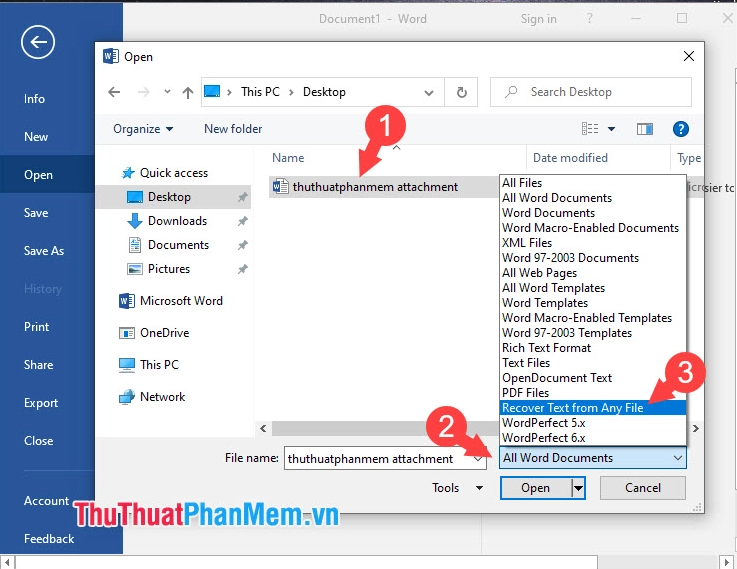
Bạn tìm và chọn mục Recover Text from Any File (*.*). Sau đó mới nhấn nút Open để mở tài liệu lỗi lên.
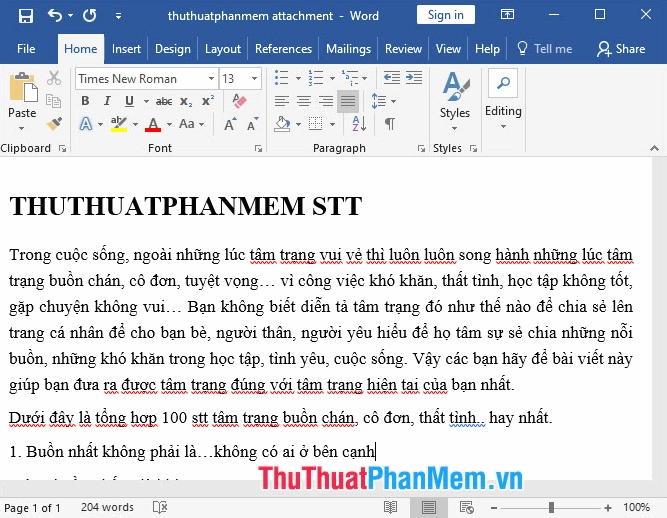
Lúc này, phần mềm sẽ bỏ qua mọi lỗi cấu trúc và cố gắng đọc từng đoạn văn bản chưa bị phá hủy. Hãy nhanh chóng lưu phần nội dung lấy lại được sang một tệp tin mới hoàn toàn an toàn.
Những lưu ý quan trọng để phòng tránh mất dữ liệu trong tương lai
Phòng bệnh luôn tốt hơn chữa bệnh. Việc thiết lập thói quen làm việc an toàn sẽ giúp bạn tránh xa những rắc rối liên quan đến mất mát dữ liệu.
Đầu tiên, bạn nên cài đặt một phần mềm diệt virus uy tín và luôn cập nhật cơ sở dữ liệu mới nhất. Thường xuyên quét toàn bộ hệ thống để loại bỏ các mối đe dọa tiềm ẩn.
Tuyệt đối không tải xuống hoặc mở các tệp tin đính kèm từ email lạ, không rõ nguồn gốc. Nếu bắt buộc phải tải, hãy lưu vào một thư mục riêng biệt và quét virus trước khi sử dụng.
Cuối cùng, hãy tập thói quen sao lưu dữ liệu quan trọng định kỳ lên các nền tảng lưu trữ đám mây hoặc ổ cứng rời. Đừng để mọi tài sản số của bạn chỉ nằm trên một thiết bị duy nhất.
Hy vọng qua bài viết này, bạn đã nắm vững các kỹ thuật xử lý sự cố văn bản. Để tham khảo thêm nhiều mẹo hữu ích khác, mời bạn ghé thăm chuyên mục Kiến thức công nghệ và góc Kiến Thức chuyên sâu của chúng tôi nhé!
