
Kiến Thức
Hướng dẫn chi tiết cách sửa lỗi ethernet controller trên máy tính Windows nhanh chóng
Hãy tưởng tượng bạn đang cần gửi một tài liệu quan trọng gấp rút cho sếp hoặc đang trong trận đấu game căng thẳng thì đột nhiên mất kết nối internet. Bạn cắm lại dây cáp mạng nhưng vẫn vô vọng. Đó chính là nỗi ám ảnh mang tên lỗi ethernet controller. Khi sự cố này xảy ra, mọi công việc học tập và giải trí trực tuyến của bạn sẽ bị đình trệ hoàn toàn.
Nếu không khắc phục kịp thời, tình trạng mất mạng kéo dài sẽ gây ảnh hưởng nghiêm trọng đến hiệu suất làm việc của bạn. Thậm chí nếu cố tình cài đặt các phần mềm can thiệp không rõ nguồn gốc còn có thể dẫn đến hỏng hóc hệ điều hành nặng nề hơn. Tuy nhiên bạn không cần quá lo lắng vì Kiến thức công nghệ luôn đồng hành cùng bạn để giải quyết vấn đề. Dưới đây là những giải pháp chuyên sâu giúp bạn tự mình xử lý triệt để tình trạng này một cách dễ dàng.
Giải thích chi tiết hiện tượng và nguyên nhân gây ra lỗi bộ điều khiển mạng
Bộ điều khiển mạng hay còn gọi là ethernet controller đóng vai trò quan trọng trong việc giúp bo mạch chủ giao tiếp với các thiết bị mạng. Khi bộ phận này gặp trục trặc, máy tính của bạn sẽ không thể nhận diện được kết nối internet qua cổng LAN.
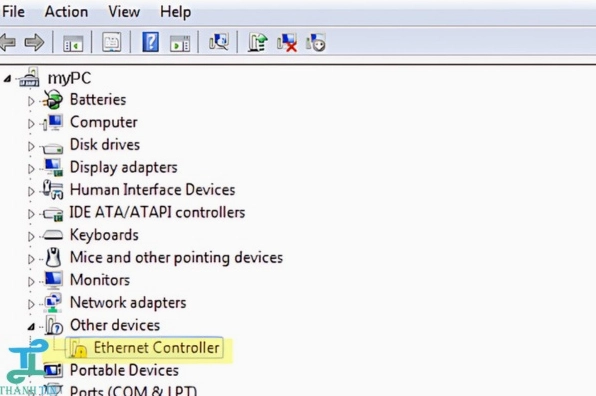
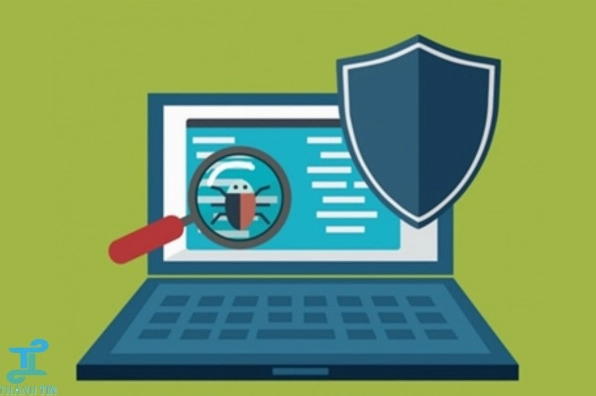
Nguyên nhân phổ biến nhất dẫn đến sự cố này thường là do máy tính của bạn bị thiếu driver mạng lan sau khi cài đặt lại hệ điều hành Windows. Ngoài ra việc cập nhật hệ thống bị lỗi hoặc xung đột giữa các phần mềm bảo mật cũng có thể khiến bộ điều khiển mạng ngừng hoạt động.
Các bước chuẩn bị trước khi tiến hành khắc phục sự cố kết nối
Trước khi bắt tay vào sửa lỗi ethernet controller, bạn cần đảm bảo rằng vấn đề không xuất phát từ các yếu tố phần cứng bên ngoài. Đầu tiên hãy kiểm tra kỹ lưỡng dây cáp mạng xem có bị đứt gãy hay lỏng lẻo ở hai đầu tiếp xúc không.
Tiếp theo bạn nên thử cắm cáp mạng sang một cổng khác trên modem hoặc router để loại trừ khả năng cổng chia mạng bị hỏng. Nếu có thể hãy dùng một chiếc laptop khác cắm thử dây mạng đó xem kết nối internet có bình thường hay không.
Tổng hợp hướng dẫn chi tiết các phương pháp sửa lỗi mạng hiệu quả nhất hiện nay
Dưới đây là các phương pháp kỹ thuật chuẩn xác đã được chứng minh hiệu quả giúp khôi phục lại kết nối mạng cho thiết bị của bạn.
Phương pháp cập nhật lại trình điều khiển mạng tự động qua Device Manager
- Nhấn chuột phải vào biểu tượng Start menu và chọn Device Manager.
- Mở rộng mục Network adapters để tìm thiết bị ethernet controller đang bị lỗi.
- Nhấp chuột phải vào thiết bị đó và chọn Update driver.
- Nhấn chọn Search automatically for drivers để Windows tự động tìm kiếm và cài đặt bản cập nhật mới nhất.
Cách xử lý tình trạng thiếu driver mạng lan bằng công cụ bên thứ ba
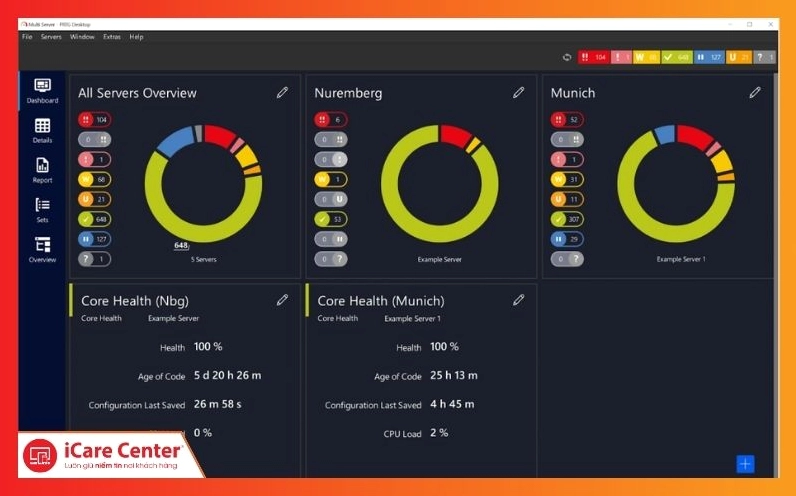
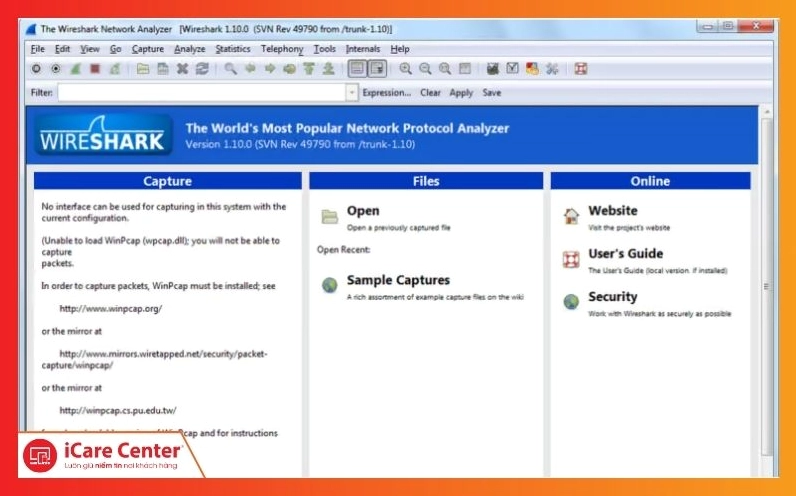
Nếu Windows không thể tự tìm thấy driver phù hợp thì bạn có thể sử dụng các phần mềm tự động cập nhật driver chuyên dụng. Những công cụ này sẽ quét toàn bộ hệ thống để phát hiện các thiết bị thiếu driver mạng lan và tự động tải về phiên bản chính xác nhất từ trang chủ của nhà sản xuất.
Sử dụng tính năng Network Reset để khôi phục cài đặt gốc cho mạng
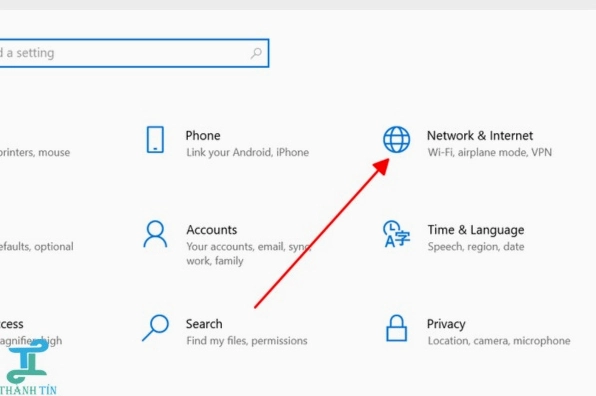
Tính năng Network Reset trên Windows 10 và 11 sẽ xóa toàn bộ các thiết lập mạng hiện tại và cài đặt lại các thành phần mạng về trạng thái mặc định ban đầu. Bạn chỉ cần vào phần Settings chọn Network and Internet rồi cuộn xuống tìm và nhấn vào mục Network Reset.
Những lưu ý quan trọng để phòng tránh lỗi bộ điều khiển mạng tái phát trong tương lai
Sau khi khắc phục thành công sự cố bạn cần thực hiện một số biện pháp phòng ngừa để đảm bảo kết nối luôn ổn định. Để trau dồi thêm các kỹ năng hữu ích khác, bạn có thể tham khảo thêm tại chuyên mục Kiến Thức của chúng tôi.
- Luôn giữ cho hệ điều hành Windows được cập nhật lên phiên bản mới nhất để nhận các bản vá bảo mật và cập nhật driver tự động.
- Hạn chế cài đặt các phần mềm tối ưu hóa mạng không rõ nguồn gốc vì chúng dễ gây xung đột hệ thống.
- Thường xuyên vệ sinh cổng cắm mạng trên máy tính để tránh bụi bẩn làm giảm khả năng tiếp xúc của cáp mạng.
Giải đáp các thắc mắc thường gặp khi xử lý sự cố mất kết nối mạng LAN
Làm sao để biết chính xác mainboard dùng chip mạng của hãng nào?
Bạn có thể dùng phần mềm CPU Z hoặc HWiNFO để kiểm tra thông tin chi tiết về bo mạch chủ và thành phần chip điều khiển mạng được tích hợp.
Có nên dùng các bộ cài driver offline nặng hàng GB không?
Trong trường hợp máy tính hoàn toàn không có mạng để tải driver online thì việc dùng bộ cài offline như Wandriver là giải pháp bắt buộc và hiệu quả nhất.
