
Kiến Thức
Hướng dẫn chi tiết cách sửa lỗi err_connection_refused trên điện thoại Android và iOS hiệu quả
Hãy tưởng tượng bạn đang cần tra cứu gấp một tài liệu quan trọng hoặc muốn săn sale một món đồ yêu thích, nhưng ngay khi nhập địa chỉ web, màn hình lại hiện lên dòng chữ ERR_CONNECTION_REFUSED lạnh lùng. Thật sự rất bực mình đúng không? sửa lỗi err_connection_refused trên điện thoại là điều bạn cần làm ngay lúc này để không bị gián đoạn công việc hay giải trí.
Nếu không xử lý sớm, tình trạng này có thể kéo dài, khiến bạn bỏ lỡ nhiều thông tin quan trọng. Thậm chí, việc cố gắng truy cập liên tục vào một trang web bị lỗi có thể gây hao pin hoặc làm thiết bị nóng lên không cần thiết. Đừng lo lắng, Kiến thức công nghệ sẽ hướng dẫn bạn cách giải quyết triệt để vấn đề này.
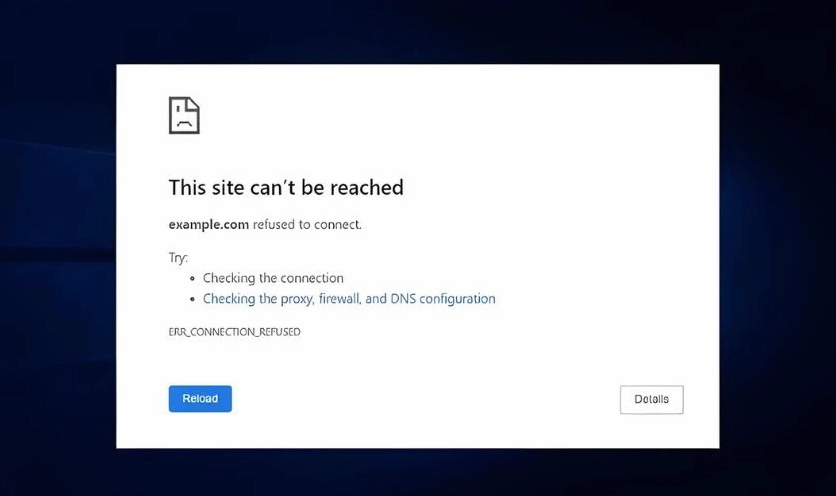
Giải thích chi tiết hiện tượng và nguyên nhân gây ra lỗi kết nối máy chủ
Lỗi ERR_CONNECTION_REFUSED, hay còn gọi là lỗi từ chối kết nối, xảy ra khi thiết bị của bạn không thể thiết lập liên lạc với máy chủ của trang web. Dưới đây là những nguyên nhân phổ biến nhất gây ra tình trạng khó chịu này.
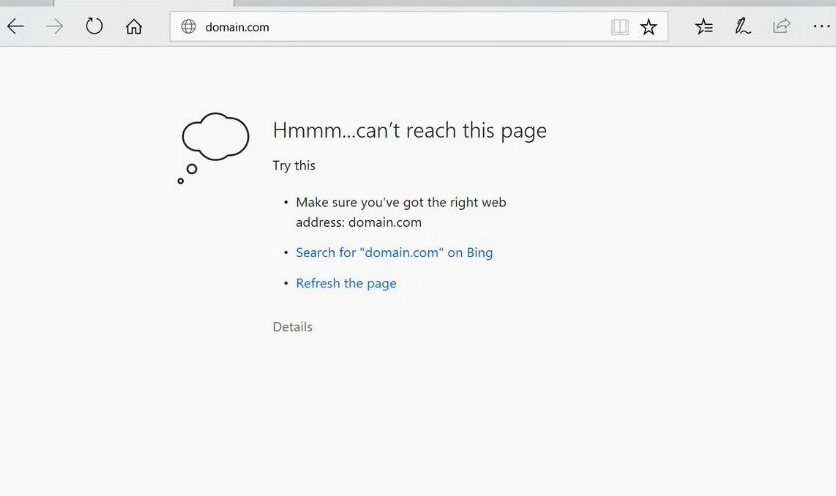
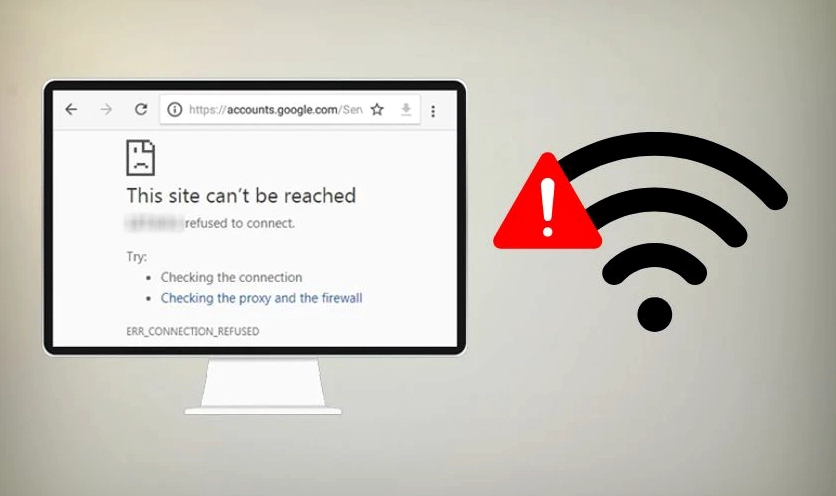
Đường truyền mạng internet không ổn định hoặc quá yếu
Khi tín hiệu Wi-Fi hoặc 4G/5G chập chờn, yêu cầu truy cập từ điện thoại sẽ không đến được máy chủ trong thời gian cho phép, dẫn đến việc bị từ chối kết nối.
Trình duyệt web chứa quá nhiều dữ liệu rác và cache
Việc tích tụ quá nhiều bộ nhớ đệm (cache) và cookie cũ có thể làm trình duyệt hoạt động sai lệch, gây ra xung đột dữ liệu khi tải trang mới.
Cấu hình mạng trên thiết bị bị sai lệch
Việc thiết lập sai địa chỉ DNS, Proxy hoặc sử dụng VPN không tương thích cũng sẽ ngăn cản thiết bị kết nối thành công với máy chủ đích.
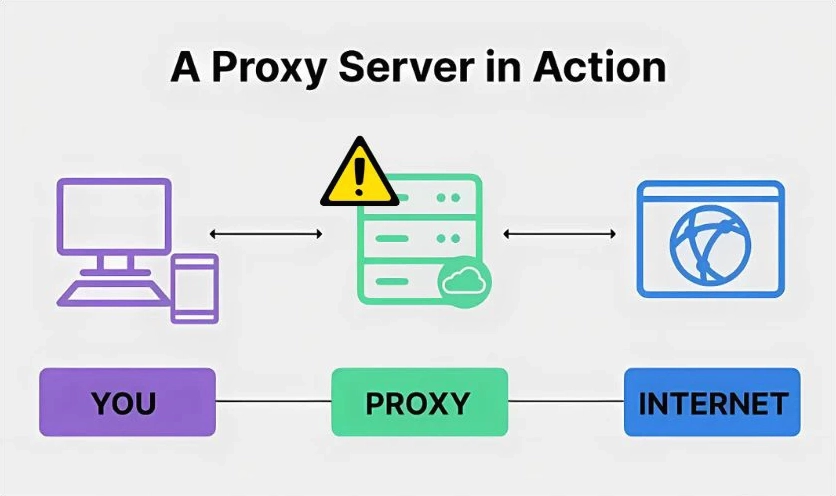
Tổng hợp hướng dẫn chi tiết các phương pháp khắc phục lỗi hiệu quả nhất hiện nay
Để đưa thiết bị trở lại trạng thái bình thường, bạn hãy thực hiện lần lượt các phương pháp dưới đây. Những cách này áp dụng tốt cho cả điện thoại Android và iPhone.
- Kiểm tra lại kết nối mạng Wi-Fi hoặc dữ liệu di động.
- Khởi động lại điện thoại để làm mới hệ thống.
- Xóa dữ liệu duyệt web và bộ nhớ cache của trình duyệt.
- Thay đổi địa chỉ DNS trên thiết bị.
- Tắt tạm thời các ứng dụng VPN hoặc phần mềm diệt virus.
Ngoài ra, bạn cũng có thể tìm thêm các mẹo hay tại chuyên mục Kiến Thức để nâng cao kỹ năng sử dụng thiết bị.
Phương pháp thứ nhất là kiểm tra tình trạng kết nối internet
Trước tiên, hãy đảm bảo rằng điện thoại của bạn đang được kết nối với một mạng Wi-Fi ổn định hoặc có đủ dung lượng dữ liệu 4G. Thử bật chế độ máy bay trong khoảng mười giây rồi tắt đi để làm mới lại toàn bộ các kết nối mạng không dây.
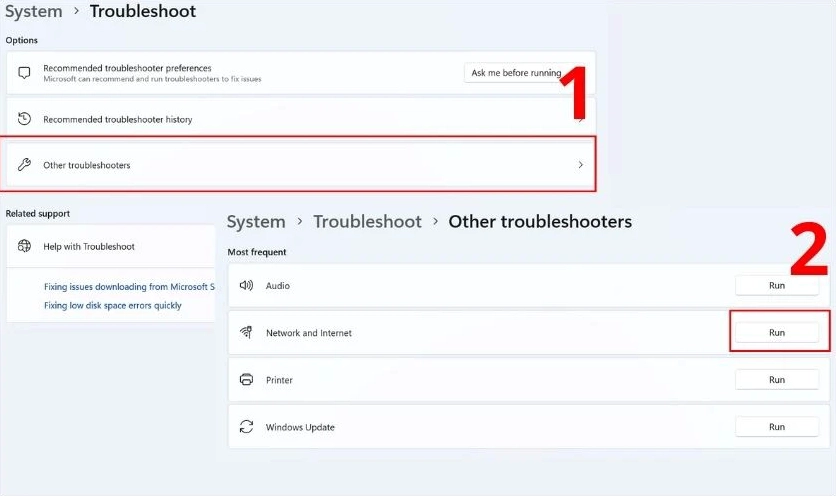
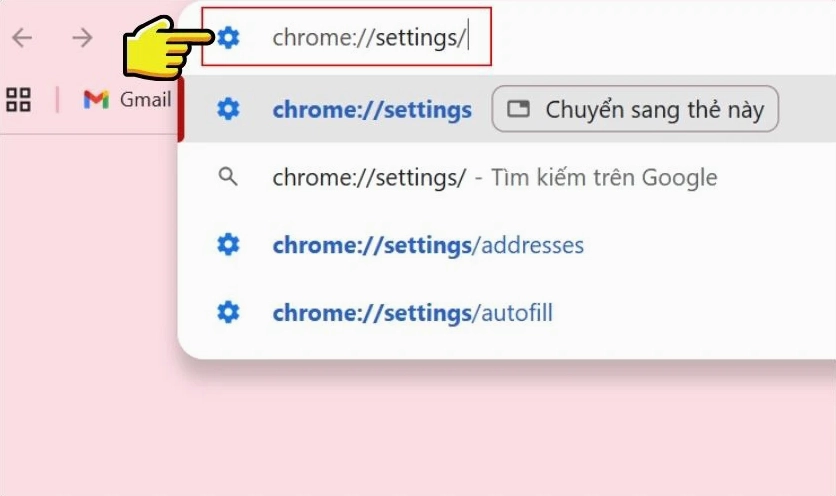
Phương pháp thứ hai là xóa dữ liệu và bộ nhớ đệm trình duyệt
Nếu bạn đang sử dụng Chrome hay Safari, hãy vào phần cài đặt của trình duyệt và chọn mục xóa dữ liệu duyệt web. Đảm bảo bạn đã tích chọn cả cookie và tệp hình ảnh được lưu trong bộ nhớ cache trước khi nhấn nút xóa.
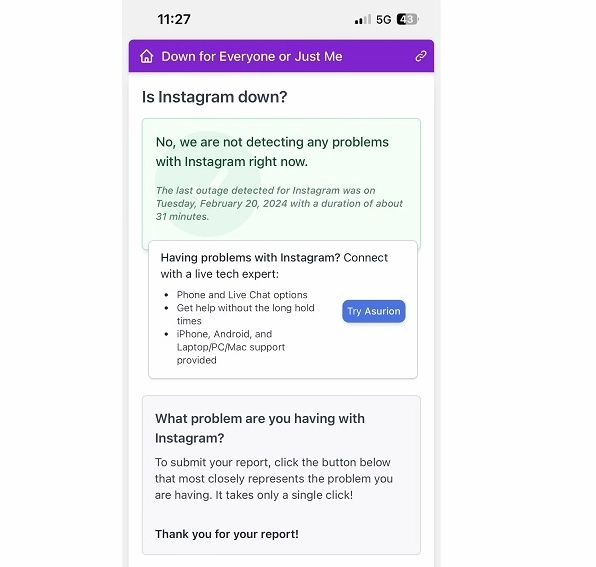
Phương pháp thứ ba là kiểm tra xem trang web có đang bị sập hay không
Đôi khi lỗi không nằm ở thiết bị của bạn mà do chính máy chủ của trang web đang bị quá tải hoặc bảo trì. Bạn có thể sử dụng các công cụ kiểm tra tình trạng website trực tuyến để xác minh điều này.
Những lưu ý quan trọng để phòng tránh lỗi tái phát trong tương lai
Để hạn chế gặp lại tình trạng lỗi kết nối máy chủ phiền phức này, bạn nên bỏ túi một vài lưu ý nhỏ nhưng rất hữu ích sau đây.
- Thường xuyên cập nhật phiên bản mới nhất cho hệ điều hành và trình duyệt web.
- Tránh truy cập vào các trang web lạ, không có chứng chỉ bảo mật an toàn.
- Dọn dẹp bộ nhớ đệm của trình duyệt định kỳ mỗi tháng một lần.
- Hạn chế sử dụng các ứng dụng VPN miễn phí không rõ nguồn gốc.
Giải đáp các thắc mắc thường gặp khi xử lý sự cố này
Nhiều người dùng vẫn còn một số băn khoăn khi tự thao tác sửa lỗi tại nhà. Dưới đây là câu trả lời ngắn gọn cho những vấn đề phổ biến nhất.
Lỗi này có làm mất dữ liệu trên điện thoại không
Hoàn toàn không. Đây chỉ là một lỗi liên quan đến quá trình giao tiếp giữa trình duyệt và máy chủ mạng, không hề can thiệp hay xóa bỏ bất kỳ dữ liệu cá nhân nào được lưu trữ trên điện thoại của bạn.
Sau khi làm mọi cách vẫn không truy cập được thì phải làm sao
Nếu đã thử tất cả các phương pháp trên mà vẫn thất bại, khả năng cao là địa chỉ IP của mạng bạn đang dùng đã bị nhà cung cấp dịch vụ hoặc tường lửa của trang web đó chặn. Việc sử dụng một mạng Wi-Fi khác để thử lại là giải pháp tối ưu nhất.
