
Kiến Thức
Hướng dẫn chi tiết cách sửa lỗi chữ bị bôi đen trong Word nhanh chóng
Tình trạng văn bản Word tự nhiên xuất hiện nền đen phía sau chữ
Chắc hẳn trong quá trình làm việc với phần mềm soạn thảo văn bản của Microsoft, bạn đã từng gặp phải tình huống vô cùng khó chịu này.
Đó là khi bạn sao chép một đoạn tài liệu từ trên mạng Internet hoặc từ một tệp tin khác dán vào bài làm của mình.
Đột nhiên toàn bộ văn bản xuất hiện một lớp nền màu đen sì hoặc xám xịt nằm ngay phía sau các dòng chữ.
Cảm giác lúc đó thật sự rất bực bội đúng không? Nó làm hỏng toàn bộ tính thẩm mỹ của trang tài liệu mà bạn đang dày công căn chỉnh.
Nếu bạn để nguyên tình trạng sửa lỗi chữ bị bôi đen trong word chưa được giải quyết mà in ra giấy, bản in sẽ trông cực kỳ lem nhem, thiếu chuyên nghiệp.
Thậm chí nó còn gây lãng phí một lượng lớn mực in của công ty chỉ vì những mảng nền đen không đáng có này.
Tệ hại hơn, khi gửi file báo cáo cho sếp hoặc đối tác, họ sẽ đánh giá thấp kỹ năng tin học văn phòng của bạn.
Nhưng bạn đừng quá lo lắng vì đây chỉ là một sự cố định dạng cơ bản, hoàn toàn có thể xử lý triệt để chỉ với vài cú click chuột đơn giản.
Hãy cùng chuyên trang Kiến thức công nghệ đi tìm hiểu sâu hơn về những phương pháp khắc phục lỗi định dạng phiền toái này nhé.
Tổng hợp các nguyên nhân phổ biến khiến chữ trong Word bị bôi đen
Trước khi đi vào các thao tác kỹ thuật cụ thể, chúng ta cần hiểu rõ tại sao tài liệu của mình lại gặp hiện tượng lạ lùng này.
Thực tế, có ba thủ phạm chính thường xuyên gây ra tình trạng văn bản hiển thị nền tối màu phía sau chữ.
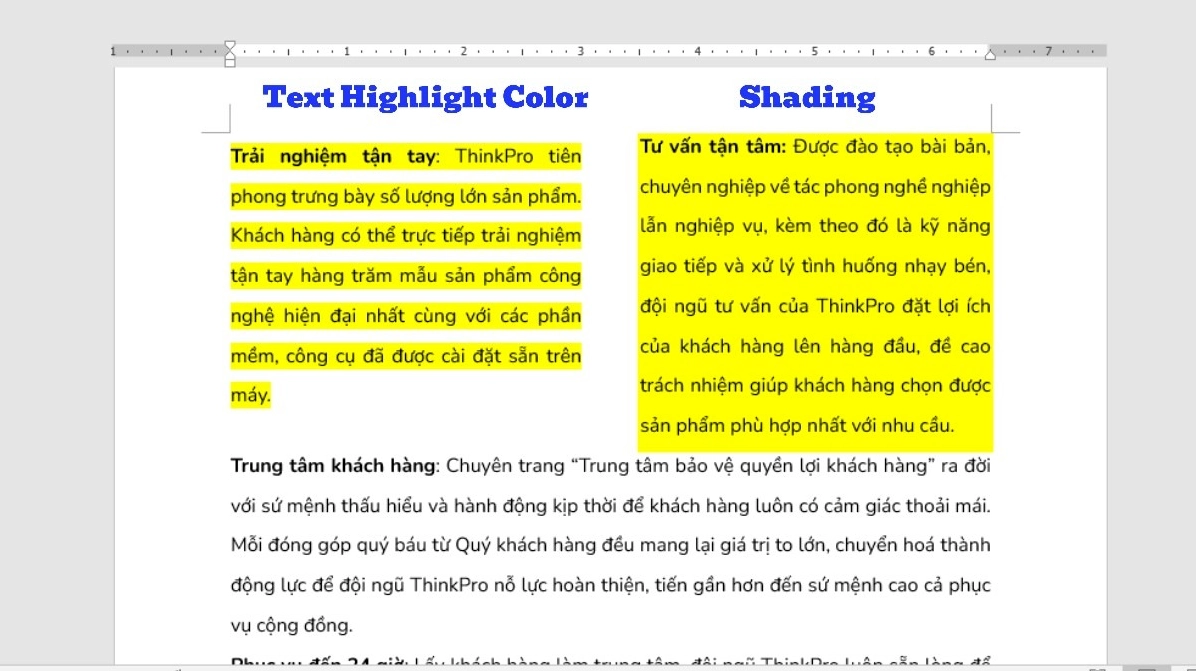
Thứ nhất là do bạn đã sao chép một đoạn văn bản từ website, trong đó có chứa sẵn mã lệnh định dạng màu nền (background color) của trang web đó.
Khi dán vào Word với chế độ giữ nguyên định dạng (Keep Source Formatting), phần mềm sẽ bê y nguyên màu nền website vào trang giấy trắng của bạn.
Thứ hai là do người dùng trước đó đã sử dụng công cụ tô màu nền đoạn văn (Shading) để làm nổi bật một nội dung nào đó.
Thứ ba là do văn bản đang bị áp dụng tính năng đánh dấu chữ (Text Highlight Color) tương tự như việc chúng ta dùng bút dạ quang tô lên giấy.
Hướng dẫn chi tiết các cách khắc phục lỗi chữ có nền đen trong Word
Để trả lại sự trong sáng cho trang tài liệu, bạn hãy áp dụng lần lượt các phương pháp dưới đây tùy theo từng nguyên nhân cụ thể.
Dưới đây là các bước thao tác chuẩn xác, an toàn, không làm mất đi nội dung quan trọng trong tệp tin của bạn.
Sử dụng tính năng xóa toàn bộ định dạng văn bản Clear All Formatting
Đây là phương pháp nhanh gọn và mạnh mẽ nhất khi bạn không biết chính xác nguyên nhân gây ra lỗi là gì.
Công cụ này sẽ quét sạch mọi định dạng rườm rà (bao gồm cả màu nền, màu chữ, in đậm, in nghiêng) và đưa văn bản về trạng thái thuần túy ban đầu.
- Đầu tiên bạn dùng chuột bôi đen toàn bộ đoạn văn bản đang bị lỗi nền đen cần xử lý.
- Tiếp theo nhìn lên thanh công cụ Ribbon, đảm bảo bạn đang ở thẻ Home.
- Tìm đến nhóm công cụ Font, nhấp chuột vào biểu tượng chữ A có hình cục tẩy màu hồng (Clear All Formatting).
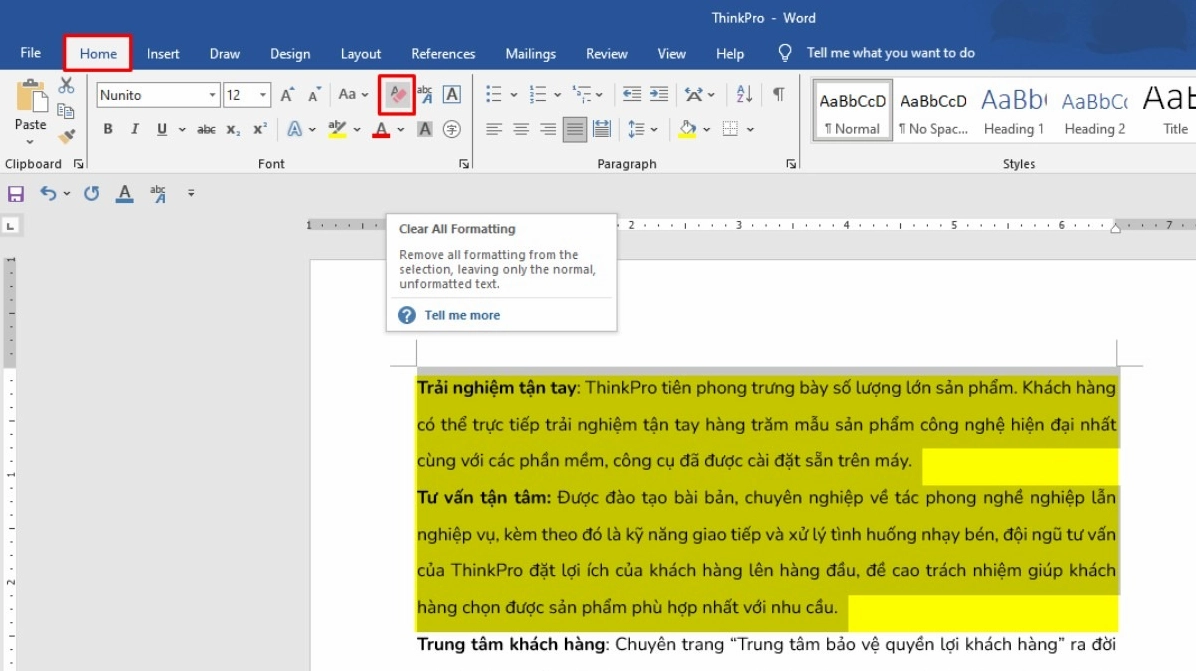
Ngay lập tức, đoạn văn bản sẽ trở về font chữ mặc định của hệ thống (thường là Calibri hoặc Times New Roman) với nền trắng chữ đen.
Cách xử lý khi văn bản bị dính lỗi màu nền đoạn văn Shading
Nếu bạn chỉ muốn xóa màu nền mà vẫn giữ nguyên các định dạng chữ in đậm, in nghiêng đã căn chỉnh trước đó thì hãy dùng cách này.
Tính năng Shading dùng để đổ màu nền cho cả một đoạn văn (Paragraph) hoặc các ô trong bảng (Table).
- Tương tự, bạn cũng cần quét chọn vùng văn bản đang bị lỗi màu nền che lấp.
- Trên thanh công cụ thẻ Home, bạn di chuyển mắt sang nhóm Paragraph.
- Tìm biểu tượng hình thùng sơn đang đổ mực (Shading), nhấp vào mũi tên nhỏ bên cạnh nó.
- Trong bảng màu hiện ra, bạn chỉ cần chọn mục No Color để loại bỏ màu nền.
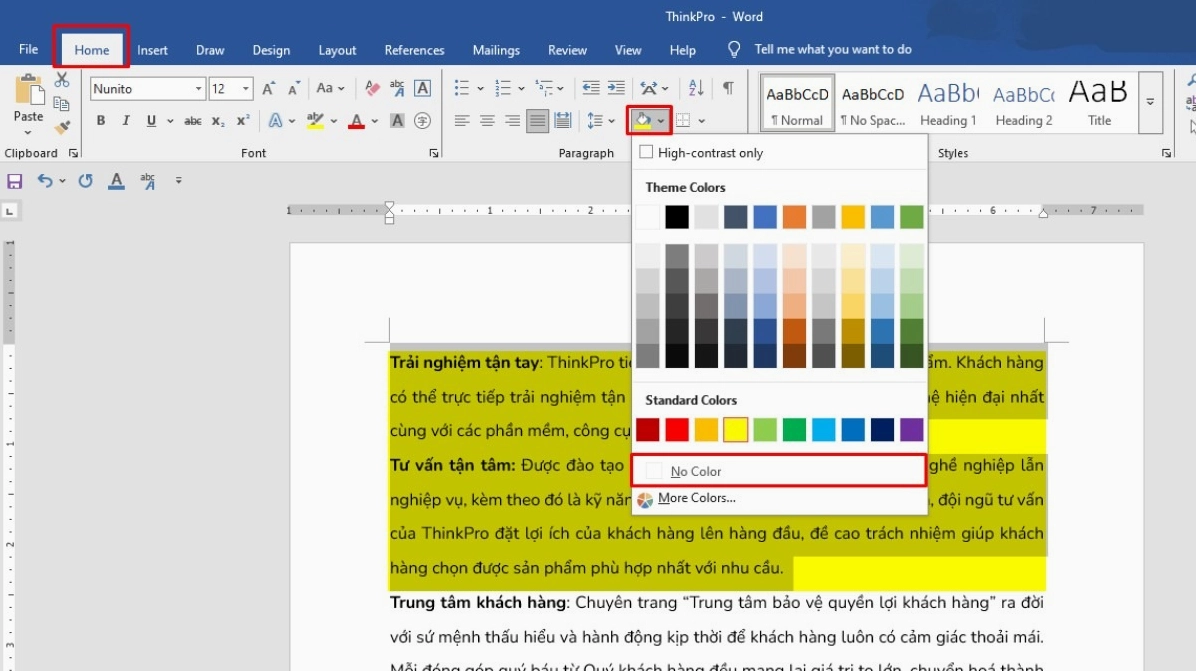
Như vậy là lớp nền đen xì đã bị đánh bay hoàn toàn, trả lại sự gọn gàng cho trang tài liệu của bạn.
Loại bỏ màu nền do tính năng đánh dấu văn bản Text Highlight Color
Đôi khi lỗi word bị highlight đen lại xuất phát từ việc ai đó đã dùng bút dạ quang kỹ thuật số để đánh dấu dòng chữ.
Khác với Shading tô màu cả khối đoạn văn, Text Highlight Color chỉ bám sát theo độ dài của từng dòng chữ.
- Bước một luôn là bôi đen chính xác những dòng chữ đang bị đánh dấu màu nền.
- Trên thẻ Home, trong nhóm Font, bạn tìm biểu tượng chữ ab có cây bút dạ quang nằm bên dưới (Text Highlight Color).
- Bấm vào mũi tên trỏ xuống bên cạnh biểu tượng đó.
- Một bảng màu nhỏ sẽ xuất hiện, bạn hãy nhấp chọn dòng No Color.
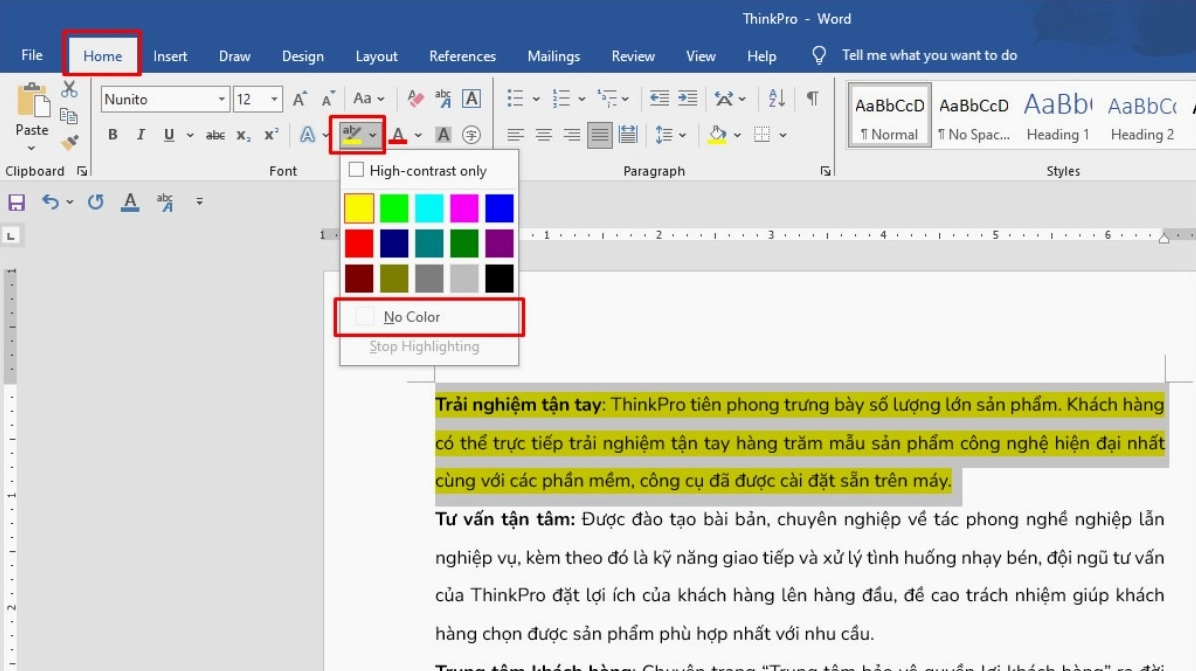
Các vệt màu dạ quang sẽ biến mất ngay lập tức, tài liệu của bạn sẽ trông sạch sẽ và chuyên nghiệp hơn rất nhiều.
Sử dụng tùy chọn dán văn bản chỉ giữ lại chữ Keep Text Only
Để phòng bệnh hơn chữa bệnh, bạn nên tạo thói quen dán văn bản đúng cách ngay từ đầu khi lấy dữ liệu từ nguồn khác.
Thay vì sử dụng phím tắt Ctrl + V thông thường, hãy sử dụng tính năng Paste Special để kiểm soát định dạng.
- Sau khi copy nội dung từ website, bạn quay trở lại màn hình làm việc của Word.
- Nhấp chuột phải vào vị trí cần dán trên trang giấy trắng.
- Trong menu ngữ cảnh hiện ra, nhìn vào phần Paste Options (Tùy chọn dán).
- Bạn hãy chọn biểu tượng chữ A có tên là Keep Text Only (Chỉ giữ lại văn bản).
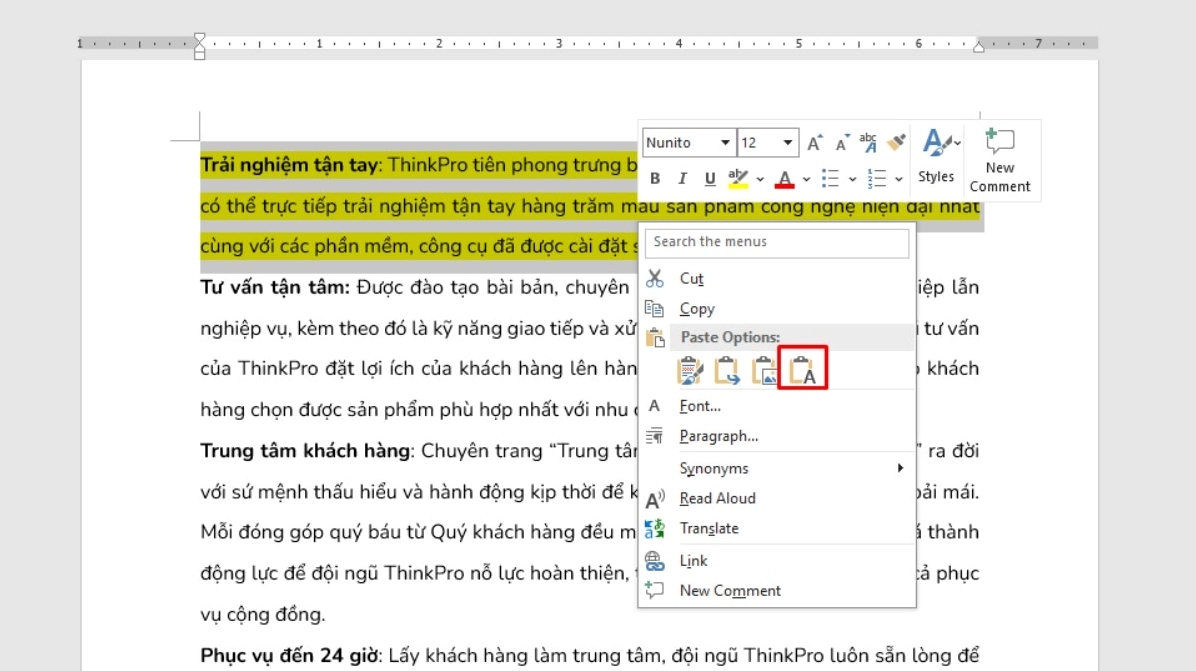
Cách làm này sẽ tự động lọc bỏ mọi định dạng lằng nhằng từ nguồn gốc, bao gồm cả màu nền, màu chữ, font chữ lạ.
Nó chỉ giữ lại phần nội dung ký tự thuần túy, giúp bạn tiết kiệm được rất nhiều thời gian cho việc xóa bỏ các lỗi định dạng sau này.
Những lưu ý quan trọng để làm việc hiệu quả hơn với phần mềm Word
Thông qua bài viết này của chuyên mục Kiến Thức, hy vọng bạn đã nắm vững các kỹ năng xử lý sự cố định dạng cơ bản.
Để hạn chế tối đa việc gặp phải những lỗi tương tự, bạn cần ghi nhớ một số nguyên tắc làm việc sau:
- Luôn kiểm tra lại định dạng của tài liệu sau khi sao chép dữ liệu từ các nguồn bên ngoài, đặc biệt là từ các trang web.
- Sử dụng thành thạo các tùy chọn dán văn bản (Paste Options) để kiểm soát tốt nhất dữ liệu đầu vào.
- Nên thống nhất một chuẩn định dạng (Font chữ, kích thước, giãn dòng) cho toàn bộ tài liệu để đảm bảo tính nhất quán và chuyên nghiệp.
Nếu bạn thực hiện đúng các thao tác trên mà nền đen vẫn chưa hết, rất có thể lỗi nằm ở phần màu nền của toàn bộ trang giấy.
Lúc này, hãy kiểm tra thẻ Design (hoặc Page Layout trên các bản Word cũ), tìm mục Page Color và chọn No Color nhé.
