
Kiến Thức
Hướng dẫn chi tiết các phương pháp sửa lỗi chính tả online chuẩn xác nhất
Soạn thảo văn bản là công việc quen thuộc nhưng lại rất dễ mắc phải những sai sót nhỏ giọt khiến bạn đau đầu. Việc gõ phím quá nhanh hoặc thói quen dùng từ địa phương thường dẫn đến vô số lỗi sai không đáng có.
Nhiều người dùng cảm thấy mệt mỏi khi phải căng mắt dò từng chữ trong một bản báo cáo dài hàng chục trang. Nếu không có giải pháp hỗ trợ kịp thời thì hiệu suất làm việc của bạn sẽ bị sụt giảm nghiêm trọng.
Hậu quả nghiêm trọng khi văn bản chứa quá nhiều sai sót từ vựng
Hãy tưởng tượng bạn gửi một email quan trọng cho đối tác nhưng lại chi chít những lỗi gõ phím sai quy cách. Điều này ngay lập tức đánh tụt hình ảnh chuyên nghiệp của bạn trong mắt người nhận.
Những hợp đồng tỷ giá có thể bị hủy bỏ chỉ vì một vài câu chữ không được rà soát cẩn thận trước khi ký kết. Cấp trên chắc chắn sẽ đánh giá thấp năng lực và sự tỉ mỉ của bạn trong công việc.
Thậm chí nhiều trường hợp sai lệch ngữ nghĩa còn gây ra những rắc rối lớn về mặt pháp lý và truyền thông. Đừng để những sơ suất nhỏ này phá hủy toàn bộ công sức và uy tín mà bạn đã cất công xây dựng bấy lâu nay.

Hướng dẫn chi tiết cách thiết lập tính năng soát lỗi trên Microsoft Word
Trước khi tìm đến các công cụ bên ngoài thì bạn hoàn toàn có thể tận dụng ngay tính năng sẵn có trên phần mềm Microsoft Word. Đây là giải pháp nền tảng mà bất kỳ ai làm Kiến Thức văn phòng cũng cần nắm vững.
Để kích hoạt hệ thống này trên hệ điều hành Windows bạn cần làm theo trình tự các bước an toàn sau đây.
- Khởi động phần mềm Microsoft Word và truy cập vào mục Options nằm ở góc trái màn hình.
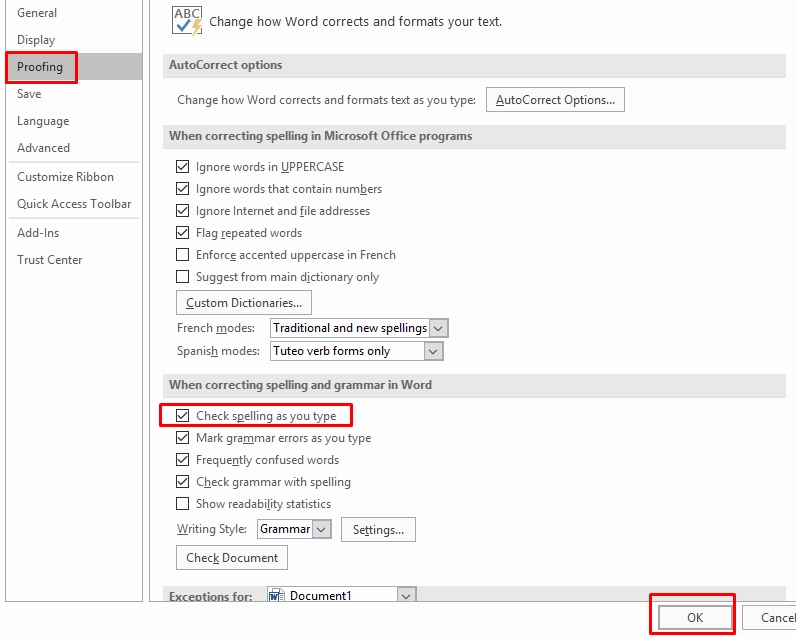
- Nhấn chọn thẻ Proofing để mở giao diện cài đặt hệ thống kiểm tra ngôn ngữ.
- Đánh dấu tích vào ô Check spelling as you type để phần mềm tự động gạch chân đỏ những từ sai.
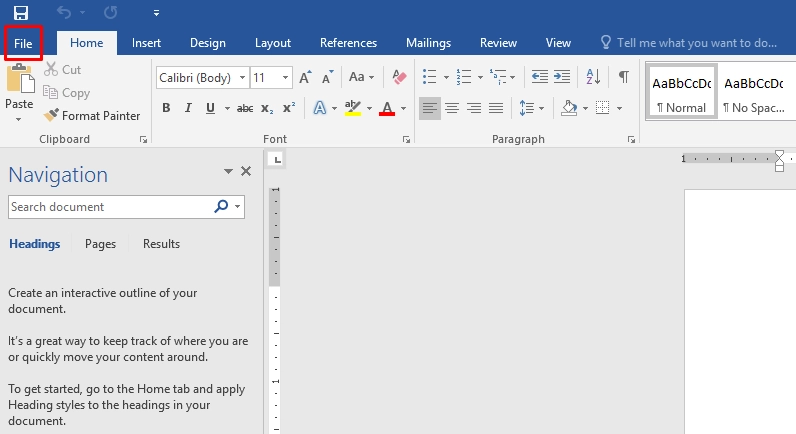
Mặc định công cụ này hoạt động rất tốt với tiếng Anh nhưng với tiếng Việt bạn cần cài đặt thêm gói ngôn ngữ bổ sung. Nếu bỏ qua bước này văn bản của bạn sẽ bị gạch đỏ toàn bộ gây rối mắt.
Tổng hợp những công cụ rà soát văn bản trực tuyến chính xác nhất
Trong trường hợp bạn cần một giải pháp nhanh gọn không cần cài đặt phức tạp thì các công cụ nền web là lựa chọn tối ưu. Những nền tảng này được thiết kế để sửa lỗi chính tả online cực kỳ thông minh và tiện lợi.
Sử dụng nền tảng Cốc Cốc Học Tập để kiểm tra đoạn văn dài
Cốc Cốc là một trình duyệt thuần Việt nên họ sở hữu bộ từ điển vô cùng phong phú và bám sát ngữ pháp thực tế. Công cụ của họ có khả năng phát hiện lỗi sai cực kỳ nhạy bén.
Bạn chỉ cần dán đoạn văn bản cần kiểm tra vào khung nhập liệu trên trang chủ của họ. Hệ thống sẽ tự động quét và trả về kết quả ngay lập tức mà không bắt bạn chờ đợi lâu.
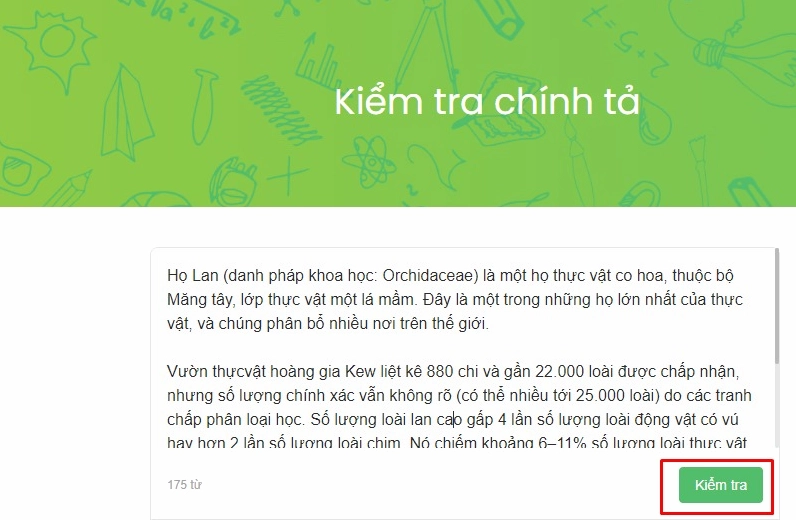
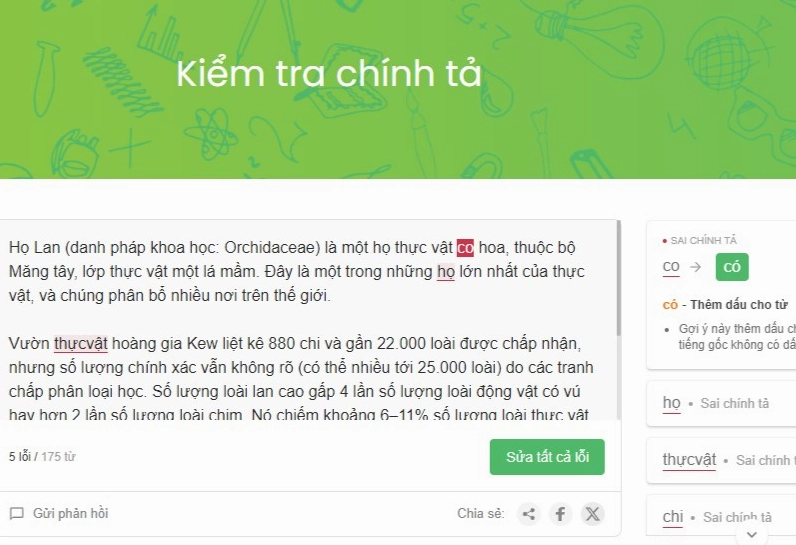
Những từ ngữ nghi ngờ sai sót sẽ được bôi đậm và gợi ý luôn cách sửa chuẩn xác nhất bên dưới. Đây là một web check chính tả việt được giới chuyên gia đánh giá rất cao về tính hiệu quả.
Trải nghiệm hệ thống nhận diện thông minh của ContentEditor
Ngoài Cốc Cốc bạn cũng có thể tham khảo thêm nền tảng ContentEditor chuyên hỗ trợ người viết nội dung. Hệ thống này được tích hợp trí tuệ nhân tạo để phân tích ngữ cảnh câu văn.
Trang web này không chỉ giúp phát hiện lỗi gõ phím mà còn hỗ trợ tinh chỉnh lại cấu trúc câu sao cho mạch lạc hơn. Giao diện trực quan giúp người dùng dễ dàng thao tác chỉ với vài cú click chuột.
Nếu bạn muốn nâng cao kỹ năng biên tập văn bản có thể tham khảo thêm nhiều mẹo hay tại chuyên trang Kiến thức công nghệ để cập nhật các xu hướng mới nhất.
Những lưu ý quan trọng để hạn chế sai sót khi soạn thảo văn bản
Phòng bệnh hơn chữa bệnh luôn là nguyên tắc vàng trong mọi lĩnh vực kỹ thuật thao tác máy tính. Bạn nên áp dụng các thói quen tốt sau đây để giảm thiểu tối đa tình trạng sai sót nội dung.
- Nên đọc lại toàn bộ nội dung ít nhất một lần trước khi nhấn nút gửi cho bất kỳ ai.
- Sử dụng các bộ gõ tiếng Việt uy tín như Unikey hoặc EVKey bản mới nhất và chọn đúng bảng mã.
- Hạn chế sử dụng quá nhiều từ viết tắt tự chế nếu không thực sự cần thiết trong ngữ cảnh đó.
Giải đáp các thắc mắc thường gặp khi xử lý sự cố từ vựng
Nhiều người dùng lo lắng liệu việc dán văn bản lên các trang web trực tuyến có bị lộ thông tin mật hay không. Hầu hết các nền tảng uy tín đều có chính sách xóa dữ liệu ngay sau khi phiên làm việc kết thúc.
Tại sao phần mềm thỉnh thoảng lại báo lỗi sai ở những danh từ riêng hoặc tên người. Do từ điển hệ thống không thể cập nhật toàn bộ tên riêng nên bạn hãy nhấn Add to Dictionary để phần mềm ghi nhớ cho lần sau.
Việc kết hợp cả sự cẩn thận của con người và công nghệ máy móc sẽ mang lại những văn bản hoàn hảo nhất. Chúc bạn thực hiện thành công và luôn giữ được phong thái chuyên nghiệp trong công việc.
