
Kiến Thức
Hướng dẫn sửa lỗi chấm than wifi trên điện thoại và máy tính hiệu quả
Bạn đang lướt web, xem phim hay xử lý công việc gấp thì đột nhiên mạng internet ngắt kết nối. Nhìn lên góc màn hình, bạn thấy biểu tượng wifi vẫn căng sóng nhưng lại đi kèm một dấu chấm than màu vàng chói lóa. Cảm giác thật sự vô cùng ức chế phải không?
Nếu không khắc phục ngay, tình trạng sửa lỗi chấm than wifi chậm trễ sẽ làm gián đoạn toàn bộ luồng công việc của bạn. Những cuộc họp online bị cắt ngang, tài liệu không thể gửi đi, hay đơn giản là trận game đang gay cấn bỗng nhiên đứng hình. Hậu quả của việc mất mạng đột ngột thực sự gây thiệt hại rất lớn đến hiệu suất làm việc.
Đừng quá lo lắng, với tư cách là một chuyên gia về mạng máy tính, tôi sẽ hướng dẫn bạn những cách xử lý dứt điểm tình trạng khó chịu này. Hãy cùng theo dõi và thực hiện từng bước trong bài viết chia sẻ Kiến thức công nghệ hữu ích dưới đây.
Nguyên nhân khiến biểu tượng mạng báo dấu chấm than vàng
Trước khi bắt tay vào sửa chữa, chúng ta cần hiểu rõ lý do vì sao thiết bị lại hiển thị thông báo lỗi như vậy. Khi biểu tượng mạng báo dấu chấm than xuất hiện, điều đó có nghĩa là thiết bị của bạn đã kết nối được với modem hoặc router, nhưng lại không thể kết nối ra ngoài internet.
Một số nguyên nhân phổ biến nhất bao gồm việc modem bị treo do hoạt động liên tục trong thời gian dài. Thứ hai là do xung đột địa chỉ IP giữa các thiết bị trong cùng một mạng. Ngoài ra, việc sai lệch ngày giờ hệ thống hoặc cấu hình DNS không chuẩn cũng là thủ phạm chính.
Các bước chuẩn bị trước khi tiến hành khắc phục sự cố mạng
Để quá trình xử lý diễn ra suôn sẻ, bạn cần thực hiện một vài thao tác kiểm tra cơ bản. Đầu tiên, hãy thử kết nối mạng bằng một thiết bị khác xem có gặp tình trạng tương tự không.
Nếu tất cả các thiết bị đều bị lỗi, vấn đề chắc chắn nằm ở cục phát wifi hoặc đường truyền của nhà cung cấp. Ngược lại, nếu chỉ có một thiết bị bị lỗi, chúng ta sẽ tập trung xử lý trên chính thiết bị đó.
Tổng hợp hướng dẫn chi tiết các phương pháp sửa lỗi chấm than wifi hiệu quả
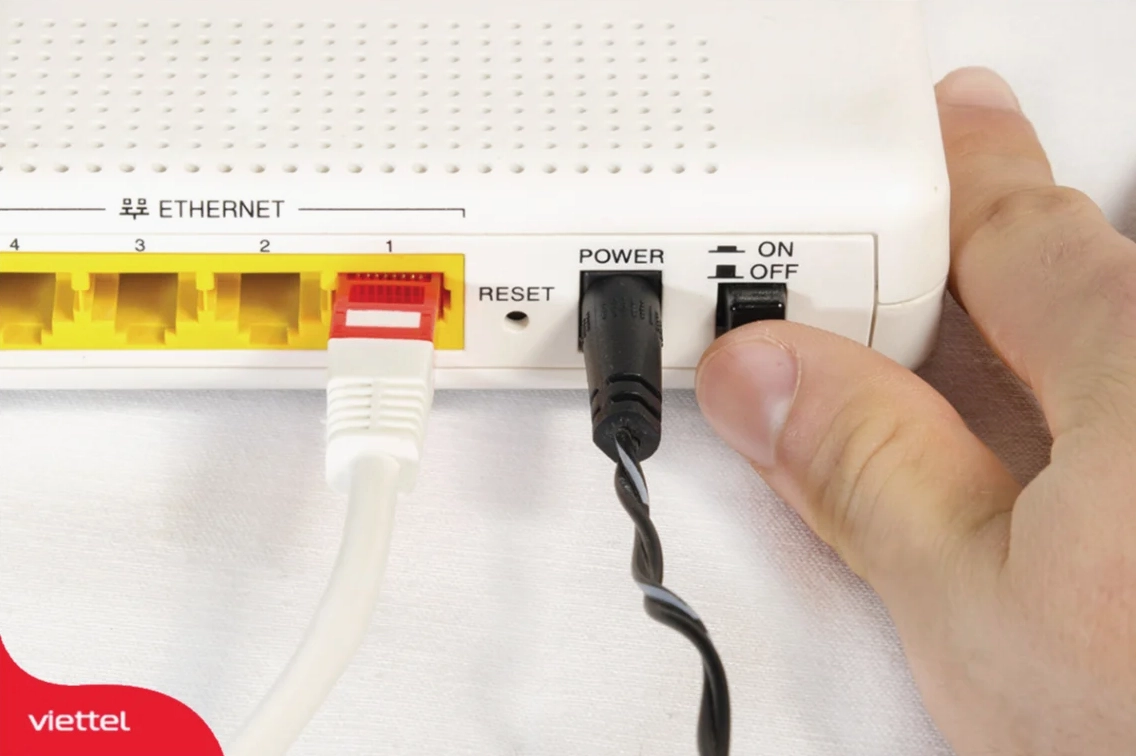
Phương pháp khởi động lại thiết bị modem và router wifi
Đây luôn là giải pháp thần thánh nhất cho mọi sự cố mạng. Khi modem hoạt động quá lâu, bộ nhớ đệm bị đầy có thể dẫn đến việc cấp phát IP sai lệch. Bạn chỉ cần rút phích cắm nguồn của thiết bị, đợi khoảng 30 giây rồi cắm lại.
Cách kiểm tra và cài đặt lại ngày giờ chính xác cho thiết bị
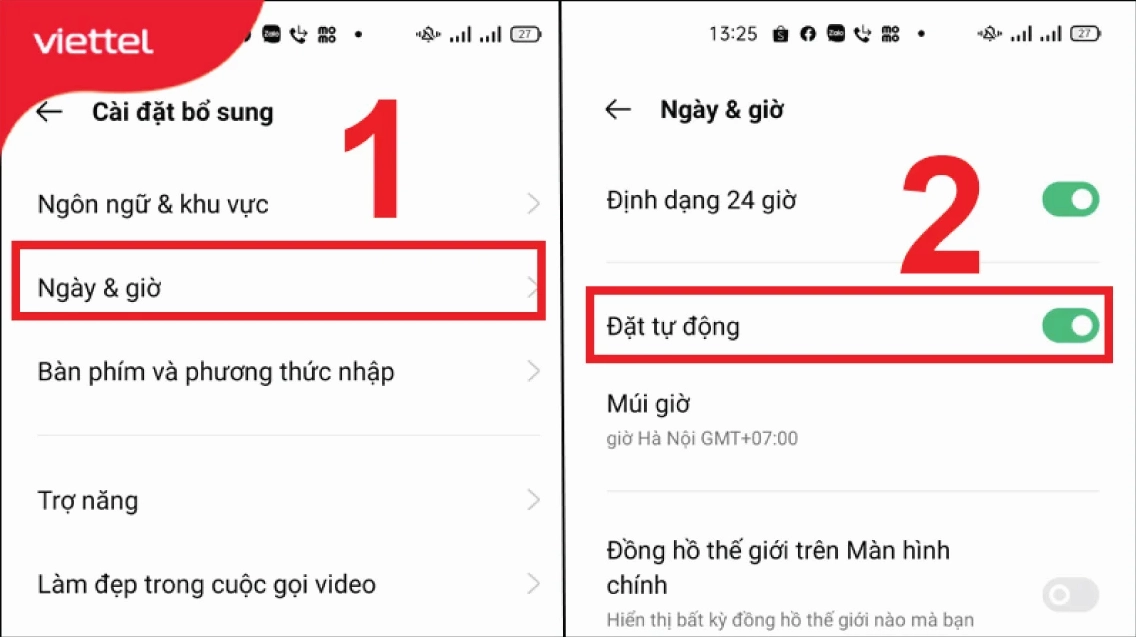
Rất nhiều trường hợp lỗi mạng xảy ra chỉ vì thời gian trên thiết bị không đồng bộ với thời gian thực tế. Các chứng chỉ bảo mật trên trang web sẽ từ chối kết nối nếu phát hiện sự sai lệch này.
Bạn hãy vào phần cài đặt của điện thoại hoặc máy tính, tìm mục thời gian và chọn chế độ cập nhật tự động theo mạng lưới để hệ thống tự điều chỉnh.
Hướng dẫn đặt lại thông số Gateway và DNS tĩnh
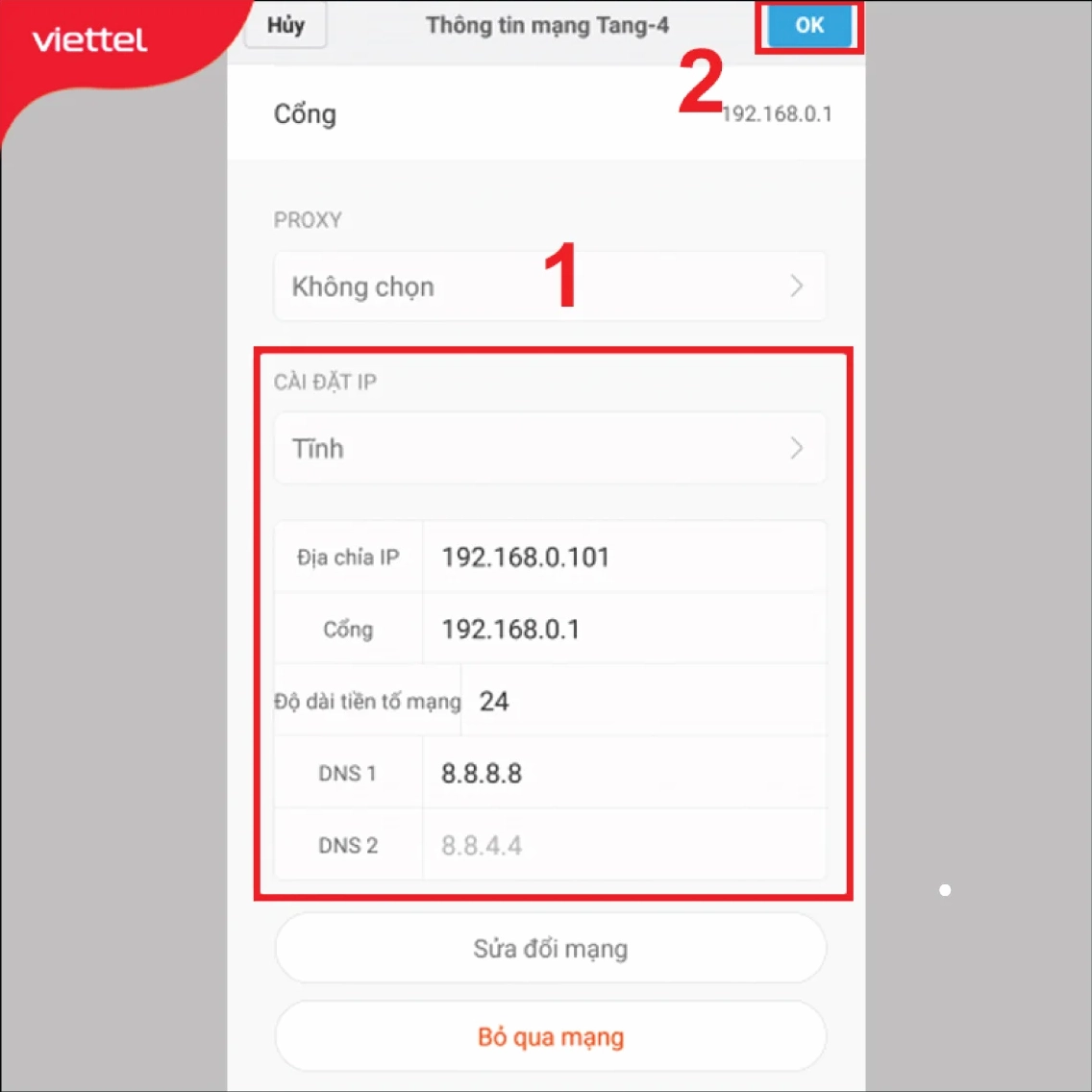
Đôi khi máy chủ DNS của nhà mạng gặp sự cố khiến bạn không thể truy cập internet. Việc chuyển sang sử dụng DNS của Google hoặc Cloudflare là một giải pháp cực kỳ hiệu quả.
Trên điện thoại hoặc máy tính, bạn truy cập vào phần chi tiết cấu hình wifi đang kết nối. Đổi phần cài đặt IP từ DHCP sang tĩnh và nhập lại Gateway cùng DNS mới.
Tiến hành cài đặt lại toàn bộ cài đặt mạng trên thiết bị Android
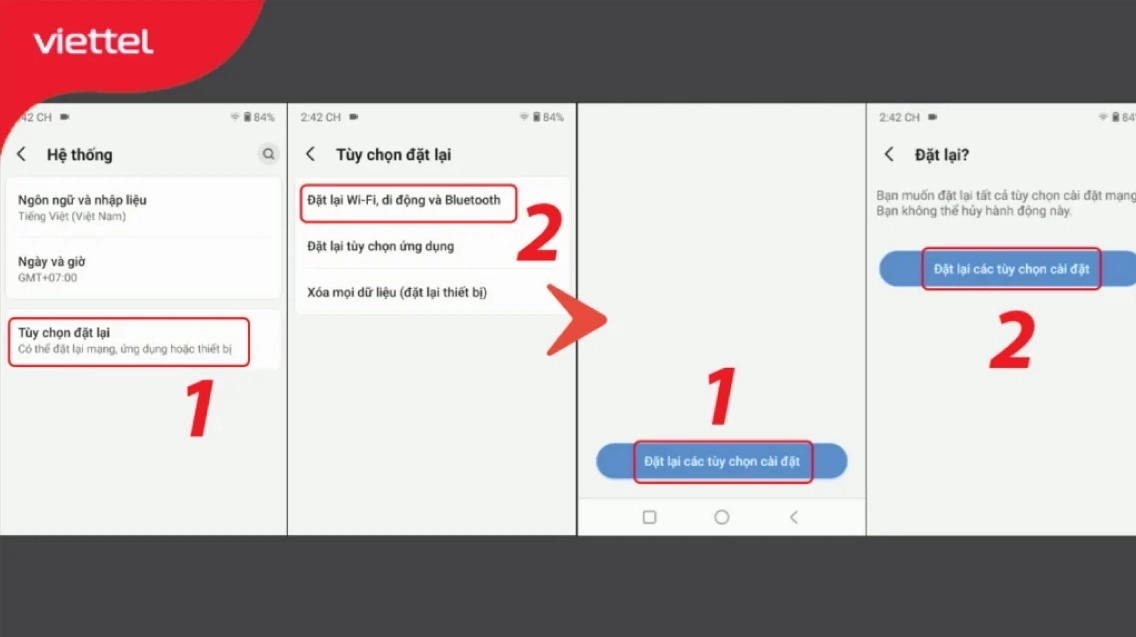
Nếu những cách trên không thành công, bạn có thể thử khôi phục lại toàn bộ cài đặt mạng trên điện thoại. Thao tác này sẽ xóa sạch các wifi đã lưu và thiết lập lại kết nối mạng di động, bluetooth.
Bạn vào phần cài đặt hệ thống, chọn đặt lại và tìm đến mục đặt lại cài đặt mạng. Lưu ý rằng bạn sẽ phải nhập lại mật khẩu wifi sau khi thực hiện thao tác này.
Những lưu ý quan trọng để phòng tránh lỗi mạng tái phát
Để duy trì kết nối mạng luôn ổn định, bạn cần ghi nhớ một vài nguyên tắc cơ bản trong quá trình sử dụng. Bạn có thể tham khảo thêm nhiều mẹo vặt tại chuyên mục Kiến Thức của chúng tôi.
- Thường xuyên khởi động lại cục phát wifi định kỳ, tốt nhất là 1 tuần 1 lần.
- Hạn chế chia sẻ mật khẩu wifi cho quá nhiều người lạ để tránh quá tải số lượng thiết bị truy cập.
- Đảm bảo vị trí đặt cục phát thông thoáng, không bị vật cản che chắn gây nhiễu sóng.

Giải đáp các thắc mắc thường gặp khi xử lý sự cố mạng wifi
Nhiều bạn thắc mắc rằng tại sao máy tính cắm dây mạng LAN vẫn có thể bị lỗi chấm than vàng. Nguyên nhân thường do dây cáp bị lỏng lẻo, đứt ngầm hoặc do card mạng trên máy tính bị lỗi driver.
Trường hợp khác, nếu bạn đã thử mọi cách mà vẫn không có kết nối internet, rất có thể đường cáp quang bên ngoài của nhà mạng đang gặp sự cố đứt cáp. Lúc này, bạn chỉ có thể gọi lên tổng đài chăm sóc khách hàng để nhờ kỹ thuật viên hỗ trợ kiểm tra đường truyền.
