
Kiến Thức
Phần mềm sửa lỗi bad ổ cứng tốt nhất và hướng dẫn chi tiết
Bạn đang làm việc căng thẳng thì đột nhiên máy tính treo cứng, màn hình xanh chết chóc hiện lên hoặc các file tài liệu quan trọng không thể mở được? Đó là những dấu hiệu rõ ràng cho thấy ổ cứng của bạn đang kêu cứu vì lỗi bad sector. Cảm giác bất lực khi mọi cố gắng truy cập dữ liệu đều thất bại thật sự kinh khủng.
Nếu bạn cứ cố tình phớt lờ những cảnh báo này và tiếp tục sử dụng, tình trạng bad sector sẽ lây lan nhanh chóng. Kết cục tồi tệ nhất không chỉ là chiếc ổ cứng biến thành đống sắt vụn mà toàn bộ dữ liệu vô giá của bạn cũng sẽ bốc hơi không dấu vết. Hãy hành động ngay trước khi quá muộn.
Rất may mắn là các chuyên gia Kiến thức công nghệ đã nghiên cứu và tìm ra những giải pháp cứu cánh tuyệt vời. Bằng cách sử dụng các phần mềm sửa lỗi bad ổ cứng chuyên dụng, bạn hoàn toàn có thể khoanh vùng lỗi, bảo vệ phần dữ liệu còn lại và kéo dài tuổi thọ cho ổ cứng một cách an toàn.
Giải thích chi tiết hiện tượng và nguyên nhân gây ra lỗi bad sector trên ổ cứng
Bad sector là những phân vùng trên ổ cứng bị hỏng và mất khả năng đọc ghi dữ liệu. Khi hệ điều hành cố gắng truy cập vào các vùng này, nó sẽ gặp khó khăn, dẫn đến tình trạng treo máy hoặc báo lỗi hệ thống.
Có hai loại bad sector chính là lỗi vật lý và lỗi phần mềm. Lỗi vật lý thường do va đập, bụi bẩn lọt vào bên trong hoặc đầu đọc bị mòn theo thời gian. Đây là lỗi không thể sửa chữa mà chỉ có thể cắt bỏ phần bị hỏng.
Ngược lại lỗi phần mềm xảy ra khi hệ thống bị mất điện đột ngột hoặc virus tấn công làm sai lệch cấu trúc dữ liệu. Loại lỗi này hoàn toàn có thể khắc phục triệt để bằng các công cụ phần mềm chuyên dụng.
Tổng hợp những phần mềm sửa lỗi bad ổ cứng hiệu quả nhất hiện nay
Trên thị trường hiện nay có rất nhiều công cụ hỗ trợ kiểm tra và sửa lỗi ổ cứng. Dưới đây là những phần mềm được đánh giá cao nhất về độ an toàn và hiệu quả.
Sử dụng công cụ Hard Disk Sentinel Pro để kiểm tra sức khỏe toàn diện
Hard Disk Sentinel Pro là một trong những phần mềm theo dõi tình trạng ổ cứng tốt nhất hiện nay. Nó cung cấp thông tin chi tiết về nhiệt độ, hiệu suất và cảnh báo sớm các dấu hiệu hỏng hóc.
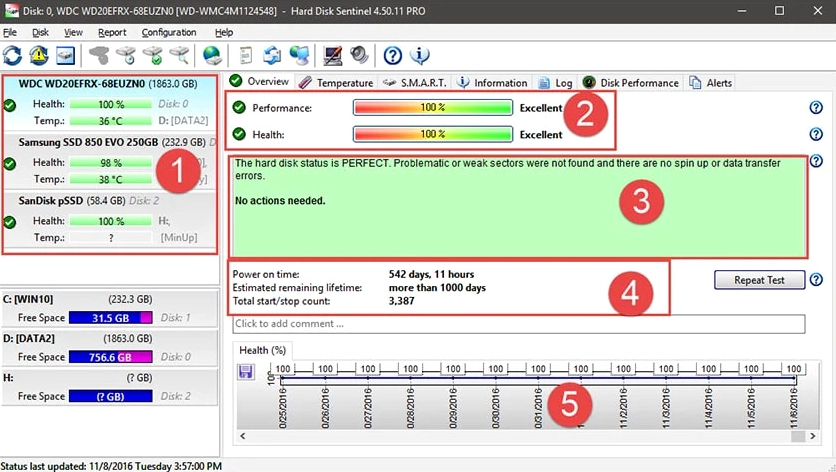
Phần mềm này hoạt động ngầm và liên tục đánh giá tình trạng ổ đĩa. Nếu phát hiện bad sector, nó sẽ lập tức thông báo để bạn có phương án sao lưu dữ liệu kịp thời.
Khắc phục bad sector bằng phần mềm hdd regenerator chuyên nghiệp
Khi nhắc đến việc phục hồi ổ cứng, hdd regenerator luôn là cái tên được giới kỹ thuật tin dùng. Phần mềm này có khả năng sửa chữa các bad sector từ tính trên bề mặt đĩa cứng mà không làm mất dữ liệu.
Cơ chế hoạt động của hdd regenerator là tạo ra các xung từ tính mạnh để phục hồi lại bề mặt đĩa bị lỗi. Tuy quá trình quét có thể mất khá nhiều thời gian nhưng hiệu quả mang lại cực kỳ ấn tượng.
Kiểm tra lỗi bằng công cụ Windows Surface Scanner
Windows Surface Scanner là một tiện ích nhỏ gọn giúp bạn quét nhanh toàn bộ bề mặt ổ cứng để phát hiện các khu vực bị lỗi đọc ghi.
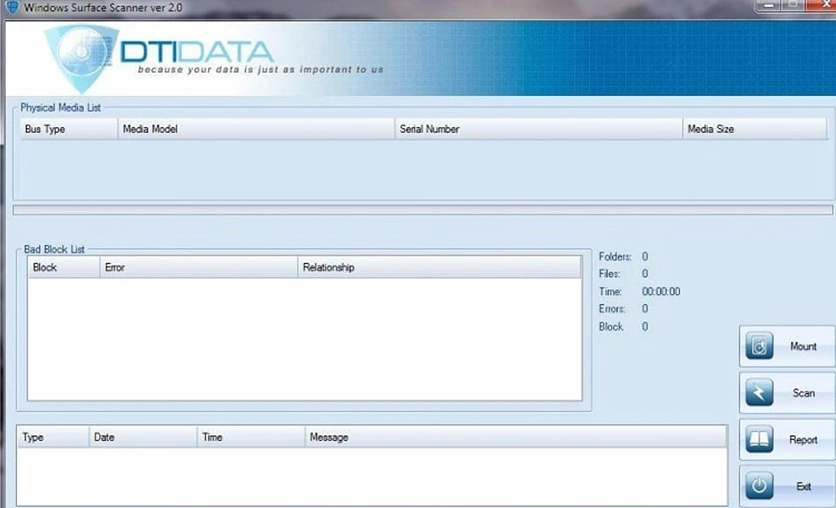
Mặc dù không có chức năng sửa chữa chuyên sâu nhưng đây là công cụ chẩn đoán tuyệt vời. Bạn có thể nhanh chóng biết được mức độ nghiêm trọng của ổ cứng trước khi quyết định sử dụng các biện pháp mạnh hơn.
Sử dụng phần mềm SeaTools do Seagate phát triển
SeaTools là công cụ chẩn đoán ổ cứng độc quyền do hãng Seagate cung cấp. Phần mềm này tương thích với hầu hết các loại ổ cứng trên thị trường, không chỉ riêng sản phẩm của Seagate.
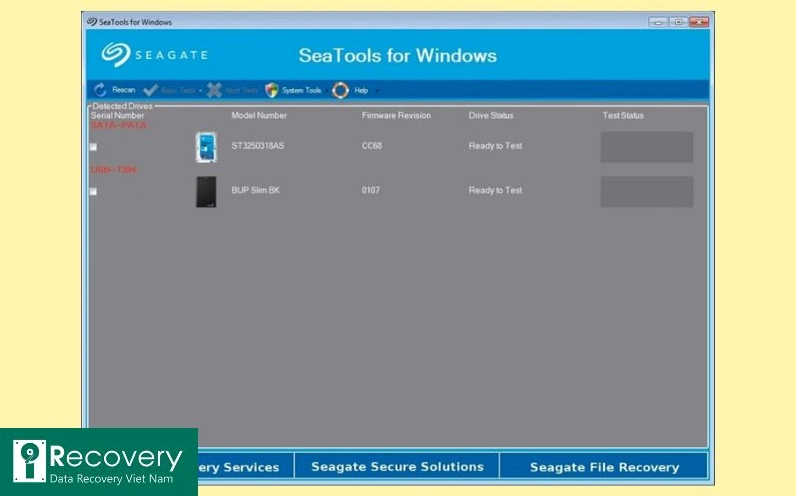
Công cụ này cung cấp nhiều bài test từ cơ bản đến nâng cao. Nó giúp bạn xác định chính xác nguyên nhân gây lỗi và đề xuất các phương án xử lý an toàn nhất cho dữ liệu.
Theo dõi thông số SMART bằng CrystalDiskInfo
CrystalDiskInfo là phần mềm miễn phí rất phổ biến để đọc các thông số SMART của ổ cứng. Dựa vào các chỉ số này, bạn có thể dự đoán được tuổi thọ còn lại của thiết bị.
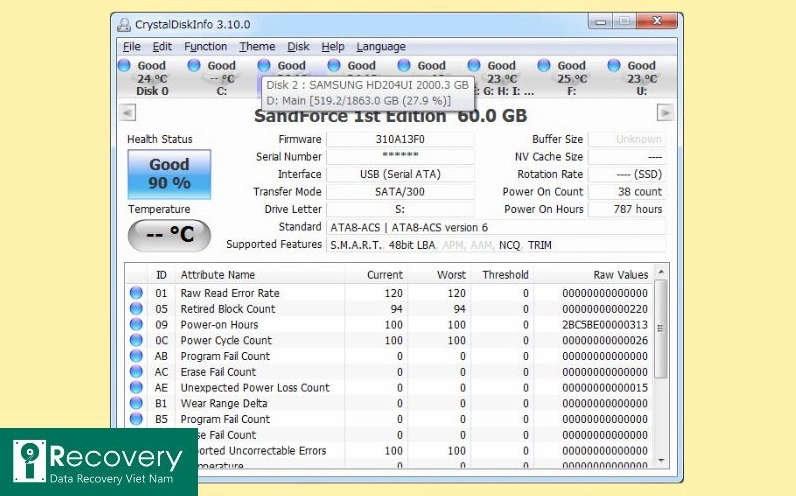
Giao diện của CrystalDiskInfo cực kỳ trực quan với các màu sắc cảnh báo như Xanh Tốt, Vàng Cảnh báo và Đỏ Nguy hiểm. Nhờ đó, ngay cả người dùng phổ thông cũng dễ dàng nắm bắt được tình trạng ổ cứng.
Hướng dẫn chi tiết các bước kiểm tra và sửa lỗi bad sector bằng công cụ có sẵn trên Windows
Bên cạnh việc sử dụng phần mềm bên thứ ba, hệ điều hành Windows cũng tích hợp sẵn tính năng Error Checking cực kỳ hữu ích. Dưới đây là các bước thực hiện chi tiết.
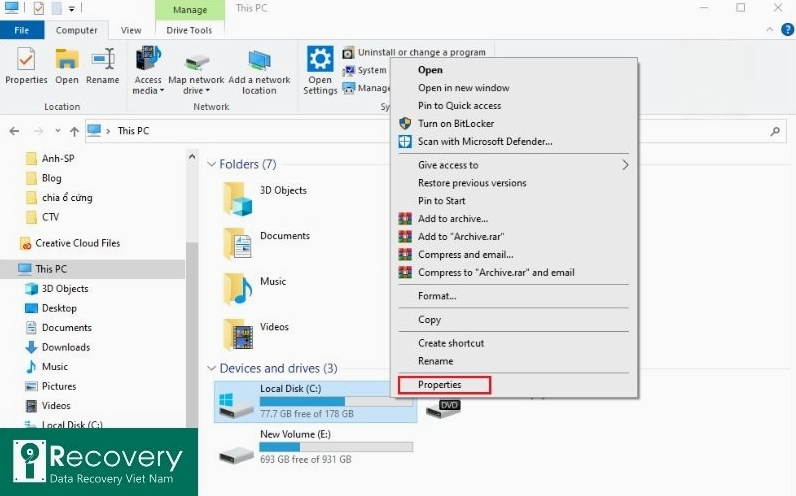
Bước đầu tiên, bạn mở This PC hoặc My Computer. Nhấn chuột phải vào phân vùng ổ đĩa nghi ngờ bị lỗi và chọn Properties.
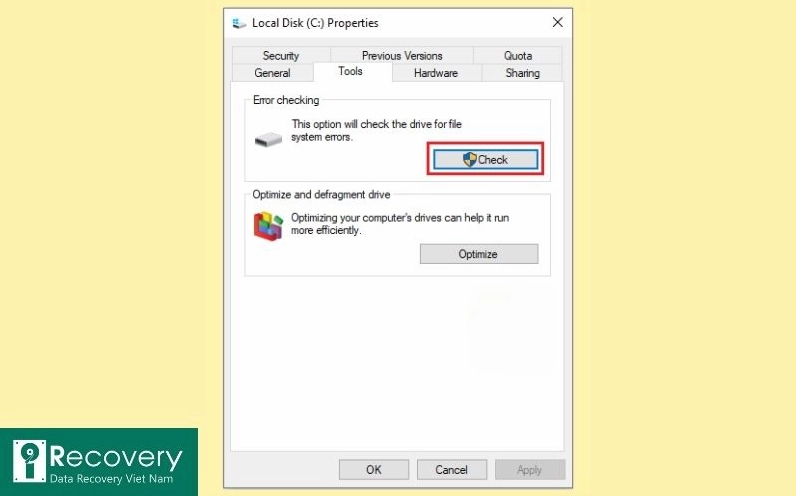
Tiếp theo, bạn chuyển sang tab Tools. Tại mục Error Checking, hãy nhấn vào nút Check để bắt đầu quá trình kiểm tra hệ thống tập tin và bad sector.
Hệ thống sẽ tiến hành quét toàn bộ ổ đĩa. Tùy thuộc vào dung lượng và tốc độ của ổ cứng mà quá trình này có thể kéo dài từ vài phút đến vài giờ. Hãy kiên nhẫn chờ đợi cho đến khi hoàn tất.
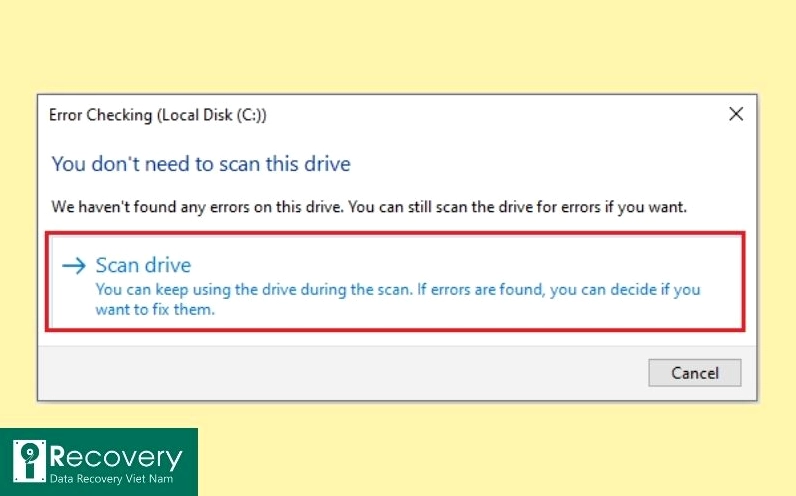
Nếu hệ thống phát hiện lỗi, nó sẽ tự động cố gắng sửa chữa các bad sector phần mềm và đánh dấu các bad sector vật lý để ngăn hệ điều hành ghi dữ liệu vào đó trong tương lai.
Những lưu ý quan trọng để phòng tránh lỗi bad ổ cứng tái phát
Phòng bệnh hơn chữa bệnh. Để bảo vệ dữ liệu và kéo dài tuổi thọ cho ổ cứng, bạn cần tuân thủ những nguyên tắc sau.
Thứ nhất, tuyệt đối không tắt máy tính đột ngột bằng nút nguồn hoặc rút phích cắm khi hệ thống đang hoạt động. Việc này rất dễ gây ra sốc điện và làm hỏng đầu đọc ghi của ổ cứng.
Thứ hai, trang bị bộ lưu điện UPS cho máy tính để bàn. Thiết bị này sẽ cung cấp nguồn điện dự phòng khi mất điện đột ngột, cho phép bạn sao lưu dữ liệu và tắt máy an toàn.
Thứ ba, hạn chế va đập mạnh hoặc di chuyển laptop khi máy đang bật. Ổ cứng cơ HDD rất nhạy cảm với các tác động vật lý khi mâm đĩa đang quay ở tốc độ cao.
Cuối cùng, luôn duy trì thói quen sao lưu dữ liệu quan trọng ra các thiết bị lưu trữ ngoài hoặc dịch vụ đám mây. Đừng để mất bò mới lo làm chuồng.
Giải đáp các thắc mắc thường gặp khi xử lý sự cố bad sector ổ cứng
Rất nhiều người dùng thắc mắc liệu phần mềm có thể sửa chữa triệt để mọi loại bad sector hay không?
Câu trả lời là không. Phần mềm chỉ có thể khắc phục được lỗi bad sector do phần mềm gây ra. Đối với lỗi vật lý, phần mềm chỉ có thể khoanh vùng cách ly chứ không thể phục hồi lại trạng thái ban đầu.
Một câu hỏi khác là ổ cứng bị bad sector có nên tiếp tục sử dụng hay không?
Nếu số lượng bad sector ít và không tăng lên sau khi sửa lỗi, bạn vẫn có thể sử dụng ổ cứng để lưu trữ dữ liệu không quan trọng. Tuy nhiên, nếu tình trạng lỗi liên tục lan rộng, bạn nên thay ổ cứng mới ngay lập tức. Để hiểu sâu hơn về các vấn đề kỹ thuật này, bạn có thể tham khảo thêm tại chuyên mục Kiến Thức của chúng tôi.