
Kiến Thức
Hướng dẫn chi tiết cách sửa lỗi không thể đăng nhập App Store hiệu quả
Bạn vừa tậu một chiếc MacBook mới cáu hoặc đang cần tải gấp một ứng dụng quan trọng phục vụ công việc, nhưng lại bàng hoàng nhận ra mình đang vướng phải lỗi không thể đăng nhập app store. Cảm giác này thật sự vô cùng tồi tệ và gây ức chế tột độ.
Hãy tưởng tượng khối lượng công việc đang chất đống, deadline thì đang đến gần, mà bạn lại không thể tải hay cập nhật bất kỳ phần mềm nào chỉ vì sự cố ngớ ngẩn này. Nếu không tìm ra cách giải quyết kịp thời, tiến độ công việc của bạn sẽ bị đình trệ nghiêm trọng, ảnh hưởng trực tiếp đến hiệu suất và thậm chí là túi tiền của bạn.
Nhưng đừng quá lo lắng, với kinh nghiệm nhiều năm trong lĩnh vực Kiến thức công nghệ, tôi sẽ đồng hành cùng bạn để giải quyết triệt để vấn đề này. Hãy cùng tìm hiểu những nguyên nhân sâu xa và các phương pháp xử lý sự cố chuẩn xác nhất trong bài viết Kiến Thức ngày hôm nay.
Giải thích chi tiết hiện tượng và nguyên nhân gây ra lỗi không thể đăng nhập App Store
Hiện tượng này thường xảy ra khi bạn cố gắng truy cập vào cửa hàng ứng dụng của Apple nhưng liên tục nhận được thông báo lỗi, dù bạn chắc chắn rằng thông tin tài khoản của mình là chính xác.
Một trong những nguyên nhân phổ biến nhất dẫn đến tình trạng này là do đường truyền kết nối mạng internet của bạn đang gặp sự cố hoặc không đủ ổn định để giao tiếp với máy chủ của hãng.
Bên cạnh đó, việc máy chủ của Apple đang trong quá trình bảo trì hoặc gặp tình trạng quá tải cục bộ (thường đi kèm với các mã apple id error) cũng là một tác nhân không thể bỏ qua.
Các bước kiểm tra cơ bản trước khi tiến hành khắc phục sự cố
Trước khi can thiệp sâu vào các thiết lập hệ thống, bạn cần thực hiện một vài bước kiểm tra cơ bản để thu hẹp phạm vi tìm kiếm nguyên nhân.
Kiểm tra trạng thái đường truyền kết nối mạng internet
Đầu tiên và quan trọng nhất, hãy đảm bảo rằng thiết bị của bạn đang được kết nối với một mạng Wi-Fi hoặc dữ liệu di động có tín hiệu tốt và ổn định.
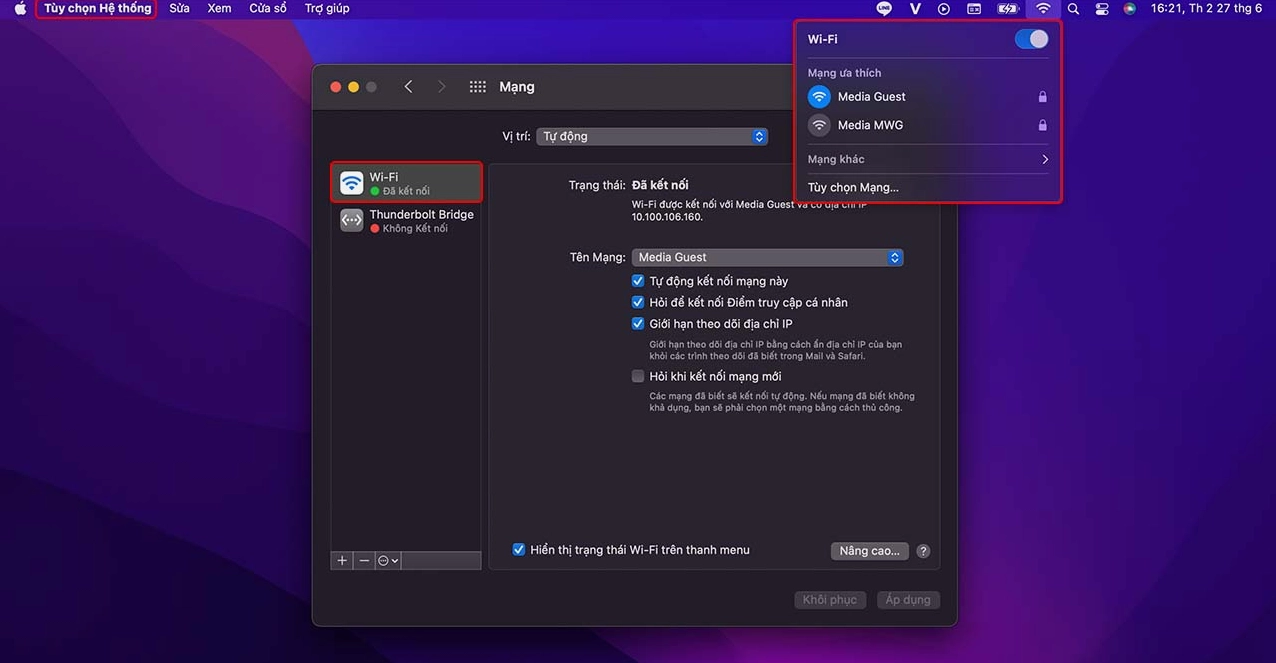
Nếu nghi ngờ mạng nhà mình có vấn đề, bạn có thể thử khởi động lại bộ định tuyến router hoặc kết nối tạm thời với một mạng Wi-Fi khác để kiểm tra xem lỗi có biến mất hay không.
Kiểm tra tình trạng hoạt động của máy chủ hệ thống Apple
Đôi khi vấn đề không nằm ở thiết bị của bạn mà xuất phát từ chính hệ thống máy chủ cung cấp dịch vụ của Apple đang gặp trục trặc kỹ thuật.
Bạn hãy truy cập vào trang kiểm tra trạng thái hệ thống (System Status) chính thức của Apple để xem dịch vụ App Store có đang hoạt động bình thường (màu xanh lá) hay đang gặp sự cố gián đoạn (màu vàng hoặc đỏ).
Tổng hợp hướng dẫn chi tiết các phương pháp sửa lỗi hiệu quả nhất hiện nay
Nếu sau khi thực hiện các bước kiểm tra cơ bản mà tình trạng lỗi vẫn tiếp diễn, bạn hãy áp dụng lần lượt các giải pháp khắc phục chuyên sâu dưới đây.
Phương pháp đăng xuất và đăng nhập lại tài khoản Apple ID
Đây là một thao tác đơn giản nhưng lại vô cùng hiệu quả trong việc xử lý các xung đột xác thực tạm thời của hệ thống tài khoản apple id error.
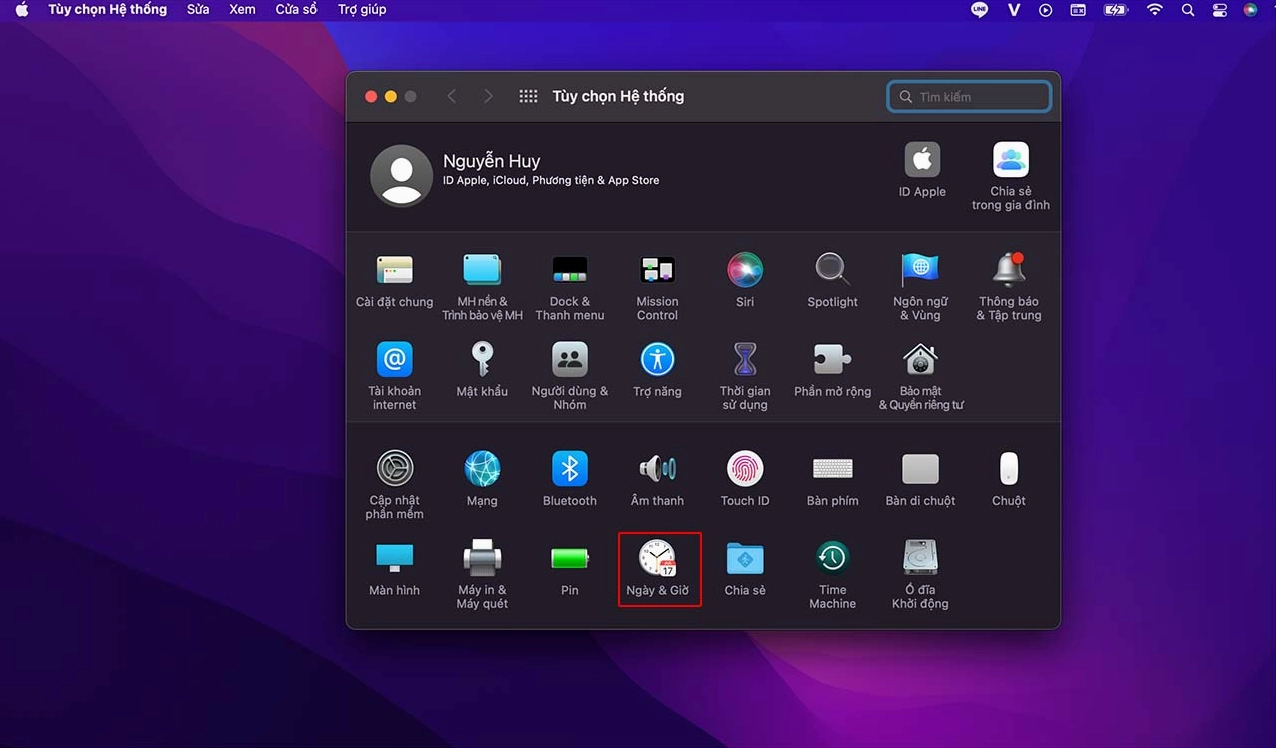
Bạn chỉ cần truy cập vào phần cài đặt tài khoản, chọn mục đăng xuất, sau đó tiến hành khởi động lại thiết bị và đăng nhập lại bằng thông tin Apple ID của mình.
Phương pháp đồng bộ hóa lại ngày giờ trên hệ thống thiết bị
Một nguyên nhân khá bất ngờ nhưng lại rất thường gặp là do ngày giờ trên thiết bị của bạn không khớp với thời gian thực tế, dẫn đến việc chứng chỉ bảo mật của máy chủ từ chối kết nối.
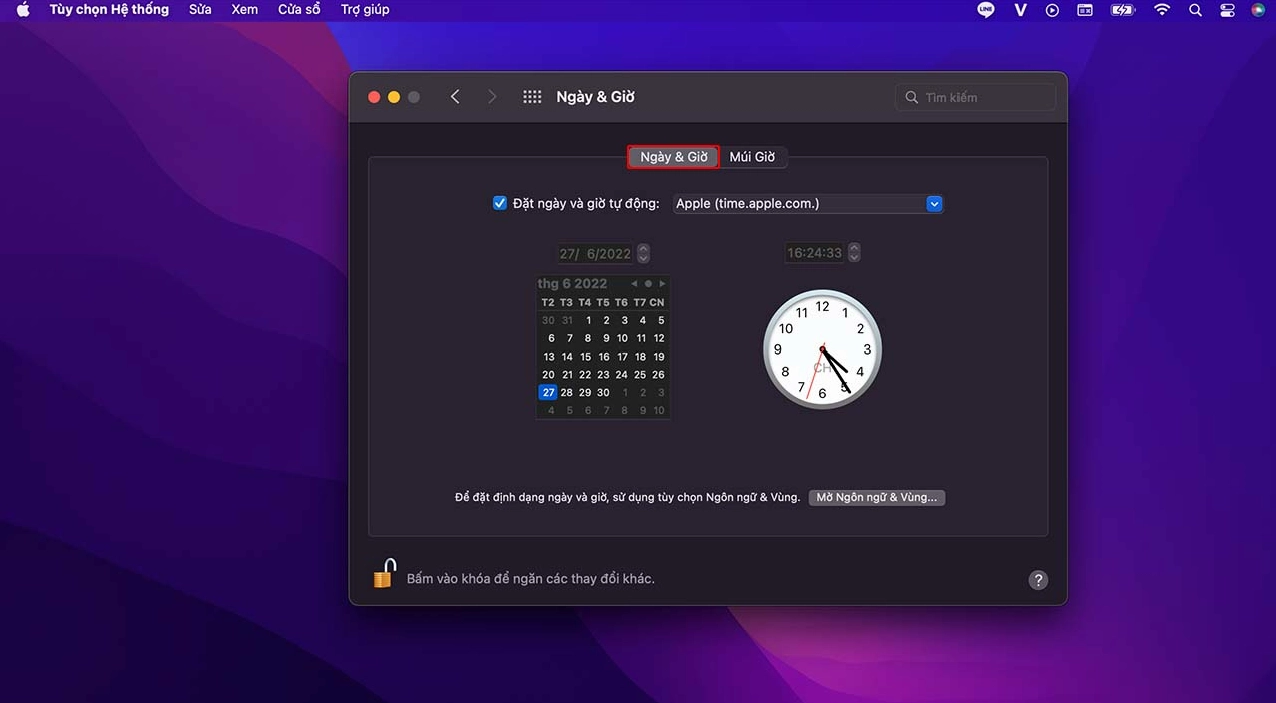
Hãy truy cập vào phần cài đặt ngày giờ trên máy, đảm bảo rằng bạn đã kích hoạt tùy chọn tự động cập nhật thời gian theo vị trí múi giờ hiện tại.
Phương pháp xóa bộ nhớ cache tạm thời của ứng dụng App Store
Theo thời gian sử dụng, các tệp tin rác hoặc bộ nhớ đệm (cache) của App Store có thể bị lỗi hoặc hỏng hóc, gây cản trở quá trình đăng nhập và tải dữ liệu.
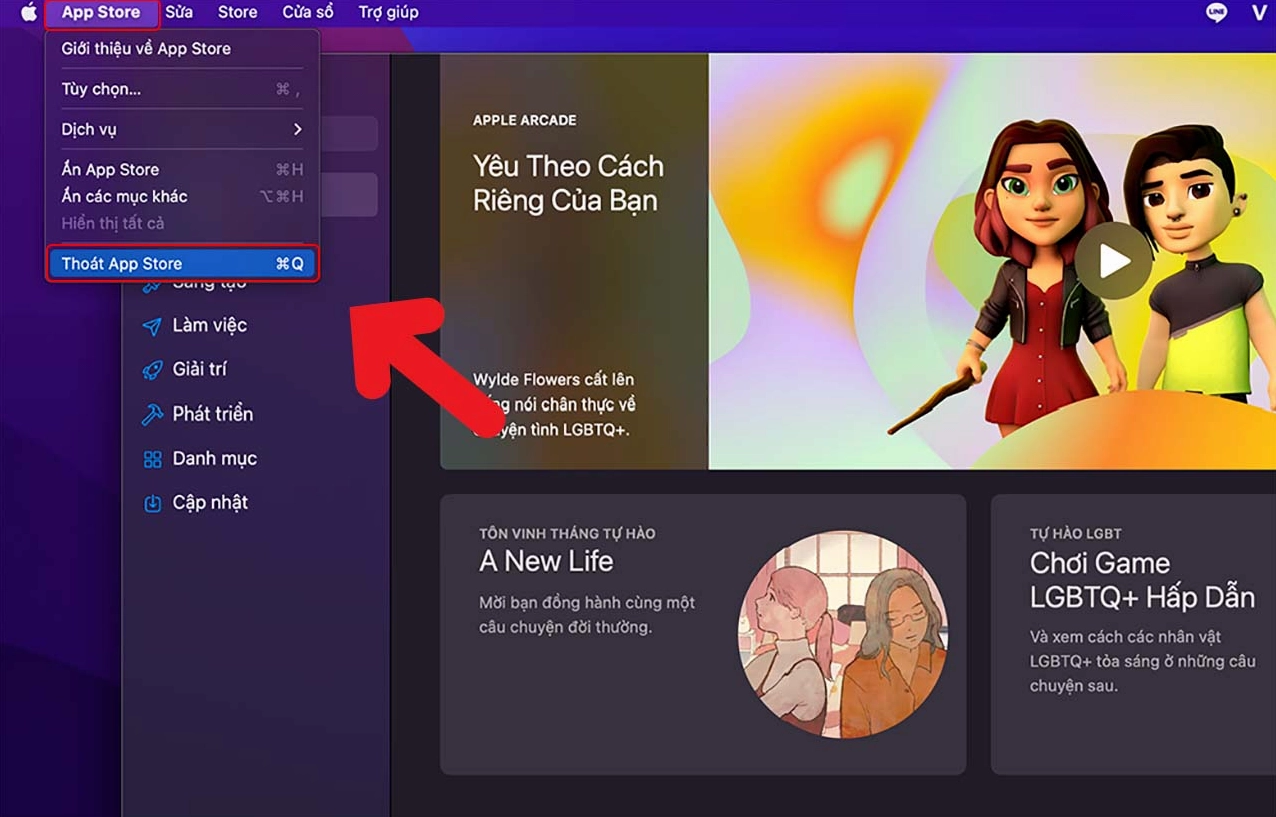
Việc xóa đi các tập tin cache này sẽ buộc ứng dụng phải tải lại dữ liệu mới và sạch từ máy chủ, giúp khắc phục tình trạng kẹt kết nối một cách nhanh chóng.
Những lưu ý quan trọng để phòng tránh lỗi đăng nhập tái phát trong tương lai
Để không phải đối mặt với tình trạng phiền toái này thêm một lần nào nữa, bạn cần ghi nhớ và tuân thủ một số nguyên tắc sử dụng cơ bản sau đây:
- Luôn cập nhật hệ điều hành macOS hoặc iOS trên thiết bị của bạn lên phiên bản mới nhất do Apple phát hành.
- Sử dụng mật khẩu Apple ID đủ mạnh và thường xuyên thay đổi định kỳ để đảm bảo tính bảo mật cho tài khoản.
- Tránh việc sử dụng chung một tài khoản Apple ID trên quá nhiều thiết bị không rõ nguồn gốc hoặc thiết bị công cộng.
- Định kỳ khởi động lại thiết bị sau vài ngày sử dụng liên tục để giải phóng bộ nhớ RAM và làm mới các tiến trình hệ thống.
Hy vọng với những hướng dẫn chi tiết mà tôi vừa chia sẻ, bạn đã có thể tự mình khắc phục thành công sự cố khó chịu này và tiếp tục tận hưởng trải nghiệm tuyệt vời trên các thiết bị của Apple.
