Kiến Thức
Hướng dẫn chi tiết cách sửa lỗi không đăng nhập được Zalo trên điện thoại
Bạn đang cần nhắn tin gấp cho đối tác hoặc gọi điện video cho người thân nhưng lại gặp phải tình trạng lỗi không đăng nhập được zalo trên điện thoại? Cảm giác bất lực khi màn hình cứ xoay vòng báo lỗi kết nối chắc chắn khiến bạn vô cùng ức chế.
Việc không thể truy cập tài khoản Zalo không chỉ làm gián đoạn liên lạc mà còn có thể gây thiệt hại nghiêm trọng nếu bạn bỏ lỡ những thông báo công việc quan trọng. Càng để lâu, sự bực bội càng tăng lên và công việc đình trệ càng nhiều.
Đừng quá lo lắng, trong bài viết thuộc chuyên mục Kiến thức công nghệ này, chúng tôi sẽ hướng dẫn bạn các bước xử lý sự cố zalo mobile error một cách nhanh chóng và chuẩn xác nhất.
Giải thích chi tiết các nguyên nhân phổ biến gây ra lỗi đăng nhập Zalo
Có nhiều lý do khiến chiếc điện thoại của bạn bỗng dưng “đình công” với ứng dụng nhắn tin quen thuộc này. Nắm rõ nguyên nhân là bước đầu tiên để tìm ra giải pháp.
Nguyên nhân phổ biến nhất thường nằm ở kết nối internet không ổn định, mạng Wi-Fi hoặc dữ liệu di động (3G/4G/5G) bị yếu hoặc chập chờn. Khi đó, ứng dụng không thể gửi yêu cầu xác thực đến máy chủ.
Một nguyên nhân khác rất hay gặp là việc thiết lập sai thời gian trên thiết bị. Hệ thống bảo mật của Zalo sẽ từ chối kết nối nếu phát hiện thời gian trên điện thoại lệch pha với máy chủ. Ngoài ra, việc sử dụng phiên bản ứng dụng quá cũ hoặc máy chủ của nhà phát hành đang gặp sự cố cũng là những yếu tố đáng lưu tâm.
Tổng hợp các phương pháp sửa lỗi không đăng nhập được Zalo trên điện thoại hiệu quả
Dưới đây là chuỗi các thao tác từ cơ bản đến chuyên sâu giúp bạn khắc phục triệt để tình trạng khó chịu này. Hãy thực hiện lần lượt từng bước nhé.
Kiểm tra và ổn định lại kết nối mạng internet của thiết bị
Việc đầu tiên bạn cần làm là đảm bảo đường truyền mạng đang hoạt động tốt. Hãy thử mở một trang web bất kỳ hoặc xem một video ngắn để kiểm tra tốc độ tải.
Nếu mạng Wi-Fi đang dùng bị yếu, hãy chuyển sang sử dụng dữ liệu di động hoặc kết nối với một mạng Wi-Fi khác ổn định hơn. Thao tác bật tắt chế độ máy bay cũng là một cách hay để làm mới lại kết nối mạng.
Cập nhật thiết lập ngày và giờ tự động trên hệ thống
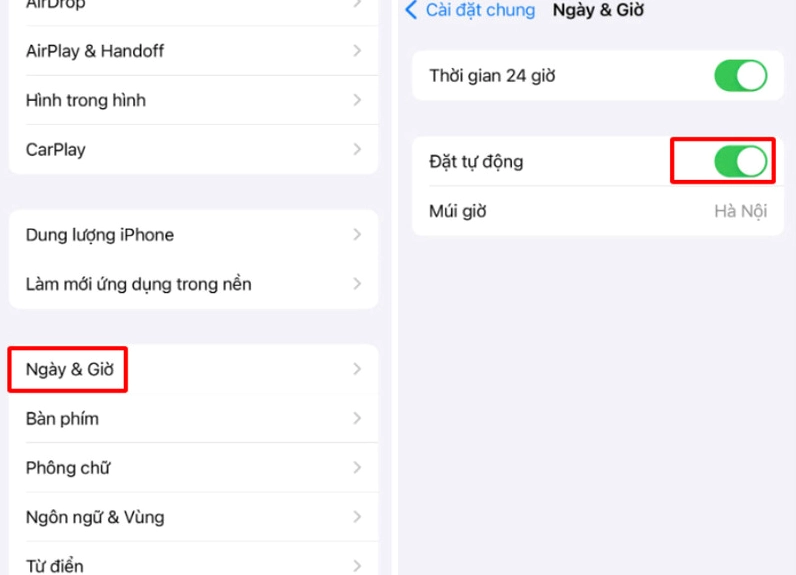
Sự sai lệch về thời gian là nguyên nhân hàng đầu gây lỗi chứng chỉ bảo mật. Bạn cần thiết lập cho điện thoại tự động cập nhật thời gian theo nhà mạng.
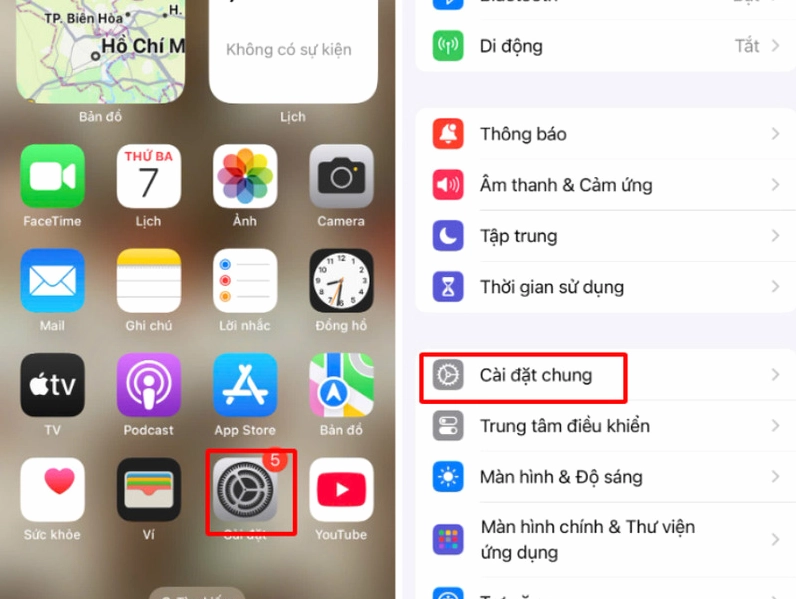
Hãy truy cập vào phần Cài đặt của máy, tìm đến mục quản lý thời gian. Đảm bảo rằng bạn đã bật công tắc cho phép hệ thống tự động lấy giờ từ internet.
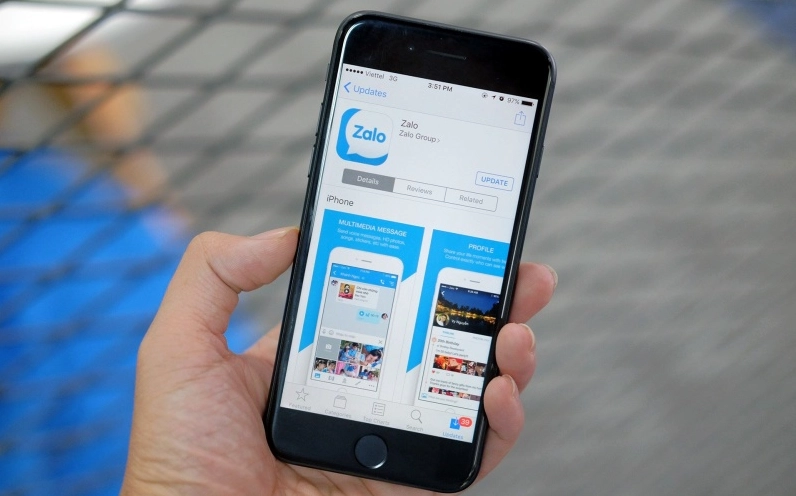
Kiểm tra và cập nhật ứng dụng Zalo lên phiên bản mới nhất
Việc sử dụng phiên bản ứng dụng lỗi thời thường xuyên gây ra các lỗi không tương thích. Các nhà phát triển luôn tung ra bản cập nhật để vá lỗi tồn đọng.
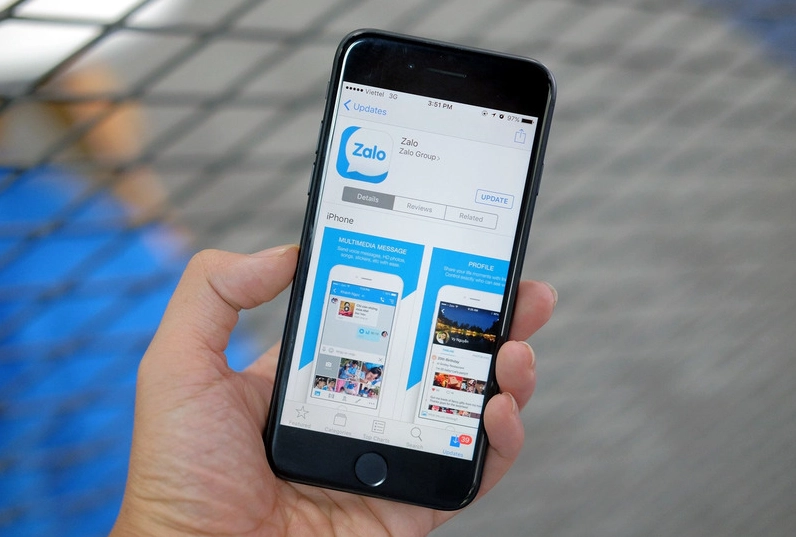
Hãy truy cập ngay vào App Store (đối với iPhone) hoặc Google Play Store (đối với Android). Tìm kiếm ứng dụng và nhấn nút cập nhật nếu có phiên bản mới.
Tiến hành gỡ cài đặt và tải lại ứng dụng Zalo từ đầu
Nếu các bước trên vẫn chưa giải quyết được zalo mobile error, rất có thể dữ liệu ứng dụng trên máy đã bị xung đột nghiêm trọng. Xóa đi cài lại là giải pháp tối ưu.
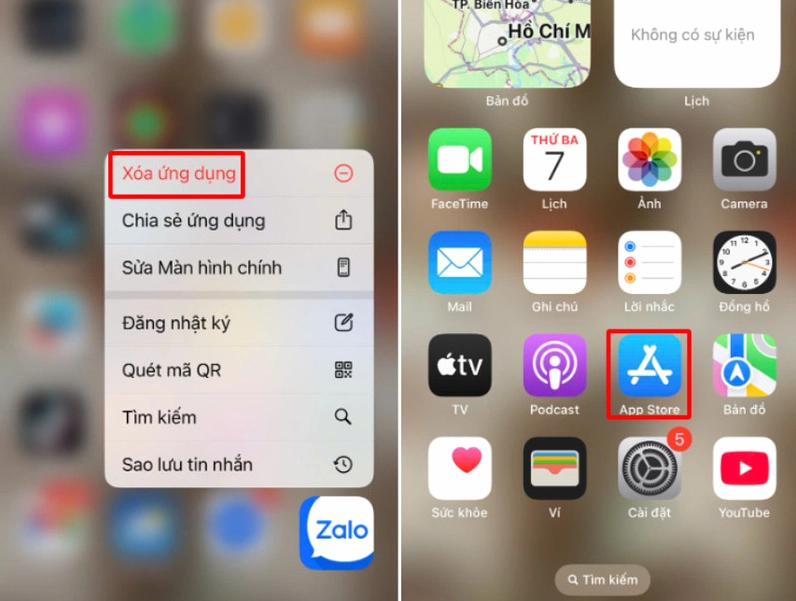
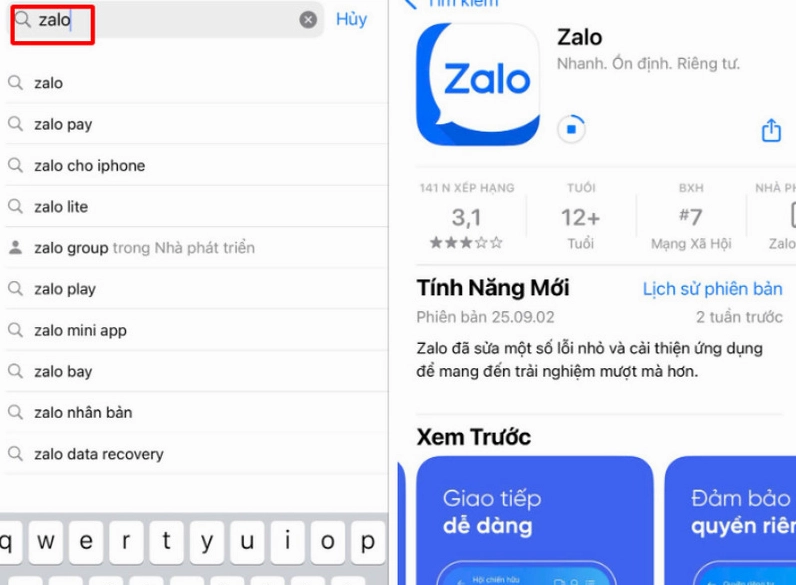
Lưu ý quan trọng trước khi xóa là bạn nên đảm bảo đã sao lưu các tin nhắn quan trọng (nếu có thể). Sau khi gỡ bỏ hoàn toàn, hãy tiến hành tải lại ứng dụng chính chủ từ kho ứng dụng.
Những lưu ý quan trọng để phòng tránh lỗi đăng nhập Zalo tái phát
- Thường xuyên kiểm tra và cập nhật ứng dụng lên phiên bản mới nhất.
- Hạn chế thay đổi cài đặt ngày giờ hệ thống bằng phương pháp thủ công.
- Đảm bảo bộ nhớ điện thoại luôn có đủ không gian trống để ứng dụng hoạt động.
- Tránh sử dụng các mạng Wi-Fi công cộng không có mật khẩu hoặc kém an toàn.
Để tìm hiểu thêm nhiều mẹo hay ho khác, bạn có thể tham khảo thêm tại chuyên mục Kiến Thức của chúng tôi.
Giải đáp các thắc mắc thường gặp khi xử lý sự cố này
Làm sao để biết máy chủ Zalo đang bị lỗi?
Bạn có thể hỏi bạn bè hoặc người thân xem họ có vào được Zalo hay không. Nếu nhiều người cùng gặp lỗi, nguyên nhân chắc chắn là do hệ thống máy chủ của nhà phát hành.
Xóa ứng dụng đi cài lại có làm mất tin nhắn không?
Nếu bạn chưa bật tính năng đồng bộ và sao lưu tin nhắn trước đó, việc xóa ứng dụng sẽ làm mất toàn bộ dữ liệu trò chuyện trên máy.
Hy vọng với những hướng dẫn chi tiết trên, bạn đã có thể tự mình khắc phục thành công sự cố khó chịu này và tiếp tục sử dụng ứng dụng một cách mượt mà.
