
Kiến Thức
Hướng dẫn chi tiết cách sửa lỗi không đăng nhập được YouTube Vanced hiệu quả
Bạn đang tận hưởng những video giải trí không quảng cáo tuyệt vời, bỗng dưng ứng dụng báo lỗi và văng ra ngoài? Tình trạng lỗi không đăng nhập được youtube vanced chắc chắn đang làm bạn vô cùng bực bội. Không thể xem tiếp danh sách yêu thích, mất toàn bộ lịch sử đồng bộ, cảm giác hụt hẫng thật khó tả.
Nếu không xử lý ngay, bạn sẽ phải chịu đựng những quảng cáo phiền phức trên ứng dụng gốc, hoặc tệ hơn là mất luôn khả năng sử dụng các tính năng premium miễn phí. Hãy bình tĩnh, vì ngay sau đây, chuyên gia từ Kiến thức công nghệ sẽ hướng dẫn bạn cách khắc phục triệt để vấn đề này.
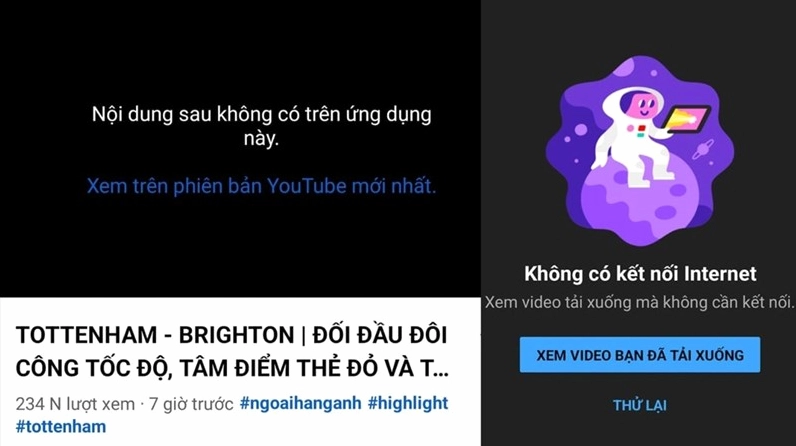
Phân tích nguyên nhân khiến bạn gặp youtube vanced error
Trước khi bắt tay vào sửa chữa, chúng ta cần hiểu rõ gốc rễ của sự cố. Có ba thủ phạm chính gây ra tình trạng khó chịu này trên thiết bị của bạn.
Thứ nhất là do ứng dụng MicroG. Đây là “cầu nối” giúp Vanced đăng nhập tài khoản Google. Khi MicroG bị lỗi hoặc phiên bản không tương thích, quá trình đăng nhập sẽ thất bại.
Thứ hai là do xung đột tài khoản. Việc thay đổi mật khẩu Google hoặc thêm quá nhiều tài khoản trên thiết bị đôi khi khiến hệ thống bị rối loạn.
Thứ ba, rất có thể phiên bản YouTube Vanced bạn đang dùng đã quá lỗi thời. Google liên tục cập nhật API, và nếu Vanced không được nâng cấp, nó sẽ bị chặn.
Tổng hợp các phương pháp khắc phục lỗi không đăng nhập được YouTube Vanced
Để giải quyết dứt điểm vấn đề, bạn hãy thực hiện lần lượt các bước sau đây. Đảm bảo bạn làm đúng trình tự để đạt hiệu quả cao nhất.
Kiểm tra và cập nhật ứng dụng MicroG lên phiên bản mới nhất
Như đã đề cập, MicroG là linh hồn của việc đăng nhập. Hãy mở Vanced Manager lên và kiểm tra xem có bản cập nhật nào cho MicroG không.
Nếu có, hãy nhấn cập nhật ngay. Sau khi quá trình hoàn tất, bạn khởi động lại thiết bị và thử đăng nhập lại xem sao.
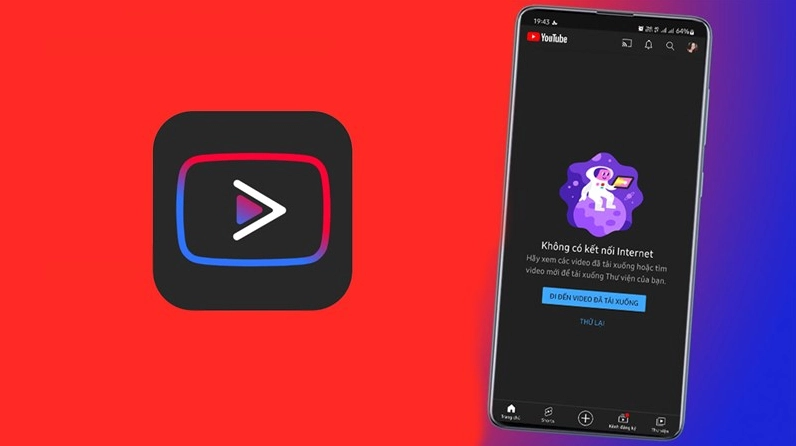
Xóa dữ liệu bộ nhớ đệm của ứng dụng và đăng nhập lại từ đầu
Đôi khi bộ nhớ đệm bị đầy hoặc chứa dữ liệu lỗi cũng gây ra youtube vanced error. Bạn cần làm sạch nó.
Hãy vào Cài đặt trên điện thoại, chọn Ứng dụng, tìm đến YouTube Vanced và MicroG. Nhấn vào phần Lưu trữ và chọn Xóa dữ liệu cũng như Xóa bộ nhớ đệm.
Sau đó, mở lại ứng dụng và thử nhập thông tin tài khoản của bạn. Cách này giải quyết được 80% trường hợp lỗi thông thường.
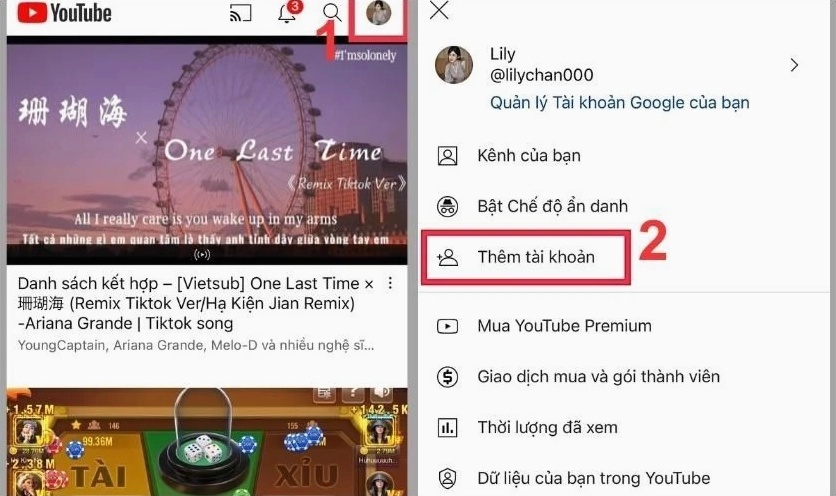
Gỡ cài đặt hoàn toàn và cài đặt lại bộ đôi Vanced cùng MicroG
Nếu hai cách trên không hiệu quả, giải pháp mạnh tay nhất là cài lại từ đầu. Việc này giúp loại bỏ mọi tệp tin rác gây xung đột.
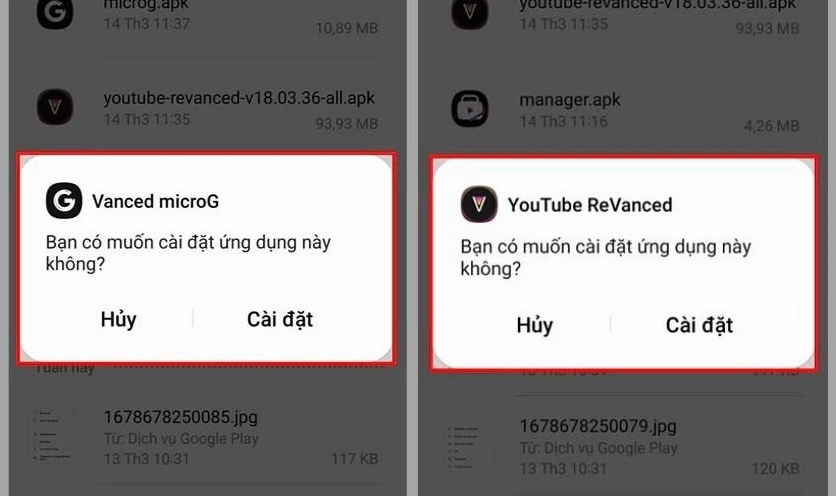
Hãy gỡ bỏ cả YouTube Vanced và MicroG khỏi thiết bị. Tải lại file APK mới nhất từ trang chủ hoặc các nguồn uy tín.
Lưu ý quan trọng: Bạn bắt buộc phải cài đặt MicroG trước, sau đó mới cài đặt YouTube Vanced. Nếu làm ngược lại, lỗi sẽ tiếp tục xuất hiện.
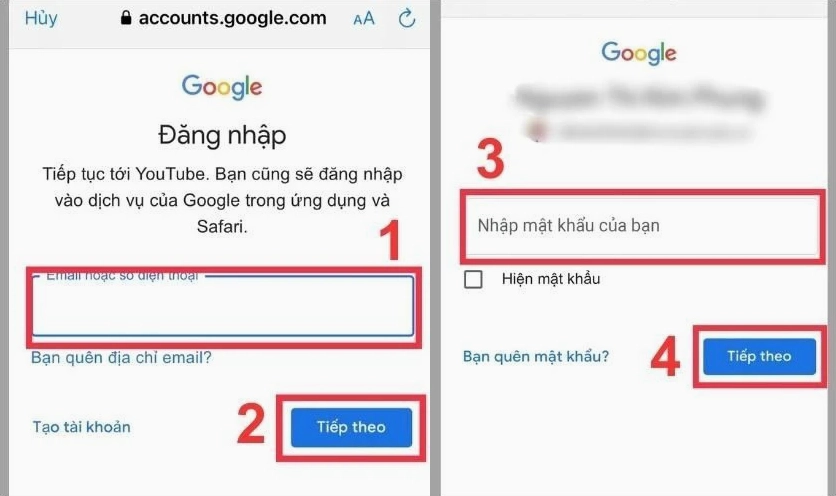
Giải pháp thay thế hoàn hảo khi YouTube Vanced chính thức ngừng hỗ trợ
Như nhiều bạn đã biết, dự án YouTube Vanced đã chính thức ngừng phát triển. Do đó, các lỗi phát sinh trong tương lai có thể sẽ không được vá nữa.
Trong trường hợp bạn đã thử mọi cách nhưng vẫn không thành công, hãy cân nhắc chuyển sang sử dụng YouTube ReVanced. Đây là một bản mod mới với đầy đủ tính năng tương tự.
Để tìm hiểu thêm về các ứng dụng thay thế tuyệt vời khác, bạn có thể tham khảo chuyên mục Kiến Thức của chúng tôi để luôn cập nhật những thông tin mới nhất.
Hy vọng qua bài viết này, bạn đã tự tin khắc phục thành công sự cố. Chúc bạn có những phút giây trải nghiệm video thật mượt mà và không bị gián đoạn!
