Kiến Thức
Hướng dẫn chi tiết cách khắc phục lỗi không đăng nhập được iCloud trên Macbook hiệu quả
Hãy tưởng tượng bạn đang cần truy cập gấp vào tài liệu công việc quan trọng được đồng bộ trên đám mây, nhưng chiếc máy tính lại báo lỗi không đăng nhập được icloud trên macbook. Cảm giác bất lực và bực bội chắc chắn sẽ xuất hiện khi mọi tiến độ công việc bị đình trệ chỉ vì một sự cố kỹ thuật.
Nếu bạn phớt lờ và không tìm cách giải quyết triệt để vấn đề này, hậu quả sẽ không dừng lại ở việc mất kết nối dữ liệu. Bạn có thể bỏ lỡ những bản sao lưu quan trọng, mất đi khả năng định vị thiết bị khi thất lạc và thậm chí đối mặt với rủi ro mất hoàn toàn quyền kiểm soát tài khoản Apple ID của mình. Đừng lo lắng, với tư cách là những chuyên gia Kiến thức công nghệ, chúng tôi sẽ hướng dẫn bạn cách xử lý dứt điểm tình trạng icloud mac error khó chịu này.
Giải thích chi tiết hiện tượng và nguyên nhân gây ra lỗi không đăng nhập được iCloud trên Macbook
Trước khi bắt tay vào sửa chữa, bạn cần hiểu rõ nguồn gốc của vấn đề. Việc chẩn đoán đúng bệnh sẽ giúp quá trình khắc phục diễn ra nhanh chóng và an toàn cho thiết bị.
Sự cố kết nối mạng internet hoặc lỗi từ máy chủ Apple
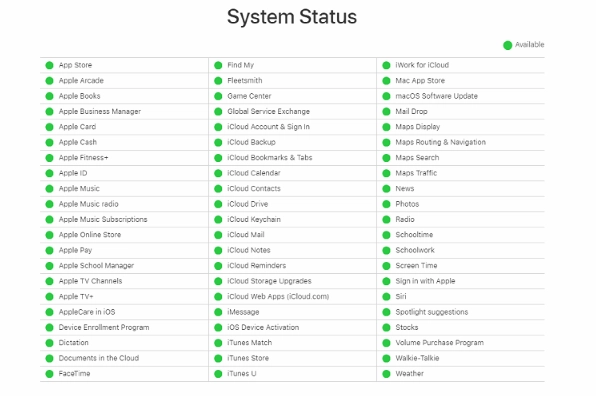
Quá trình xác thực tài khoản đòi hỏi kết nối internet phải thực sự ổn định. Nếu đường truyền mạng chập chờn hoặc rớt gói tin, hệ thống sẽ từ chối yêu cầu đăng nhập. Bên cạnh đó, đôi khi máy chủ của Apple gặp sự cố hoặc đang trong quá trình bảo trì cũng khiến bạn không thể truy cập vào iCloud.
Hệ điều hành macOS chưa được cập nhật phiên bản mới nhất
Apple liên tục tung ra các bản vá bảo mật và cải thiện hiệu suất. Việc sử dụng một phiên bản macOS quá cũ có thể gây ra xung đột với các giao thức bảo mật mới của iCloud, dẫn đến tình trạng từ chối đăng nhập.
Tổng hợp các phương pháp khắc phục lỗi iCloud trên Macbook hiệu quả nhất hiện nay
Dưới đây là các bước kỹ thuật chuyên sâu được tổng hợp từ chuyên mục Kiến Thức để giúp bạn giải quyết triệt để tình trạng này. Hãy thực hiện tuần tự theo từng phương pháp.
Kiểm tra trạng thái hệ thống máy chủ của Apple
- Truy cập vào trang web Apple System Status thông qua trình duyệt.
- Tìm đến mục Apple ID và iCloud Web Apps.
- Nếu biểu tượng bên cạnh có màu xanh lá cây nghĩa là hệ thống hoạt động bình thường. Nếu có màu vàng hoặc đỏ, bạn chỉ cần chờ đợi Apple khắc phục sự cố.
Khởi động lại Macbook và kiểm tra lại kết nối mạng
- Nhấn vào logo Apple ở góc trên cùng bên trái màn hình.
- Chọn mục Restart và đợi máy tính khởi động lại hoàn toàn.
- Kết nối lại với một mạng Wi-Fi khác ổn định hơn hoặc sử dụng mạng dây LAN để đảm bảo đường truyền.
Cập nhật hệ điều hành macOS lên phiên bản tương thích mới nhất
- Mở System Preferences từ menu Apple.
- Chọn mục Software Update để hệ thống kiểm tra các bản cập nhật khả dụng.
- Nếu có bản cập nhật mới, hãy nhấp vào Update Now và làm theo hướng dẫn trên màn hình.
Những lưu ý quan trọng để phòng tránh lỗi tài khoản tái phát trong tương lai
Để không phải đối mặt với lỗi không đăng nhập được icloud trên macbook thêm một lần nào nữa, bạn cần thiết lập thói quen sử dụng thiết bị đúng chuẩn.
- Thường xuyên kiểm tra và cài đặt các bản cập nhật phần mềm do Apple phát hành.
- Ghi nhớ hoặc lưu trữ mật khẩu Apple ID ở nơi an toàn, tránh nhập sai quá nhiều lần dẫn đến khóa tài khoản.
- Đảm bảo ngày giờ trên máy tính được thiết lập tự động và chính xác theo múi giờ khu vực.
- Sử dụng các mạng Wi-Fi đáng tin cậy khi thực hiện các giao dịch hoặc đồng bộ dữ liệu quan trọng.
Giải đáp các thắc mắc thường gặp khi xử lý sự cố tài khoản iCloud
Trong quá trình hỗ trợ người dùng, chúng tôi thường nhận được một số câu hỏi liên quan đến tình trạng icloud mac error. Dưới đây là những giải đáp ngắn gọn và súc tích nhất.
Làm thế nào khi tài khoản Apple ID bị khóa do nhập sai mật khẩu quá nhiều lần
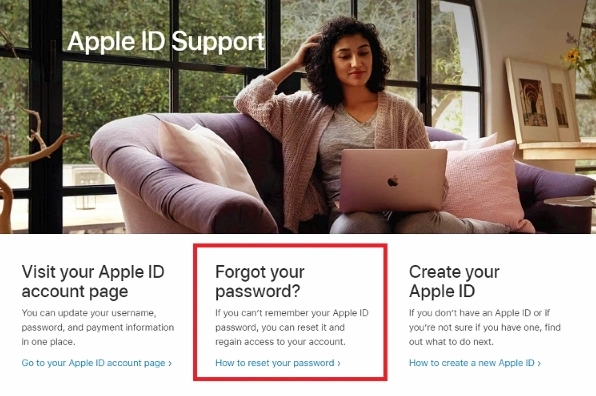
Bạn cần truy cập vào trang khôi phục tài khoản của Apple (iforgot.apple.com) trên một thiết bị khác. Sau đó làm theo các bước hướng dẫn để xác minh danh tính và đặt lại mật khẩu mới.
Có nên đăng xuất hoàn toàn tài khoản cũ trước khi đăng nhập lại không
Rất nên làm. Việc đăng xuất hoàn toàn (Sign Out) rồi đăng nhập lại (Sign In) giúp làm mới các token bảo mật và giải quyết các lỗi bộ nhớ đệm gây cản trở quá trình đồng bộ dữ liệu.
