
Kiến Thức
Hướng dẫn chi tiết cách thay ổ cứng laptop Asus đơn giản tại nhà
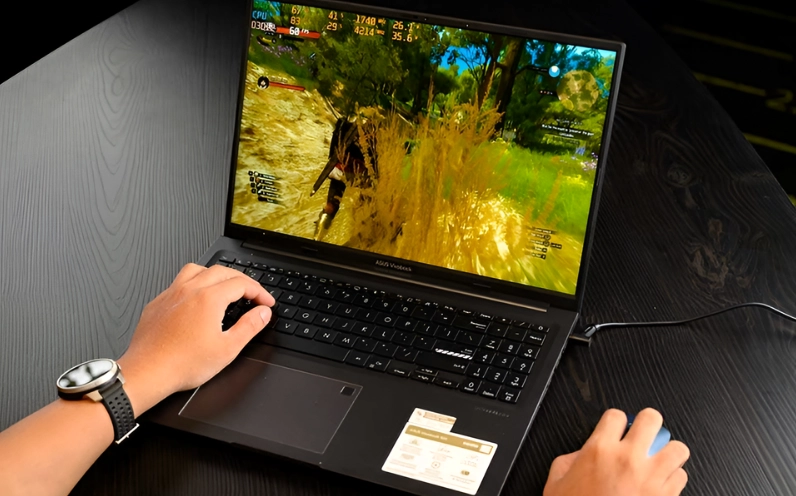
Bạn đã bao giờ cảm thấy phát điên khi chiếc laptop Asus yêu quý của mình mất đến vài phút chỉ để khởi động Windows? Hay những lúc đang làm việc hăng say thì máy lại treo cứng đờ vì lỗi Full Disk? Đây chính là những dấu hiệu rõ ràng nhất cho thấy ổ cứng của bạn đang kêu cứu.
Nếu cứ tiếp tục “cố đấm ăn xôi” sử dụng một chiếc ổ cứng già cỗi, bạn không chỉ lãng phí thời gian quý báu mà còn đối mặt với nguy cơ mất trắng toàn bộ dữ liệu quan trọng bất cứ lúc nào. Công việc đình trệ, deadline réo gọi, và sự ức chế sẽ ngày càng leo thang nếu bạn không có cách thay ổ cứng laptop asus kịp thời.
Nhưng đừng quá lo lắng! Trong bài viết này, chúng tôi sẽ hướng dẫn bạn chi tiết các bước để tự mình nâng cấp sức mạnh cho chiếc laptop thân yêu, giúp máy chạy mượt mà như lúc mới mua.
Những dấu hiệu cảnh báo bạn cần thay ổ cứng cho laptop Asus ngay lập tức
Không phải tự nhiên mà chiếc laptop của bạn trở nên chậm chạp. Dưới đây là những triệu chứng điển hình báo hiệu đã đến lúc bạn cần một chiếc ổ cứng mới.
Thứ nhất, máy tính khởi động cực kỳ chậm chạp, mất nhiều phút mới vào được màn hình chính. Thứ hai, quá trình mở ứng dụng hay sao chép dữ liệu diễn ra như rùa bò.
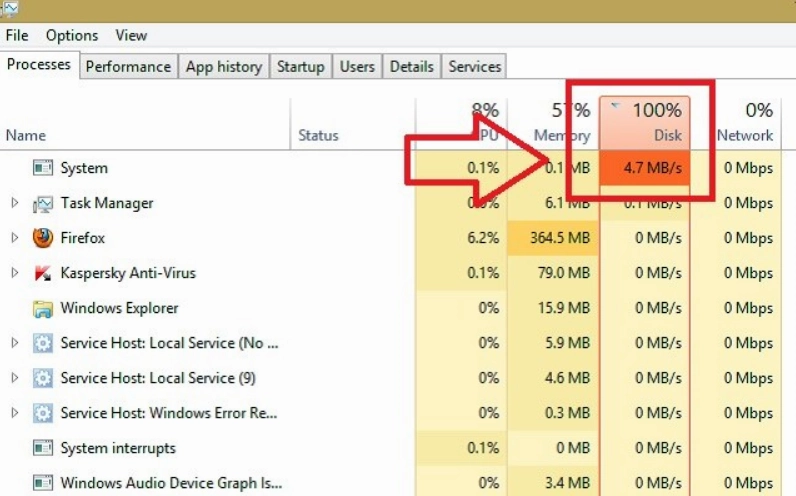
Đặc biệt, nếu bạn thường xuyên gặp tình trạng ổ đĩa báo lỗi 100% trong Task Manager, đó là lúc ổ cứng hiện tại đã hoạt động quá tải. Việc nâng cấp ssd asus lúc này là giải pháp cứu cánh tuyệt vời nhất.
Các bước chuẩn bị cực kỳ quan trọng trước khi tiến hành tháo lắp máy
Trước khi bắt tay vào việc tháo tung chiếc laptop, bạn cần chuẩn bị kỹ lưỡng để tránh những sự cố đáng tiếc xảy ra.
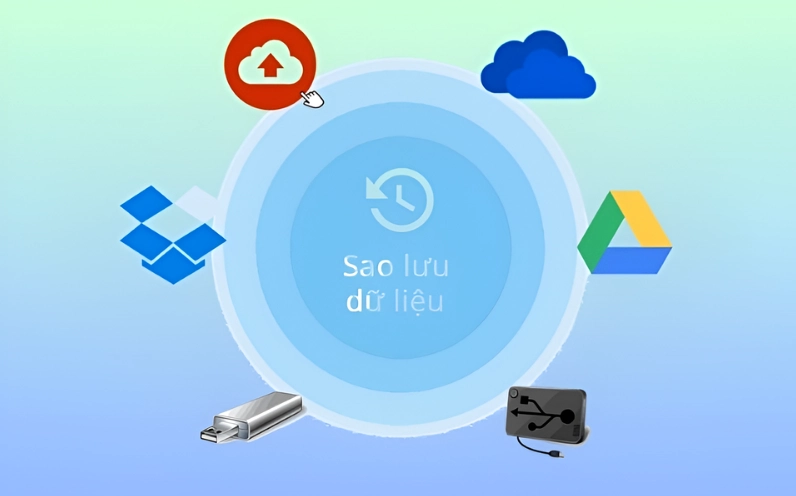
Việc đầu tiên và quan trọng nhất là sao lưu toàn bộ dữ liệu quan trọng. Bạn có thể chép dữ liệu ra ổ cứng ngoài hoặc tải lên các dịch vụ lưu trữ đám mây.
Tiếp theo, hãy chuẩn bị một bộ tua vít chuyên dụng phù hợp với các loại ốc trên laptop Asus của bạn. Đừng quên một chiếc khay nhỏ để đựng ốc vít, tránh tình trạng thất lạc.
Và tất nhiên, bạn cần mua sẵn một chiếc ổ cứng SSD mới, tương thích với chuẩn kết nối của máy (SATA hoặc M.2 NVMe). Nếu bạn có nhu cầu lưu trữ nhiều, hãy ưu tiên các dòng ổ cứng dung lượng lớn.
Hướng dẫn chi tiết quy trình thay ổ cứng laptop Asus an toàn tại nhà
Hãy thực hiện theo đúng thứ tự các bước dưới đây một cách cẩn thận. Nếu bạn không tự tin, hãy tìm đến các chuyên gia có Kiến thức công nghệ để được hỗ trợ.
Bước một là tắt hoàn toàn máy tính và ngắt kết nối nguồn điện
Hãy đảm bảo laptop đã được Shut down hoàn toàn, không phải ở chế độ Sleep. Rút dây sạc và tất cả các thiết bị ngoại vi đang kết nối.
Nếu laptop của bạn có pin rời, hãy tháo pin ra trước khi thao tác tiếp.
Bước hai là tháo mặt đáy của laptop Asus một cách cẩn thận
Sử dụng tua vít phù hợp để tháo tất cả các con ốc ở mặt đáy máy. Hãy ghi nhớ vị trí của từng loại ốc vì chúng có thể có độ dài khác nhau.
Dùng một miếng nhựa mỏng (như phím gảy guitar) lách nhẹ vào khe hở giữa mặt đáy và thân máy để tách chúng ra.
Bước ba là xác định vị trí ổ cứng cũ và tiến hành tháo rời
Sau khi mở máy, bạn sẽ thấy ổ cứng hiện tại được giữ bằng một khung kim loại hoặc bắt vít trực tiếp vào bo mạch.
Tháo các ốc giữ ổ cứng, cẩn thận trượt ổ cứng ra khỏi cổng kết nối. Đừng giật mạnh để tránh làm hỏng cáp tín hiệu.
Bước bốn là lắp đặt ổ cứng SSD mới và cố định lại chắc chắn
Lắp ổ cứng SSD mới vào vị trí cũ, đẩy nhẹ nhàng vào cổng kết nối cho đến khi khít chặt.
Vặn lại các ốc vít để cố định ổ cứng (hoặc khung giữ ổ cứng) vào thân máy.
Bước năm là lắp lại mặt đáy và tiến hành cài đặt hệ điều hành
Lắp mặt đáy trở lại, ấn nhẹ dọc theo các cạnh để các ngàm nhựa khớp vào nhau, sau đó vặn lại toàn bộ ốc vít.
Cuối cùng, cắm USB chứa bộ cài Windows vào máy, bật nguồn và tiến hành cài đặt hệ điều hành mới lên chiếc ổ SSD vừa thay.
Những lưu ý vàng giúp bảo vệ ổ cứng và tăng tuổi thọ cho laptop
Để ổ cứng mới hoạt động bền bỉ và ổn định, bạn cần ghi nhớ một số quy tắc sử dụng sau đây, đây là những Kiến Thức vô cùng hữu ích.
- Không bao giờ di chuyển máy tính khi máy đang hoạt động mạnh, đặc biệt là với ổ HDD cơ học.
- Luôn tắt máy đúng cách bằng lệnh Shut down, tránh việc giữ nút nguồn để tắt ép.
- Thường xuyên dọn dẹp rác hệ thống, xóa các file tạm để giải phóng không gian lưu trữ.
- Sử dụng phần mềm diệt virus uy tín để ngăn chặn mã độc phá hoại dữ liệu.
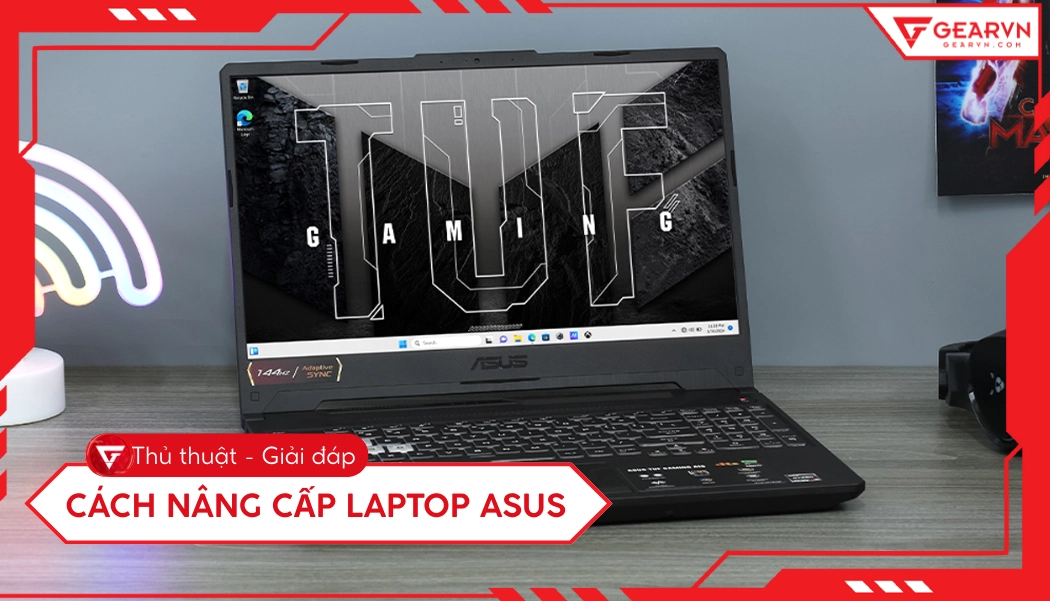
Giải đáp nhanh những câu hỏi thường gặp khi nâng cấp ổ cứng laptop
Nhiều bạn vẫn còn băn khoăn về vấn đề nâng cấp này. Dưới đây là phần giải đáp ngắn gọn cho những thắc mắc phổ biến nhất.
Nâng cấp ổ cứng có làm mất bảo hành của máy không
Tùy thuộc vào chính sách của hãng. Một số dòng máy dán tem bảo hành ngay trên ốc vít mặt đáy, nếu bạn tự xé tem sẽ mất bảo hành. Tốt nhất nên mang ra trung tâm ủy quyền nếu máy còn thời hạn.
Tôi có thể dùng song song hai ổ cứng trên laptop không
Được, nếu laptop của bạn có sẵn khe cắm M.2 và khay chứa ổ 2.5 inch. Bạn có thể dùng ổ SSD M.2 để cài Win và ổ HDD 2.5 inch để lưu trữ dữ liệu.
