
Kiến Thức
Hướng dẫn chi tiết cách thay chip cho laptop an toàn và hiệu quả năm 2026
Bạn đang phải vật lộn với chiếc laptop già cỗi, mở một tab trình duyệt cũng mất cả phút đồng hồ? Tình trạng giật lag kéo dài không chỉ làm giảm hiệu suất công việc mà còn vắt kiệt sự kiên nhẫn của bạn mỗi ngày. Lúc này, việc tìm kiếm cách thay chip cho laptop trở thành nhu cầu cấp thiết để cứu vãn tình hình.
Nếu bạn cứ tiếp tục “chịu đựng” bộ vi xử lý yếu kém, hậu quả không chỉ dừng lại ở sự bực bội. Máy tính phải hoạt động quá tải liên tục sẽ dẫn đến hiện tượng quá nhiệt, làm giảm tuổi thọ của toàn bộ linh kiện bên trong. Thậm chí, những sự cố sập nguồn đột ngột có thể khiến bạn mất sạch dữ liệu quan trọng chưa kịp lưu. Đừng để một linh kiện nhỏ phá hỏng cả hệ thống đắt tiền của bạn.
Tuy nhiên, tin vui là bạn hoàn toàn có thể tự mình giải quyết vấn đề này nếu nắm rõ kỹ thuật. Với kinh nghiệm nhiều năm trong lĩnh vực Kiến thức công nghệ, tôi sẽ hướng dẫn bạn từng bước nâng cấp cpu máy tính một cách an toàn và chuẩn xác nhất. Hãy cùng bắt tay vào việc “hồi sinh” cỗ máy của bạn ngay bây giờ!

Những điều kiện bắt buộc trước khi quyết định thay thế vi xử lý
Không phải chiếc laptop nào cũng có thể dễ dàng thay đổi sức mạnh tính toán. Trước khi tháo máy, bạn cần xác định rõ ràng khả năng tương thích của hệ thống.
Kiểm tra khả năng tháo rời của chip trên bo mạch chủ
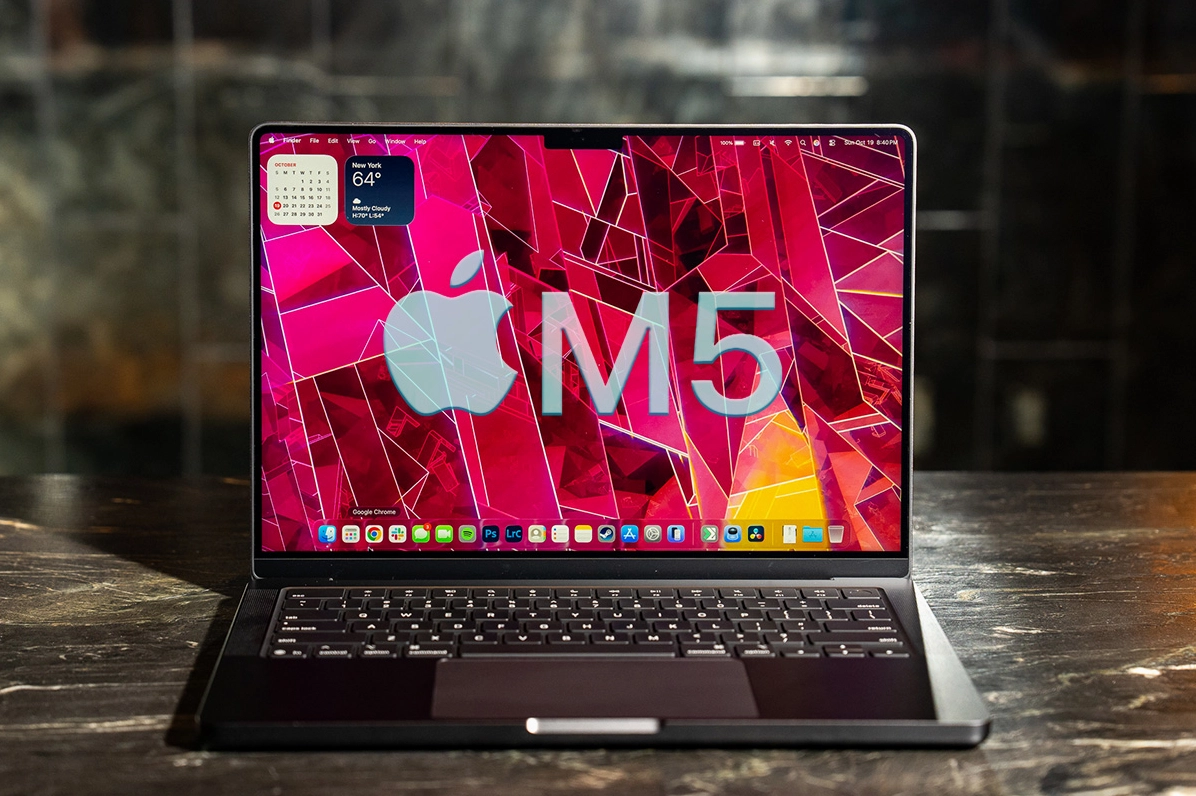
Hầu hết các dòng máy tính xách tay mỏng nhẹ hiện nay đều hàn chết vi xử lý lên bo mạch chủ (socket BGA). Bạn chỉ có thể thực hiện thay thế đối với những dòng máy sử dụng socket dạng cắm (PGA) thường thấy trên các thế hệ cũ hoặc một số dòng máy trạm chuyên dụng.
Xác định chính xác thế hệ và mã socket tương thích
Bạn không thể lắp một con chip đời mới vào một bo mạch chủ đời cũ. Hãy sử dụng các phần mềm như CPU-Z để kiểm tra thông số chipset và socket hiện tại. Việc chọn sai mã linh kiện không chỉ khiến máy không khởi động được mà còn có nguy cơ gây chập cháy nghiêm trọng.
Quy trình chi tiết thực hiện thay thế bộ vi xử lý cho máy tính xách tay
Sau khi đã chuẩn bị đầy đủ linh kiện và dụng cụ (tua vít, keo tản nhiệt, vòng tĩnh điện), hãy làm theo các bước sau đây với sự tập trung cao độ.
Bước một là ngắt toàn bộ nguồn điện và tháo pin
Đây là quy tắc an toàn tối thượng trong sửa chữa điện tử. Hãy tắt hẳn máy, rút sạc và tháo rời viên pin (nếu là pin rời). Sau đó, nhấn giữ nút nguồn khoảng 15 giây để xả hết điện tích còn dư bên trong các tụ điện.
Bước hai là tháo hệ thống tản nhiệt để tiếp cận vị trí linh kiện
Cẩn thận tháo mặt đáy của máy. Xác định vị trí cụm ống đồng tản nhiệt và quạt gió. Nới lỏng các ốc vít theo thứ tự được đánh số trên mặt tản nhiệt để tránh làm cong vênh linh kiện. Nhẹ nhàng nhấc cụm tản nhiệt ra ngoài.
Bước ba là thao tác lấy chip cũ và lắp đặt linh kiện mới
Sử dụng tua vít dẹt xoay chốt khóa socket ngược chiều kim đồng hồ để mở khóa. Nhấc thẳng vi xử lý cũ ra ngoài một cách nhẹ nhàng. Tiếp theo, đặt linh kiện mới vào đúng vị trí, chú ý căn chỉnh dấu tam giác vàng trên góc chip trùng với dấu trên socket. Khóa chốt lại cẩn thận.
Bước bốn là làm sạch bề mặt và tra keo tản nhiệt mới
Dùng cồn isopropyl lau sạch lớp keo cũ trên mặt cụm ống đồng. Tra một lượng keo tản nhiệt mới (khoảng bằng hạt đậu) lên chính giữa bề mặt vi xử lý. Cuối cùng, lắp lại cụm tản nhiệt, vặn ốc theo đúng thứ tự và đóng nắp máy.

Những lưu ý quan trọng để duy trì hiệu năng ổn định sau khi nâng cấp
Sau khi hoàn tất quá trình nâng cấp cpu máy tính, bạn cần thực hiện một số bước kiểm tra để đảm bảo hệ thống hoạt động hoàn hảo và tránh các lỗi phát sinh.
- Vào BIOS ngay lần khởi động đầu tiên để kiểm tra xem hệ thống đã nhận đúng tên và thông số của linh kiện mới hay chưa.
- Cập nhật phiên bản BIOS mới nhất từ trang chủ của nhà sản xuất để tối ưu hóa độ tương thích.
- Sử dụng phần mềm theo dõi nhiệt độ (như HWMonitor) trong vài ngày đầu để đảm bảo lớp keo tản nhiệt hoạt động hiệu quả, nhiệt độ không vượt mức cho phép.
Việc nắm vững các Kiến Thức về phần cứng không chỉ giúp bạn tiết kiệm chi phí mà còn làm chủ được thiết bị của mình. Chúc bạn thực hiện thành công và tận hưởng sức mạnh mới từ cỗ máy của mình!
