
Kiến Thức
Hướng dẫn cách thay bàn phím laptop Acer nhanh chóng hiệu quả
Bạn đang làm việc dang dở thì bỗng nhiên chiếc laptop Acer dở chứng, gõ chữ không ăn hoặc nhảy phím loạn xạ? Tình trạng này chắc chắn khiến bạn vô cùng bực bội và ảnh hưởng nghiêm trọng đến tiến độ công việc cũng như trải nghiệm giải trí.
Nếu để tình trạng hỏng hóc kéo dài, bụi bẩn hay độ ẩm từ bàn phím có thể len lỏi vào bo mạch chủ bên dưới. Khi đó, hậu quả không chỉ dừng lại ở việc gõ chữ khó khăn mà có thể gây chập cháy toàn bộ hệ thống máy tính. Chi phí sửa chữa lúc này sẽ tăng lên gấp nhiều lần so với việc xử lý dứt điểm ngay từ đầu.
Đừng quá lo lắng! Trong bài viết này, Kiến thức công nghệ sẽ hướng dẫn bạn cách thay bàn phím laptop acer một cách chi tiết và an toàn nhất, giúp bạn hồi sinh chiếc máy tính thân yêu ngay tại nhà.
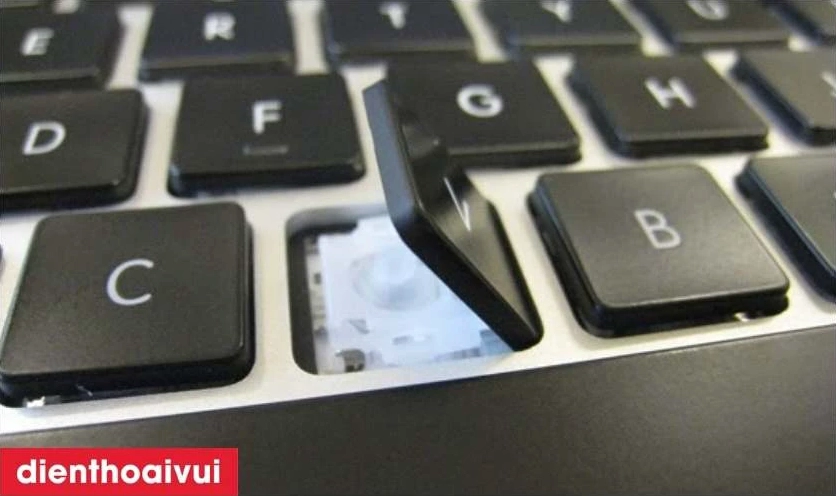
Nhận biết những dấu hiệu cảnh báo bàn phím laptop Acer đã đến lúc phải thay mới
Trước khi bắt tay vào việc đổi phím máy acer, bạn cần xác định rõ tình trạng hiện tại của thiết bị.
Dấu hiệu rõ ràng nhất là khi bạn nhấn phím nhưng máy tính không phản hồi, hoặc một phím bị kẹt cứng gõ ra hàng loạt ký tự liên tiếp. Đôi khi, một số phím bị liệt hoàn toàn trong khi các phím khác vẫn hoạt động bình thường.
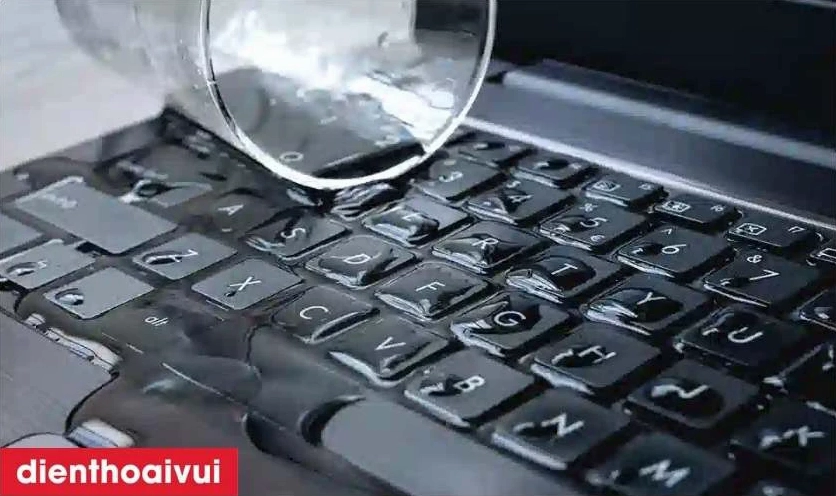
Ngoài ra, nếu bạn lỡ tay làm đổ nước, cà phê hoặc các chất lỏng khác lên bàn phím, khả năng cao mạch điện bên dưới đã bị chập. Trong trường hợp này, việc thay mới là giải pháp tối ưu và an toàn nhất.
Chuẩn bị dụng cụ cần thiết trước khi tiến hành tháo lắp bàn phím
Để quá trình thay thế diễn ra suôn sẻ, bạn cần chuẩn bị một số dụng cụ cơ bản. Một bộ tua vít nhỏ chuyên dụng cho laptop là vật dụng không thể thiếu.
Bên cạnh đó, bạn nên chuẩn bị thêm một thanh nạy bằng nhựa (pudger) hoặc một chiếc thẻ nhựa mỏng (như thẻ ATM cũ) để dễ dàng tách các gờ nhựa mà không làm xước vỏ máy. Đừng quên chuẩn bị sẵn bàn phím Acer mới tương thích chính xác với mã máy (Model) của bạn.
Cuối cùng, hãy chọn một khu vực làm việc rộng rãi, đủ ánh sáng và có bề mặt sạch sẽ để tránh làm rơi mất các con ốc nhỏ.
Hướng dẫn chi tiết các bước tháo bàn phím laptop Acer cũ ra khỏi máy
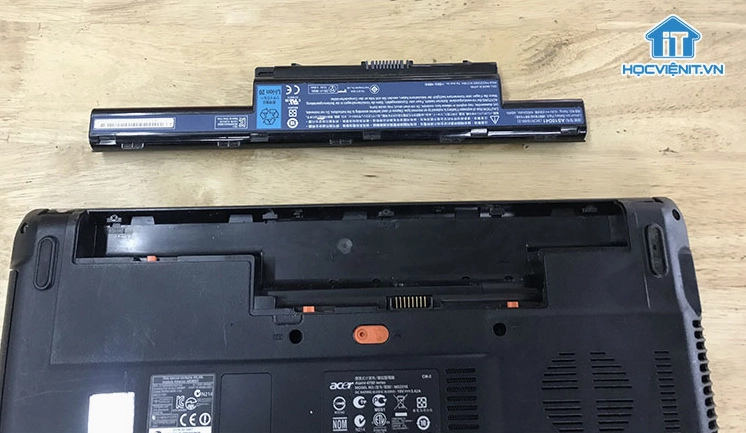
Bước đầu tiên là ngắt hoàn toàn nguồn điện và tháo pin
Đây là quy tắc an toàn bất di bất dịch trong mọi thao tác sửa chữa phần cứng. Hãy tắt hẳn máy tính, rút dây sạc và tháo pin ra khỏi thân máy (đối với dòng pin rời).
Nếu máy của bạn sử dụng pin liền, hãy truy cập vào BIOS để ngắt kết nối pin nội bộ hoặc cẩn thận tháo nắp đáy để rút cáp pin trước khi thao tác tiếp.
Bước thứ hai là tháo các ốc vít cố định bàn phím ở mặt đáy
Lật úp laptop lại và quan sát kỹ mặt đáy. Tìm kiếm các biểu tượng hình bàn phím nhỏ xíu in cạnh các lỗ ốc.
Dùng tua vít vặn nhẹ nhàng và lấy hết các con ốc này ra. Hãy gom chúng lại vào một chiếc hộp nhỏ để tránh thất lạc.
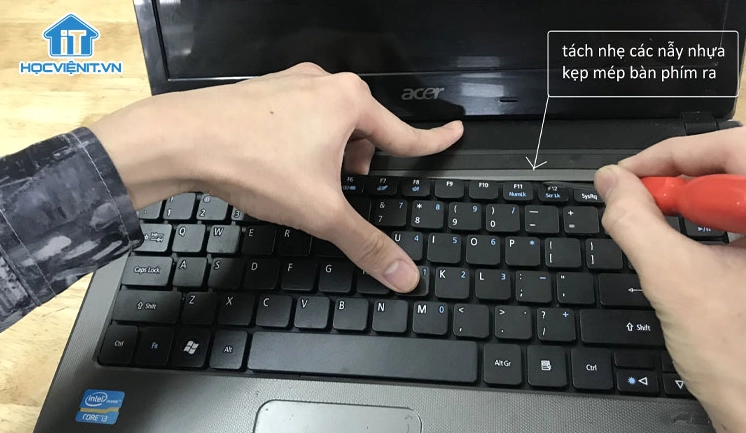
Bước thứ ba là lật mặt trước và tách lẫy giữ bàn phím
Lật ngửa máy lên và mở màn hình ra. Quan sát phần mép trên của bàn phím, nơi tiếp giáp với vỏ máy.
Dùng thanh nạy nhựa chèn nhẹ vào khe hở, đẩy các lẫy nhựa nhỏ (thường có từ 4 đến 5 lẫy) vào trong để giải phóng bàn phím.
Bước thứ tư là tháo cáp kết nối bàn phím với bo mạch chủ
Khi bàn phím đã bật lên, đừng vội nhấc mạnh ra ngay. Hãy nâng nhẹ mép trên lên và quan sát bên dưới.
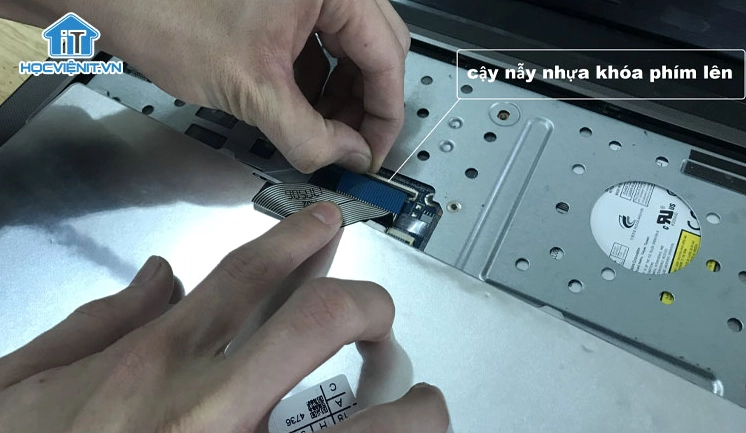
Bạn sẽ thấy một dải cáp dẹt nối bàn phím với mainboard. Tìm chốt giữ cáp (thường màu đen hoặc trắng), lật nhẹ chốt lên để nhả cáp ra, sau đó rút nhẹ sợi cáp.
Các bước lắp đặt bàn phím Acer mới và kiểm tra hoàn thiện
Quá trình lắp bàn phím mới thực chất là làm ngược lại các bước tháo ra. Đầu tiên, hãy cẩn thận luồn sợi cáp của bàn phím mới vào đúng khe cắm trên mainboard.
Đảm bảo cáp được cắm sâu và ngay ngắn, sau đó gạt chốt khóa xuống để cố định chắc chắn. Tiếp theo, đặt mép dưới của bàn phím vào đúng vị trí gờ trên vỏ máy.
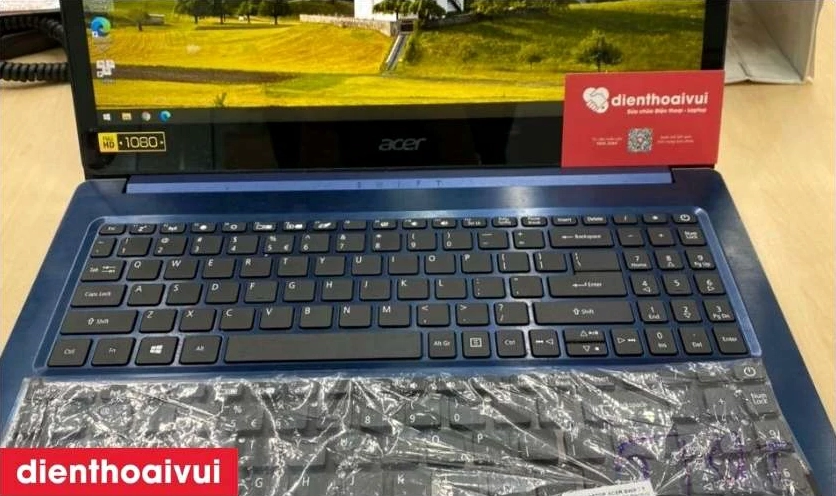
Nhấn nhẹ nhàng dọc theo các mép từ dưới lên trên, từ trái sang phải cho đến khi nghe thấy tiếng “tách” của các lẫy nhựa sập vào đúng khớp.
Những lưu ý quan trọng để bảo vệ bàn phím laptop Acer luôn bền bỉ
Sau khi đã thay mới thành công, việc bảo quản đúng cách sẽ giúp tăng tuổi thọ linh kiện. Dưới đây là những nguyên tắc bạn cần ghi nhớ:
- Tuyệt đối không để đồ uống, thức ăn gần khu vực để laptop khi làm việc.
- Thường xuyên vệ sinh bề mặt bàn phím bằng cọ mềm và bình xịt khí nén chuyên dụng.
- Tránh gõ phím với lực quá mạnh, đặc biệt là khi chơi game.
- Không sử dụng máy tính trong môi trường quá ẩm ướt hoặc nhiều bụi bặm.
Việc tự thao tác thay thế linh kiện đòi hỏi sự tỉ mỉ và cẩn thận. Nếu bạn cảm thấy không tự tin vào tay nghề của mình, đừng ngần ngại mang máy đến các trung tâm bảo hành hoặc cơ sở sửa chữa uy tín.
Hy vọng qua bài viết này từ chuyên mục Kiến Thức, bạn đã nắm vững được quy trình xử lý sự cố. Chúc bạn thực hiện thành công và chiếc laptop Acer lại hoạt động mượt mà như mới!
