
Kiến Thức
Hướng dẫn chi tiết cách tháo phím laptop an toàn tại nhà chuẩn kỹ thuật
Bàn phím laptop bị kẹt phím hay liệt phím là nỗi ám ảnh kinh hoàng đối với bất kỳ ai đang chạy deadline công việc. Bạn cảm thấy vô cùng bực tức khi gõ chữ nhưng máy tính không nhận tín hiệu hoặc nhảy chữ loạn xạ.
Nhiều người dùng lo sợ việc tự can thiệp phần cứng sẽ gây hư hỏng nặng hơn cho thiết bị. Tuy nhiên việc nắm vững cách tháo phím laptop lại là kỹ năng sinh tồn cơ bản giúp bạn cứu sống cỗ máy của mình.
Những hậu quả tàn khốc nếu bạn chần chừ không xử lý lỗi bàn phím ngay lập tức
Đừng bao giờ xem thường những hạt bụi nhỏ nhoi hay một vài giọt nước kẹt dưới màng cao su của bàn phím. Sự lười biếng và chủ quan của bạn sẽ phải trả giá bằng hàng triệu đồng tiền sửa chữa.
Khi bụi bẩn và độ ẩm kết hợp với nhau chúng sẽ tạo ra những ổ mốc ăn mòn trực tiếp các đường mạch điện tử mỏng manh. Nếu bạn tiếp tục cố chấp sử dụng dòng điện chập chờn sẽ lan thẳng xuống bo mạch chủ gây cháy nổ linh kiện.
Thậm chí toàn bộ dữ liệu quan trọng trong ổ cứng có thể bốc hơi hoàn toàn chỉ vì một đoạn chập mạch nhỏ từ bàn phím. Bạn bắt buộc phải hành động ngay lập tức trước khi cỗ máy kiếm cơm của mình biến thành đống sắt vụn.
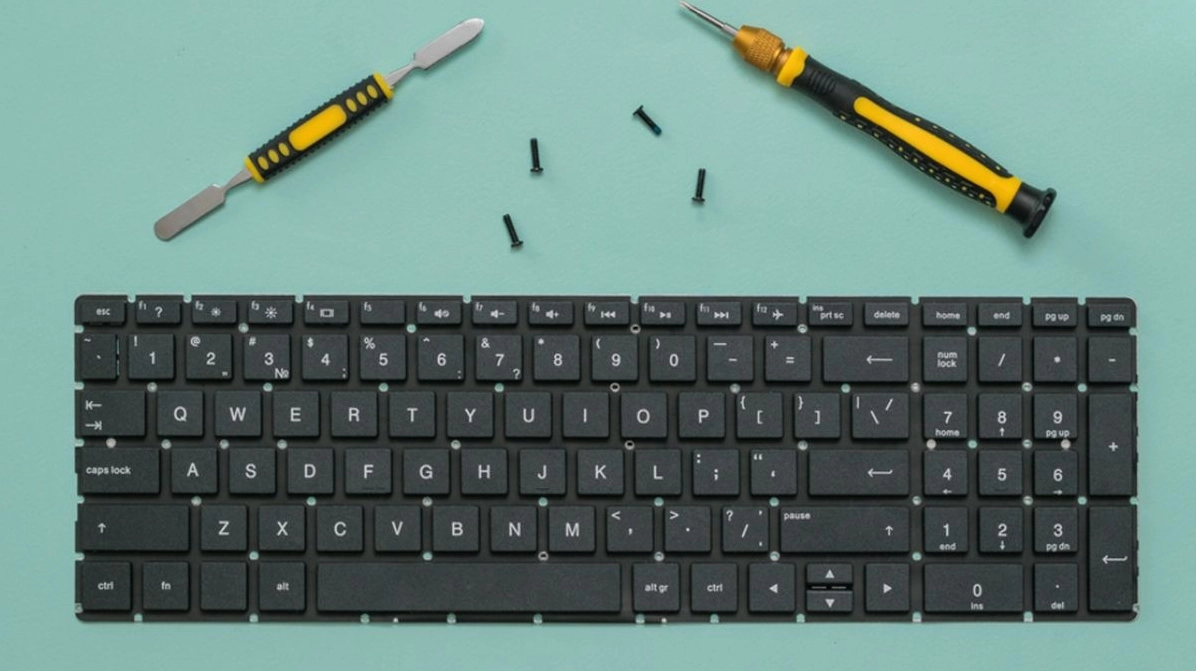
Các dụng cụ chuyên dụng cần chuẩn bị trước khi tiến hành can thiệp phần cứng
Để quá trình thao tác diễn ra trơn tru bạn tuyệt đối không được sử dụng các vật dụng sắc nhọn bừa bãi như dao hay kéo. Hãy chuẩn bị một bộ tua vít đa năng dành riêng cho thiết bị điện tử siêu nhỏ.
Bạn cũng cần trang bị thêm một thanh nạy bằng nhựa mỏng để bẩy các ngàm giữ mà không làm xước vỏ máy. Nếu mục đích của bạn là thay phím máy tính mới thì hãy đảm bảo linh kiện chuẩn bị thay thế hoàn toàn tương thích với mã máy hiện tại.
Ngoài ra một chiếc cọ mềm và bóng thổi bụi là trợ thủ đắc lực giúp bạn dọn dẹp sạch sẽ rác thải bên dưới gầm phím.
Hướng dẫn chi tiết từng bước thao tác tháo rời bàn phím laptop cực kỳ chuẩn xác
Dưới đây là quy trình kỹ thuật chuẩn xác nhất năm 2026 giúp bạn tự tin thao tác trên hầu hết các dòng máy phổ thông hiện nay.
- Tắt hoàn toàn nguồn điện và tháo rời viên pin ra khỏi máy
- Xác định vị trí các chốt giữ bàn phím và dùng thanh nạy nhựa để mở
- Từ từ lật ngược bàn phím lên và tháo chốt giữ cáp tín hiệu
- Nhấc nhẹ nhàng cụm phím ra ngoài để tiến hành dọn dẹp vệ sinh
Bước đầu tiên là ngắt kết nối nguồn điện để bảo đảm an toàn tuyệt đối
Nguyên tắc sống còn trong giới kỹ thuật là không bao giờ chạm tay vào bo mạch khi thiết bị vẫn còn dòng điện chạy qua. Bạn phải tắt máy hoàn toàn thông qua lệnh Shutdown trên hệ điều hành Windows.
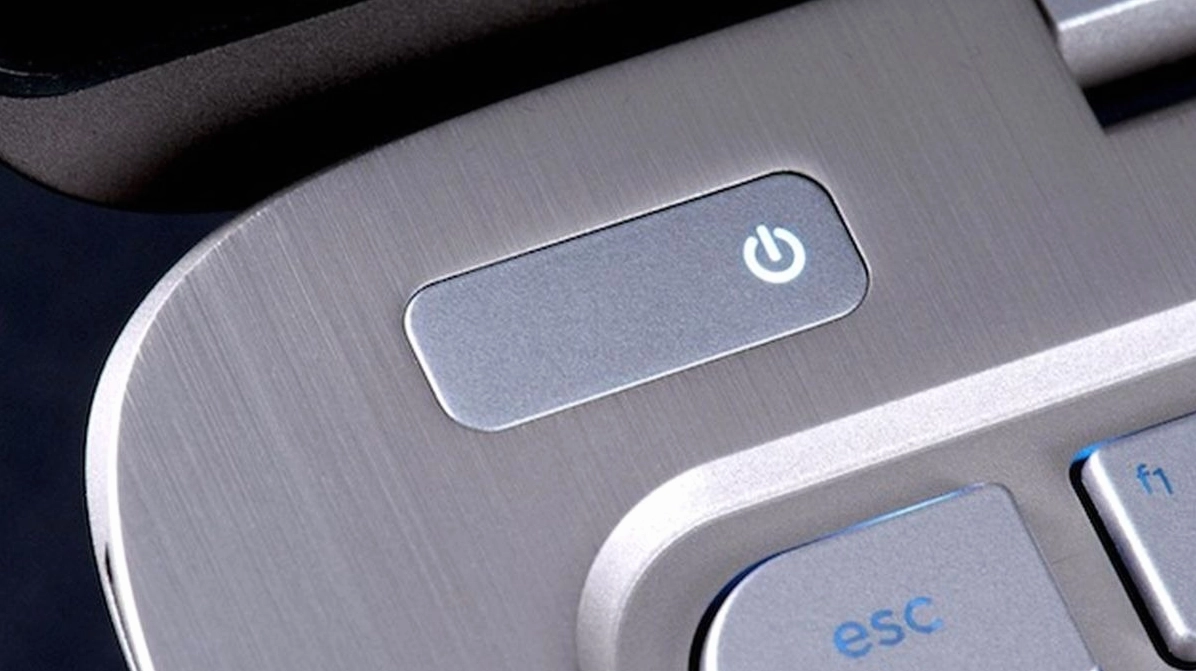
Tiếp theo hãy lật mặt đáy của laptop lên và gạt chốt để lấy viên pin ra ngoài đối với các dòng máy pin rời. Nếu máy của bạn dùng pin liền bên trong thì cần mở nắp đáy và rút cáp pin nối với bo mạch chủ trước tiên.
Bước thứ hai là khéo léo nạy các khớp nối giữ chặt mâm phím
Đa số các dòng máy tính xách tay phổ thông đều cố định bàn phím bằng những lẫy nhựa nhỏ nằm chìm dọc theo viền trên. Bạn dùng thanh nạy nhựa mỏng lách nhẹ vào khe hở giữa viền phím và vỏ máy.
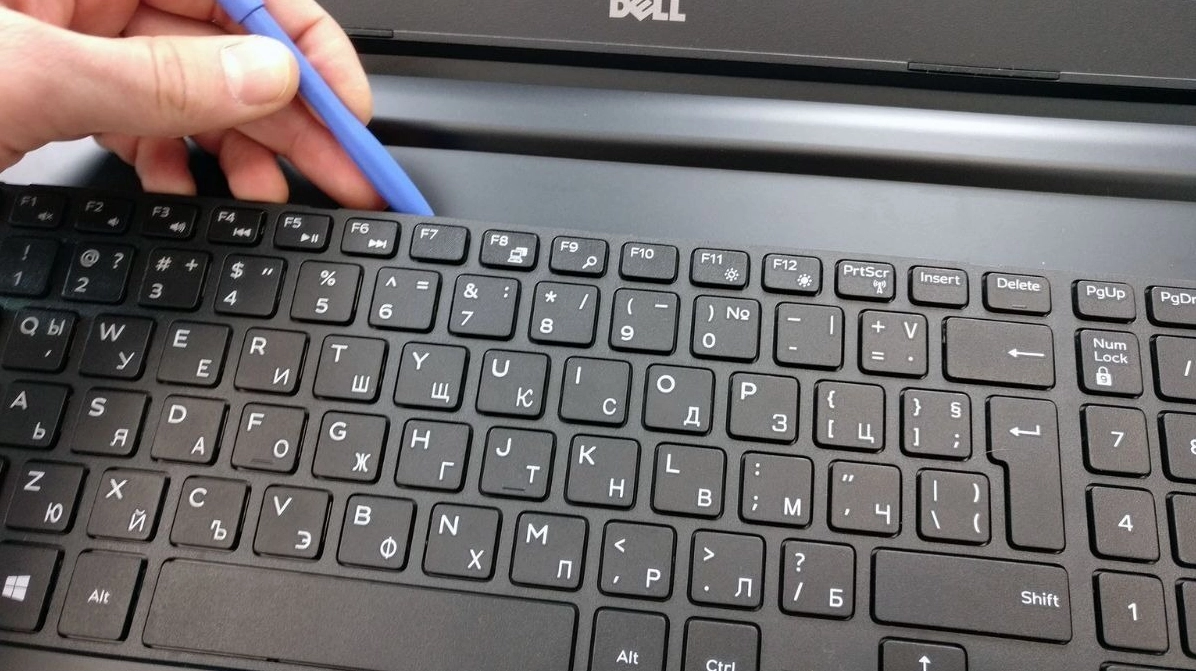
Vừa đẩy lẫy nhựa thụt vào trong bạn vừa dùng tay kia nhấc nhẹ mép bàn phím lên trên để nó không bị sập xuống lại. Thao tác này đòi hỏi sự kiên nhẫn và lực tay vừa phải để không làm cong vênh khung nhôm mỏng manh.
Bước thứ ba là cẩn thận tháo rời sợi dây cáp tín hiệu bên dưới
Khi các chốt đã được mở hoàn toàn bạn tuyệt đối không được giật mạnh mâm phím lên trên. Ngay bên dưới nó là một dải cáp tín hiệu siêu mỏng đang kết nối trực tiếp với bo mạch chủ.
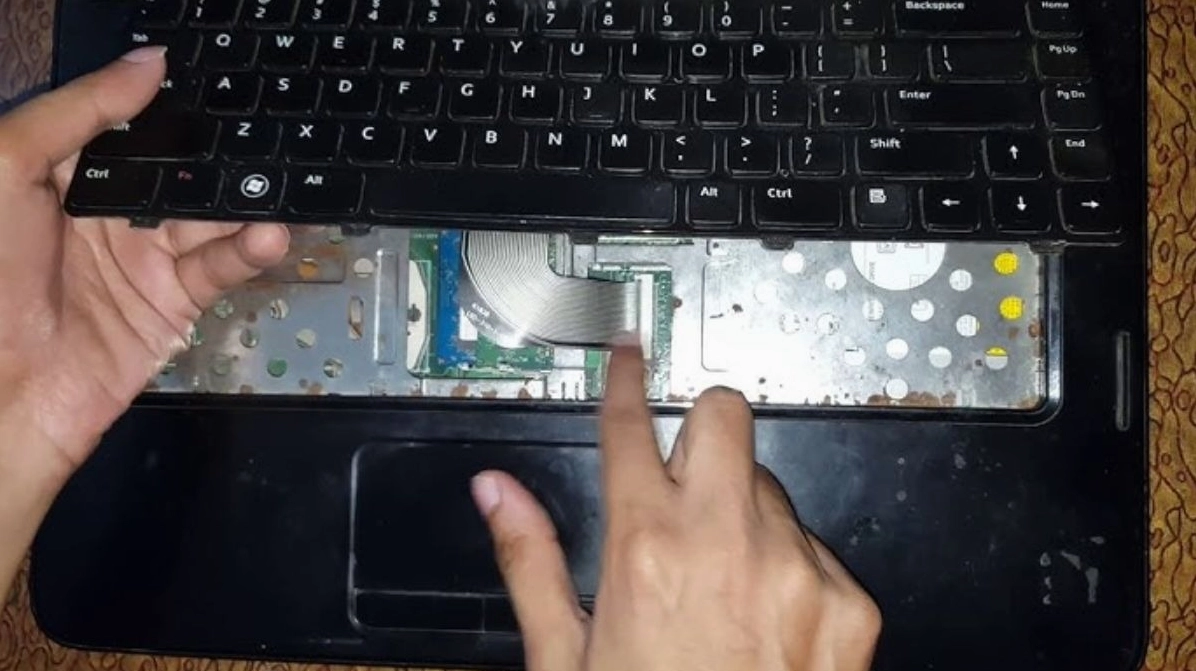
Bạn hãy lật ngược mâm phím úp lên phần chiếu nghỉ tay để làm lộ ra khu vực cắm cáp. Dùng móng tay hoặc nhíp gạt nhẹ chốt khóa bệ cáp lên trên rồi nhẹ nhàng rút dải cáp ra khỏi khe cắm.
Bước cuối cùng là nhấc linh kiện ra ngoài và làm sạch triệt để
Lúc này mâm phím đã hoàn toàn tách rời khỏi thân máy và bạn có thể dễ dàng nhấc nó ra ngoài khu vực thao tác. Hãy đặt nó lên một bề mặt phẳng và khô ráo để bắt đầu quá trình làm sạch.
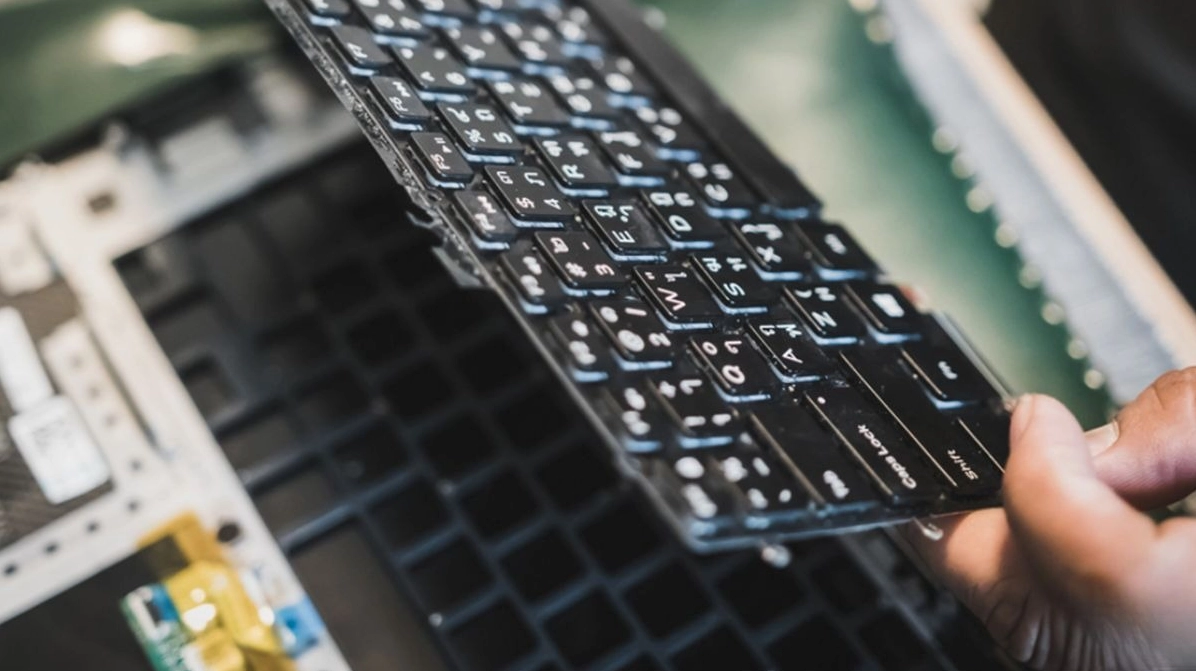
Sử dụng bóng thổi để đẩy hết tóc tơ và bụi bẩn bám sâu trong các ngóc ngách của hệ thống đệm cao su. Sau đó dùng cọ lông mềm quét sạch lại một lần nữa trước khi quyết định lắp ráp lại hoặc thay thế linh kiện mới.
Những lưu ý cốt lõi giúp bạn duy trì tuổi thọ cho hệ thống máy tính xách tay
Để không bao giờ phải lặp lại cơn ác mộng tháo lắp đầy rủi ro này bạn cần thay đổi thói quen sử dụng ngay hôm nay. Tuyệt đối không ăn uống và để các loại chất lỏng gần khu vực bàn làm việc.
Hãy duy trì thói quen vệ sinh bề mặt phím định kỳ mỗi tuần một lần bằng khăn sợi microfiber khô ráo. Việc trang bị thêm một tấm phủ silicon chống bụi cũng là giải pháp phòng vệ tuyến đầu cực kỳ hiệu quả.
Nếu bạn muốn tìm hiểu sâu hơn về các thủ thuật tự bảo dưỡng thiết bị thì đừng ngần ngại truy cập kho tàng Kiến Thức chuyên sâu của chúng tôi. Tại đây luôn có sẵn những tài liệu quý giá giúp bạn trở thành thợ sửa máy thực thụ.
Hãy liên tục nâng cấp nền tảng Kiến thức công nghệ của bản thân để làm chủ hoàn toàn các thiết bị điện tử xung quanh. Chúc các bạn thao tác thành công và giải quyết triệt để sự cố phần cứng nhức nhối này.
