
Kiến Thức
Hướng dẫn chi tiết cách tháo laptop Acer an toàn và chuẩn kỹ thuật tại nhà
Chiếc laptop Acer yêu quý của bạn dạo này hoạt động ì ạch, quạt tản nhiệt kêu to như máy cày và nhiệt độ thì luôn ở mức báo động? Đó là lúc bạn cần phải mở máy ra để bảo dưỡng. Thế nhưng, đứng trước một thiết bị điện tử phức tạp, việc không biết cách tháo laptop acer đúng chuẩn có thể biến dự định tốt đẹp thành một thảm họa.
Chỉ một phút lỡ tay cạy sai ngàm, siết nhầm ốc hay vô tình làm đứt sợi cáp mỏng manh, bạn có thể phải trả giá bằng hàng triệu đồng tiền sửa chữa. Sự e ngại này khiến nhiều người chần chừ, để mặc chiếc máy tính chìm trong bụi bẩn, làm giảm tuổi thọ linh kiện từng ngày. Đừng lo lắng, hãy trang bị cho mình những Kiến thức công nghệ vững chắc để làm chủ thiết bị của mình.
Là một kỹ thuật viên phần cứng nhiều năm kinh nghiệm, tôi sẽ đồng hành cùng bạn trong bài viết này. Bằng những hướng dẫn chi tiết, hình ảnh trực quan và cảnh báo an toàn cụ thể, bạn sẽ nắm được quy trình chuẩn xác nhất để tự tay mở vỏ máy acer một cách chuyên nghiệp và an toàn tuyệt đối ngay tại nhà.
Những dụng cụ cần thiết trước khi tiến hành tháo lắp máy
Để quá trình diễn ra suôn sẻ và không làm toét đầu ốc, bạn cần chuẩn bị một bộ đồ nghề chuyên dụng. Đừng dùng các vật dụng sắc nhọn tạm bợ như dao hay tua vít sai kích cỡ.
- Bộ tua vít đa năng từ tính có đầu chữ thập (Phillips) phù hợp với kích cỡ ốc của laptop.
- Thanh nạy bằng nhựa mỏng (spudger) hoặc một miếng gảy đàn guitar để tách vỏ máy.
- Khay đựng ốc vít chia ngăn hoặc một miếng nam châm lớn để phân loại và giữ ốc.
- Khăn mềm, chổi lông nhỏ và bình xịt khí nén để vệ sinh bụi bẩn nếu cần.
- Vòng đeo tay chống tĩnh điện (khuyên dùng) để bảo vệ các linh kiện nhạy cảm.
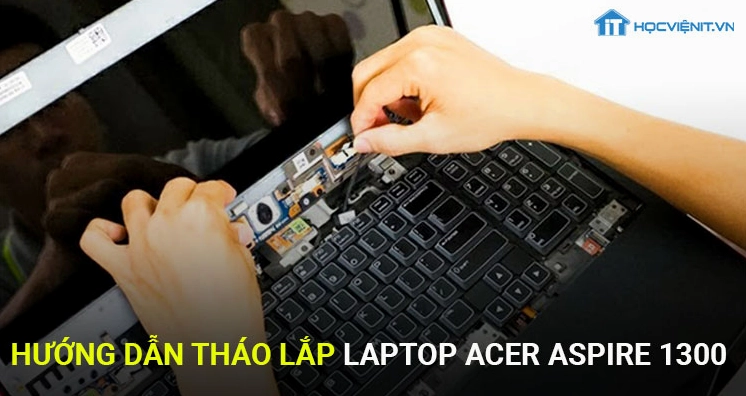
Quy trình chi tiết các bước tháo laptop Acer an toàn tuyệt đối
Mỗi dòng máy có thể có chút khác biệt về vị trí ốc, nhưng nguyên tắc chung dưới đây sẽ áp dụng được cho hầu hết các mẫu laptop Acer hiện nay. Hãy thực hiện từ từ và cẩn thận từng thao tác.
Bước đầu tiên là ngắt hoàn toàn nguồn điện và tháo pin rời
Đây là nguyên tắc sống còn khi thao tác với phần cứng máy tính. Bạn phải rút sạc và đảm bảo máy đã tắt hoàn toàn (Shutdown, không phải Sleep hay Hibernate).
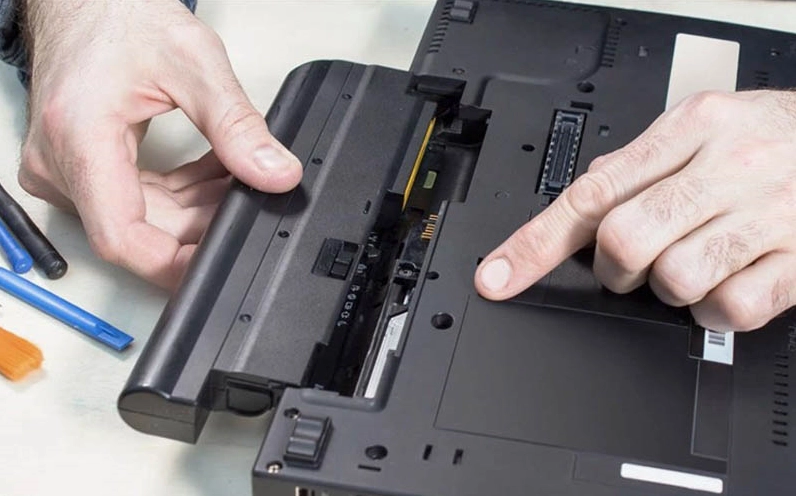
Đối với các dòng máy sử dụng pin liền bên trong, bạn bỏ qua bước tháo pin vật lý này nhưng phải cẩn thận ngắt cáp pin ngay sau khi mở được mặt đáy. Nếu máy có pin rời, hãy gạt lẫy khóa và lấy pin ra ngoài.
Bước thứ hai tiến hành tháo tất cả các ốc vít ở mặt đáy
Lật úp laptop xuống một mặt phẳng mềm (như khăn lông) để không làm xước nắp trên. Quan sát kỹ và dùng tua vít tháo toàn bộ ốc vít bạn nhìn thấy ở mặt D (mặt đáy).
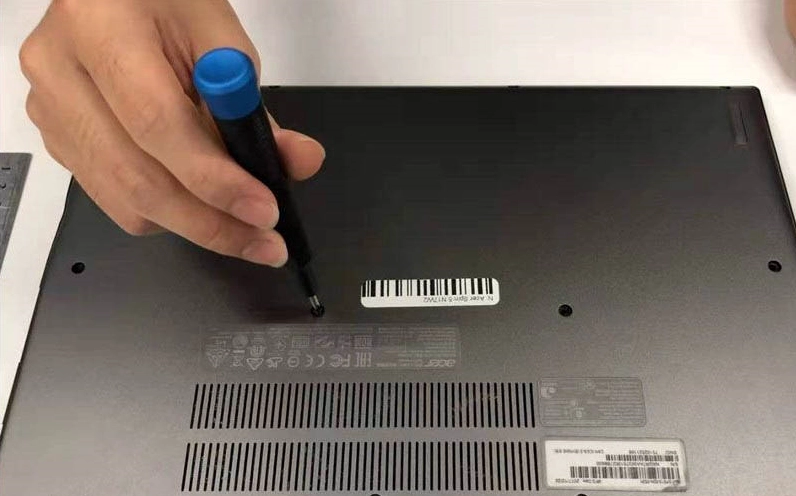
Lưu ý quan trọng: Một số ốc vít có thể bị ẩn dưới các miếng cao su đệm chân đế hoặc dưới tem bảo hành. Hãy kiểm tra kỹ các vị trí này. Ốc vít có độ dài ngắn khác nhau, hãy sắp xếp chúng lên khay theo đúng sơ đồ vị trí để khi lắp lại không bị đâm thủng vỏ máy.
Bước thứ ba sử dụng thanh nạy nhựa để tách ngàm vỏ máy
Đây là công đoạn đòi hỏi sự khéo léo và kiên nhẫn nhất. Tuyệt đối không dùng lực quá mạnh hoặc sử dụng đồ kim loại sắc nhọn để nạy vì sẽ làm xước mẻ vỏ nhựa.
Bắt đầu lách thanh nạy nhựa vào khe hở ở một góc dễ tiếp cận (thường là góc gần bản lề hoặc khe thoát tản nhiệt). Di chuyển thanh nạy từ từ dọc theo các cạnh, bạn sẽ nghe thấy tiếng lách cách nhẹ khi các ngàm nhựa bung ra. Nếu thấy vướng và cứng ở một điểm nào đó, hãy kiểm tra lại xem còn sót con ốc nào chưa tháo không.
Bước thứ tư ngắt cáp kết nối pin liền bên trong bo mạch chủ
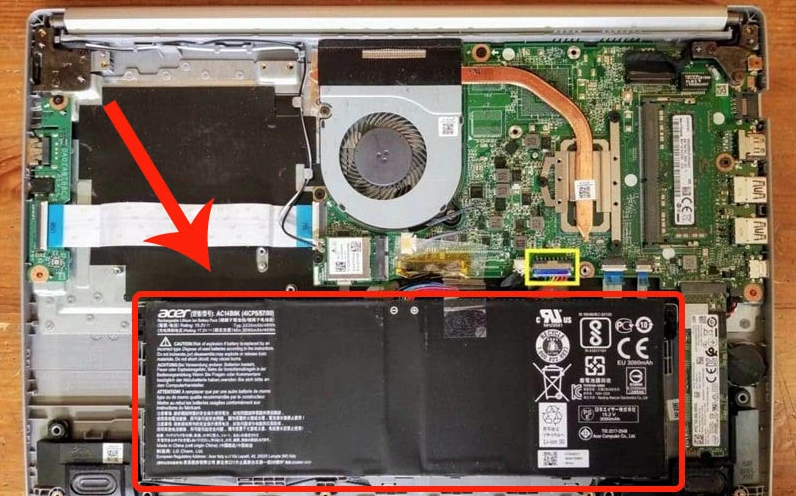
Ngay sau khi nhấc được nắp đáy ra, việc đầu tiên bạn phải làm (nếu máy dùng pin liền) là tìm vị trí giắc cắm pin trên mainboard. Hãy dùng dụng cụ nạy bằng nhựa gạt nhẹ đầu nối để ngắt cáp pin ra khỏi bo mạch.
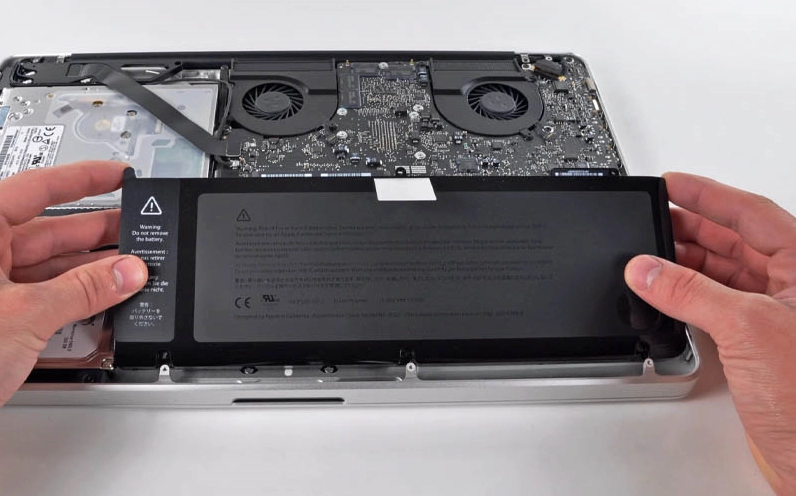
Thao tác này giúp triệt tiêu hoàn toàn dòng điện dư thừa trên bo mạch, đảm bảo an toàn tuyệt đối khi bạn chạm tay vào các linh kiện khác hoặc dùng chổi quét bụi bẩn, tránh tình trạng chập tĩnh điện gây chết vi mạch.
Bước thứ năm thực hiện vệ sinh và tháo lắp các linh kiện khác
Lúc này, toàn bộ nội thất bên trong chiếc laptop đã hiện ra trước mắt bạn. Tùy vào mục đích ban đầu mà bạn sẽ tiến hành các thao tác tiếp theo.
Nếu bạn muốn vệ sinh quạt tản nhiệt, hãy tháo các ốc giữ cụm tản, ngắt cáp quạt và nhấc nhẹ nhàng lên. Nếu bạn muốn nâng cấp RAM hay thay ổ cứng SSD, chỉ cần tháo lẫy giữ hoặc ốc vít cố định linh kiện đó. Hãy làm mọi thứ thật chậm rãi và quan sát kỹ cấu trúc của từng cụm linh kiện.
Một số lưu ý quan trọng để tránh làm hỏng máy trong quá trình thao tác
Việc tháo mở máy tính xách tay đòi hỏi sự tập trung cao độ. Dưới đây là những nguyên tắc bạn không bao giờ được phép quên để bảo vệ tài sản của mình.
- Tuyệt đối không sử dụng sức mạnh cơ bắp. Nếu một linh kiện không chịu rời ra, chắc chắn đang có ốc giữ hoặc lẫy khóa chưa được mở.
- Luôn phân loại ốc vít cẩn thận. Việc vặn nhầm một con ốc dài vào vị trí của ốc ngắn có thể đâm xuyên qua mainboard hoặc làm phồng mặt vỏ bàn phím.
- Cẩn thận với các sợi cáp ruy băng (cáp màn hình, cáp bàn phím, touchpad). Chúng rất mỏng manh và dễ đứt. Luôn bật nắp khóa socket trước khi rút cáp.
- Để trau dồi thêm các kỹ năng chuyên sâu khác, bạn có thể tham khảo mục Kiến Thức trên website của chúng tôi.
Giải đáp những câu hỏi thường gặp khi người dùng tự mở máy
Tôi có bị mất quyền bảo hành chính hãng khi tự tháo máy không?
Đa số các trường hợp là có. Nếu máy tính của bạn vẫn còn trong thời hạn bảo hành và có dán tem niêm phong ở mặt đáy hoặc trên thân ốc, việc tự ý rách tem sẽ khiến hãng từ chối bảo hành. Hãy cân nhắc kỹ hoặc mang ra trung tâm ủy quyền.
Tại sao sau khi lắp lại vỏ máy, laptop của tôi bật không lên nguồn?
Nguyên nhân phổ biến nhất là do bạn quên cắm lại cáp pin, hoặc cắm cáp lỏng lèo. Một lý do khác có thể là do thao tác tháo lắp RAM bị lỏng, bám bụi ở chân tiếp xúc. Bạn cần tháo ra kiểm tra lại các kết nối, vệ sinh chân RAM và cắm thật chặt lại.
