
Kiến Thức
Hướng dẫn chi tiết cách tháo lắp laptop an toàn cho người mới bắt đầu
Bạn đang sử dụng chiếc laptop yêu quý nhưng bỗng nhiên máy chạy chậm, nóng ran hay quạt tản nhiệt kêu to bất thường? Cảm giác xót xa khi thấy “người bạn đồng hành” ngày ngày vật lộn với nhiệt độ cao chắc chắn không hề dễ chịu. Nếu tình trạng này kéo dài, các linh kiện bên trong sẽ nhanh chóng xuống cấp, thậm chí dẫn đến hỏng hóc nghiêm trọng như cháy chập mainboard hay chết chip.
Hậu quả của việc bỏ mặc chiếc laptop ngập trong bụi bẩn là bạn sẽ phải tốn một khoản tiền không nhỏ để đem máy ra tiệm sửa chữa. Tệ hơn nữa, nếu máy tính đột ngột sập nguồn đúng lúc bạn đang chạy deadline quan trọng, mọi dữ liệu có thể không cánh mà bay. Đừng để đến lúc “mất bò mới lo làm chuồng”, việc chủ động tìm hiểu cách tháo lắp laptop định kỳ là biện pháp sống còn để bảo vệ thiết bị.
Tuy nhiên, không phải ai cũng biết cách bung máy tính vệ sinh đúng chuẩn kỹ thuật. Thấu hiểu nỗi lo lắng đó, bài viết này sẽ cung cấp cho bạn những hướng dẫn chi tiết và chuyên sâu nhất từ các chuyên gia phần cứng. Hãy cùng khám phá giải pháp cứu cánh giúp bạn tự tin làm chủ chiếc máy tính của mình.
Những dụng cụ cần thiết trước khi tiến hành tháo lắp laptop
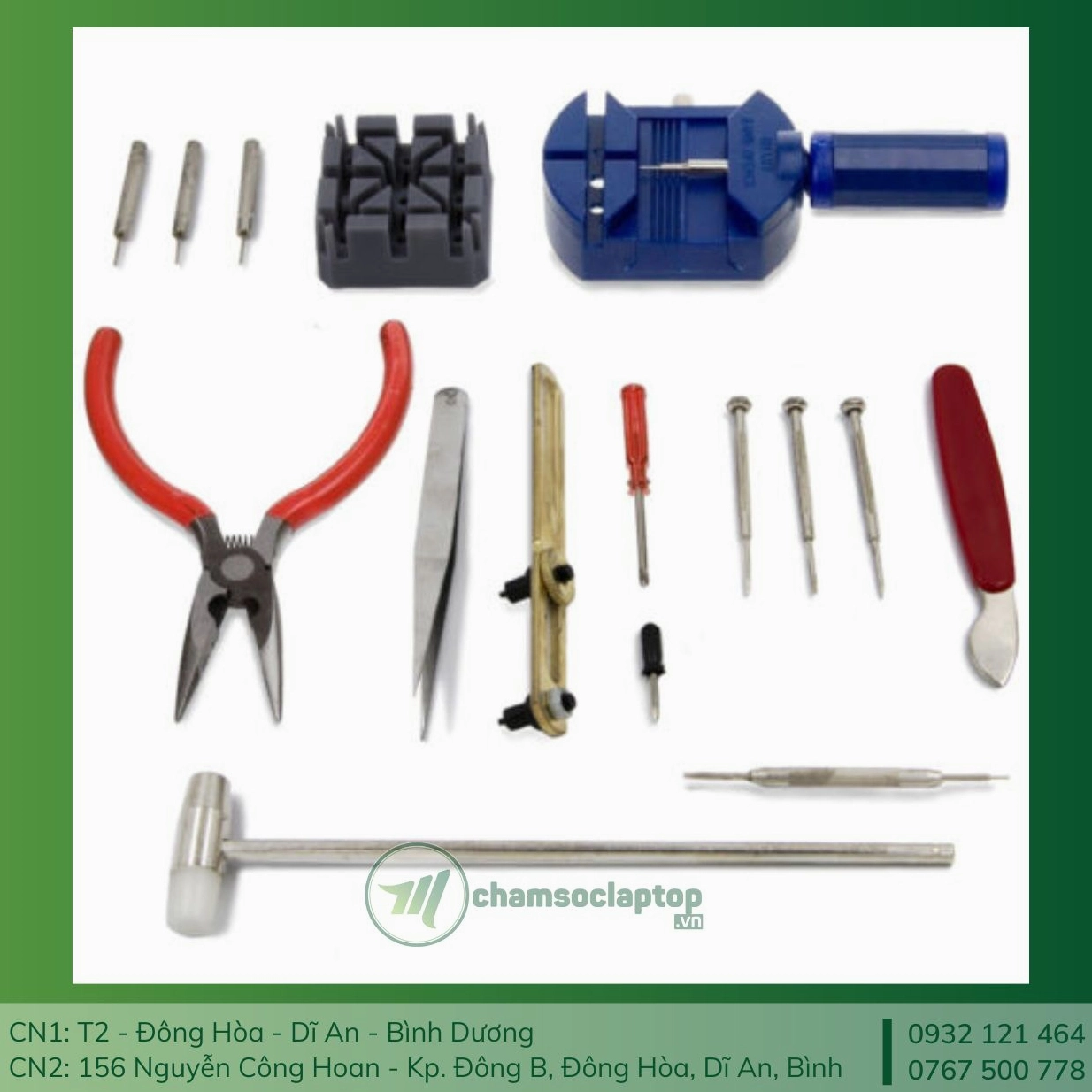
Để quá trình diễn ra suôn sẻ và an toàn, việc chuẩn bị đầy đủ bộ dụng cụ chuyên dụng là yếu tố tiên quyết. Bạn tuyệt đối không nên sử dụng các vật dụng tạm bợ vì chúng có thể làm toét ốc hoặc trầy xước vỏ máy.
Một bộ dụng cụ cơ bản sẽ bao gồm tua vít đa năng với nhiều đầu kích cỡ khác nhau, nhíp gắp linh kiện, thanh nhựa nạy vỏ và vòng nẹp chống tĩnh điện. Ngoài ra, bạn cũng cần chuẩn bị thêm keo tản nhiệt chất lượng cao, chổi quét sơn loại nhỏ và bóng thổi bụi để phục vụ cho công đoạn vệ sinh.
Nếu bạn là người mới, hãy chuẩn bị thêm một khay nhỏ hoặc hộp chia ngăn để phân loại ốc vít. Việc nhớ vị trí của từng con ốc cực kỳ quan trọng, bởi lắp nhầm ốc dài vào lỗ ngắn có thể đâm thủng bo mạch chủ.
Quy trình chi tiết các bước tháo lắp laptop an toàn hiệu quả
Bước đầu tiên là ngắt nguồn điện và tháo pin rời
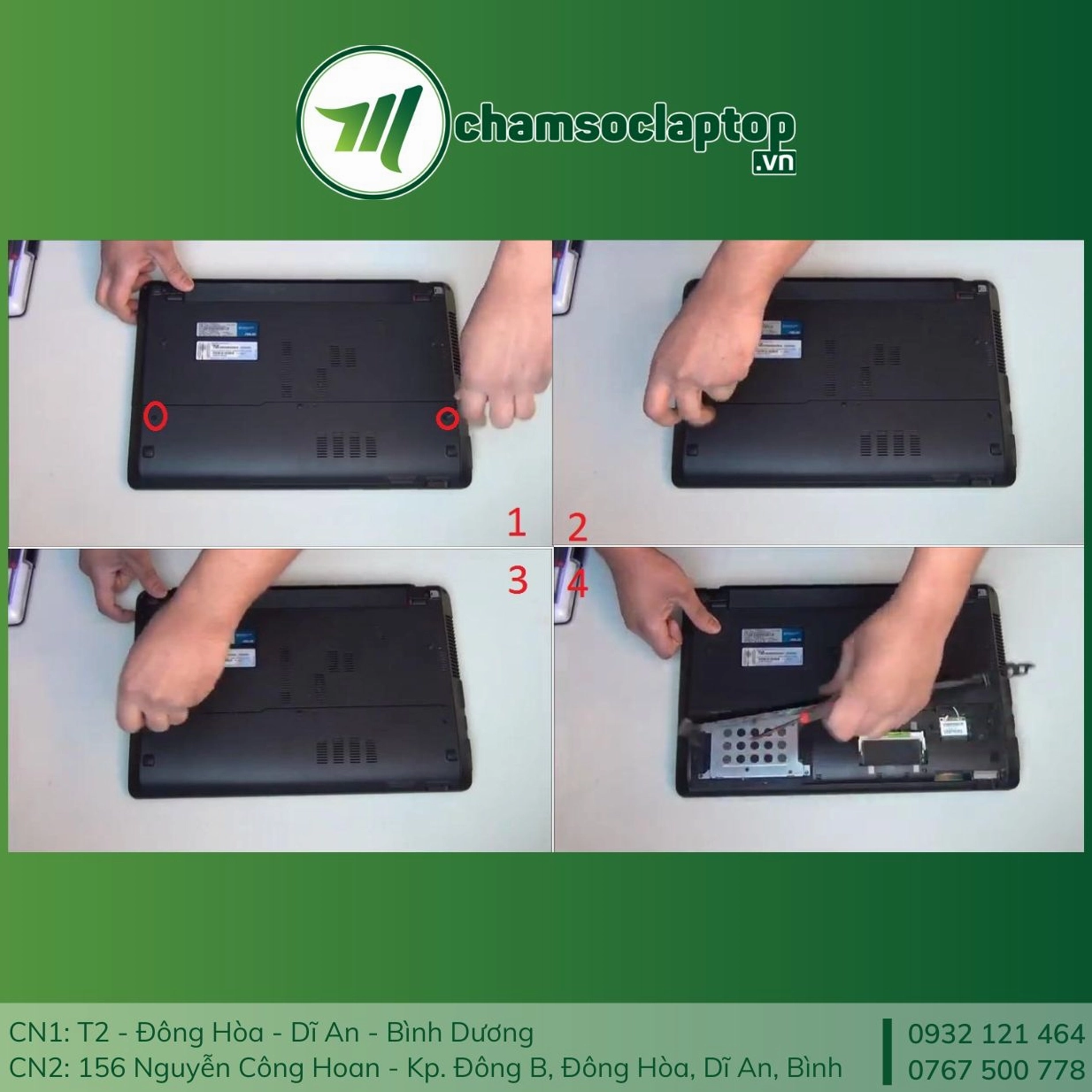
Trước khi chạm tay vào bất kỳ linh kiện nào, bạn phải đảm bảo máy tính đã được tắt hoàn toàn. Hãy rút cáp sạc và tháo viên pin rời ra khỏi thân máy. Nếu máy tính của bạn sử dụng pin liền bên trong, hãy thao tác cẩn thận ở các bước tiếp theo để ngắt cáp kết nối pin ngay khi mở được nắp lưng.
Tiến hành tháo mặt đáy và các linh kiện ngoại vi
Sử dụng tua vít phù hợp để vặn tất cả các ốc vít ở mặt đáy vỏ máy. Hãy xếp ốc vít vào khay theo đúng sơ đồ vị trí. Sau đó, dùng thanh nhựa mỏng lách nhẹ vào khe hở giữa mặt đáy và thân máy để nạy các lẫy nhựa ra.
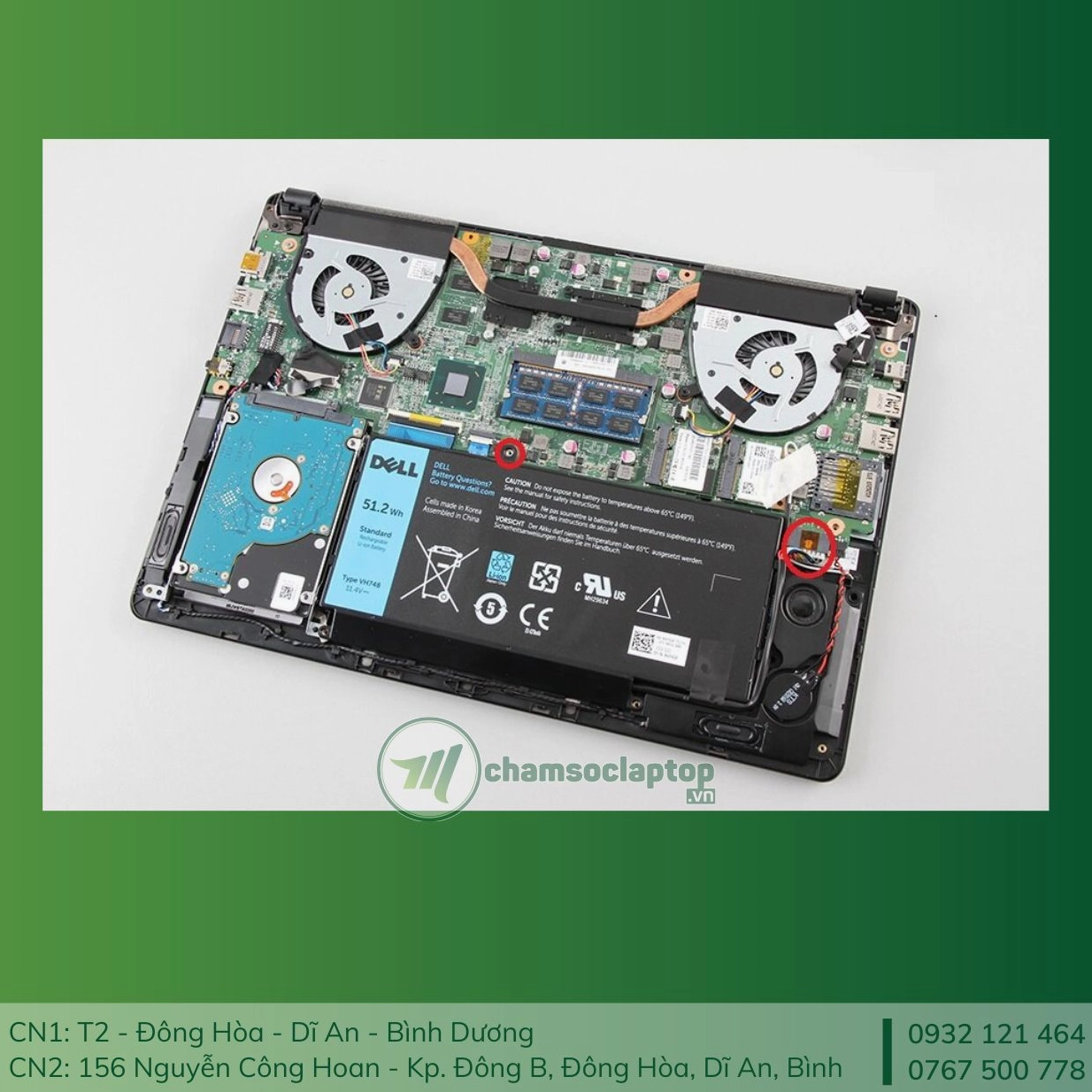
Lúc này, bạn sẽ nhìn thấy toàn bộ nội thất bên trong. Hãy ưu tiên tháo các linh kiện dễ lấy trước như ổ cứng, thanh RAM và card Wi-Fi. Nhớ thao tác nhẹ tay, tránh làm gãy các chân tiếp xúc kim loại.
Tháo hệ thống tản nhiệt và quạt gió để vệ sinh
Đây là khu vực tích tụ nhiều bụi bẩn nhất và cũng là nguyên nhân chính khiến máy tính bị nóng. Tháo các ốc vít giữ cụm tản nhiệt theo thứ tự được đánh số trên mặt kim loại. Nhấc nhẹ cụm tản nhiệt lên và rút cáp nguồn của quạt gió.
Sử dụng chổi quét và bóng thổi để làm sạch lớp bụi bám trên cánh quạt và khe tản nhiệt. Dùng khăn mềm lau sạch lớp keo tản nhiệt cũ đã khô cứng trên bề mặt CPU và GPU, sau đó tra một lượng keo tản nhiệt mới vừa đủ.

Lắp ráp lại hoàn chỉnh toàn bộ linh kiện máy tính
Quy trình lắp ráp thực chất là các bước làm ngược lại của quá trình tháo dỡ. Bạn tiến hành gắn lại hệ thống tản nhiệt, lắp các linh kiện như RAM, ổ cứng và cuối cùng là kết nối lại cáp pin (nếu có).
Đậy nắp đáy, bóp nhẹ xung quanh viền để các lẫy nhựa ăn khớp vào nhau và vặn lại toàn bộ ốc vít. Hãy kiểm tra kỹ xem có thừa con ốc nào không trước khi lật máy lên.
Những lưu ý quan trọng để tránh làm hỏng thiết bị khi bung máy
Tuyệt đối không sử dụng lực quá mạnh khi tháo các ngàm nhựa vỏ máy. Nếu cảm thấy vỏ máy bị kẹt cứng, hãy kiểm tra lại xem có bỏ sót con ốc vít nào nằm ẩn dưới tem bảo hành hay đệm cao su không.
Khi tháo các cáp kết nối mỏng manh như cáp màn hình hay cáp bàn phím, hãy nạy nhẹ chốt khóa bằng nhựa rồi mới rút cáp ra. Việc giật mạnh có thể làm đứt các vi mạch siêu nhỏ bên trong sợi cáp.
Luôn xả tĩnh điện trên cơ thể bằng cách chạm tay vào một vật bằng kim loại lớn trước khi chạm vào các linh kiện điện tử nhạy cảm. Để trau dồi thêm Kiến thức công nghệ, bạn có thể tham khảo thêm các tài liệu uy tín về phần cứng.
Giải đáp những thắc mắc thường gặp về việc tự bảo dưỡng laptop
Nhiều người dùng lo lắng việc tự bung máy tính vệ sinh sẽ làm mất quyền lợi bảo hành. Nếu máy tính của bạn còn trong thời hạn bảo hành chính hãng và có tem niêm phong, tốt nhất bạn nên mang máy đến trung tâm dịch vụ để được hỗ trợ.
Bao lâu thì nên vệ sinh laptop một lần? Tần suất lý tưởng là từ sáu tháng đến một năm tùy thuộc vào môi trường sử dụng. Nếu bạn thường xuyên làm việc trong môi trường nhiều bụi bẩn, hãy rút ngắn thời gian bảo dưỡng. Bạn có thể tìm đọc thêm nhiều bài viết hữu ích khác tại chuyên mục Kiến Thức của chúng tôi để nâng cao kỹ năng sử dụng máy tính.
