
Kiến Thức
Hướng dẫn chi tiết cách test pin laptop chuẩn xác nhất năm 2026
Chiếc laptop của bạn dạo này bỗng nhiên “đột tử” ngay giữa lúc đang combat hăng say hoặc chạy deadline căng thẳng? Bạn cắm sạc đầy 100% nhưng chỉ dùng được vỏn vẹn 30 phút là máy lại kêu gào đòi ăn điện? Đây chính là những dấu hiệu cảnh báo rõ ràng nhất cho thấy viên pin trên thiết bị đã bước vào giai đoạn lão hóa nghiêm trọng.
Nếu bạn tiếp tục phớt lờ những tiếng kêu cứu này, hậu quả sẽ không chỉ dừng lại ở việc công việc bị gián đoạn liên tục. Tình trạng sập nguồn đột ngột có thể làm mất toàn bộ dữ liệu chưa kịp lưu, hỏng hóc ổ cứng, thậm chí gây ra nguy cơ cháy nổ nếu viên pin phồng rộp quá mức. Đừng để đến lúc mất bò mới lo làm chuồng, hãy cùng Kiến thức công nghệ đi tìm hiểu ngay cách test pin laptop chuẩn xác nhất qua bài viết dưới đây để kịp thời có phương án xử lý.
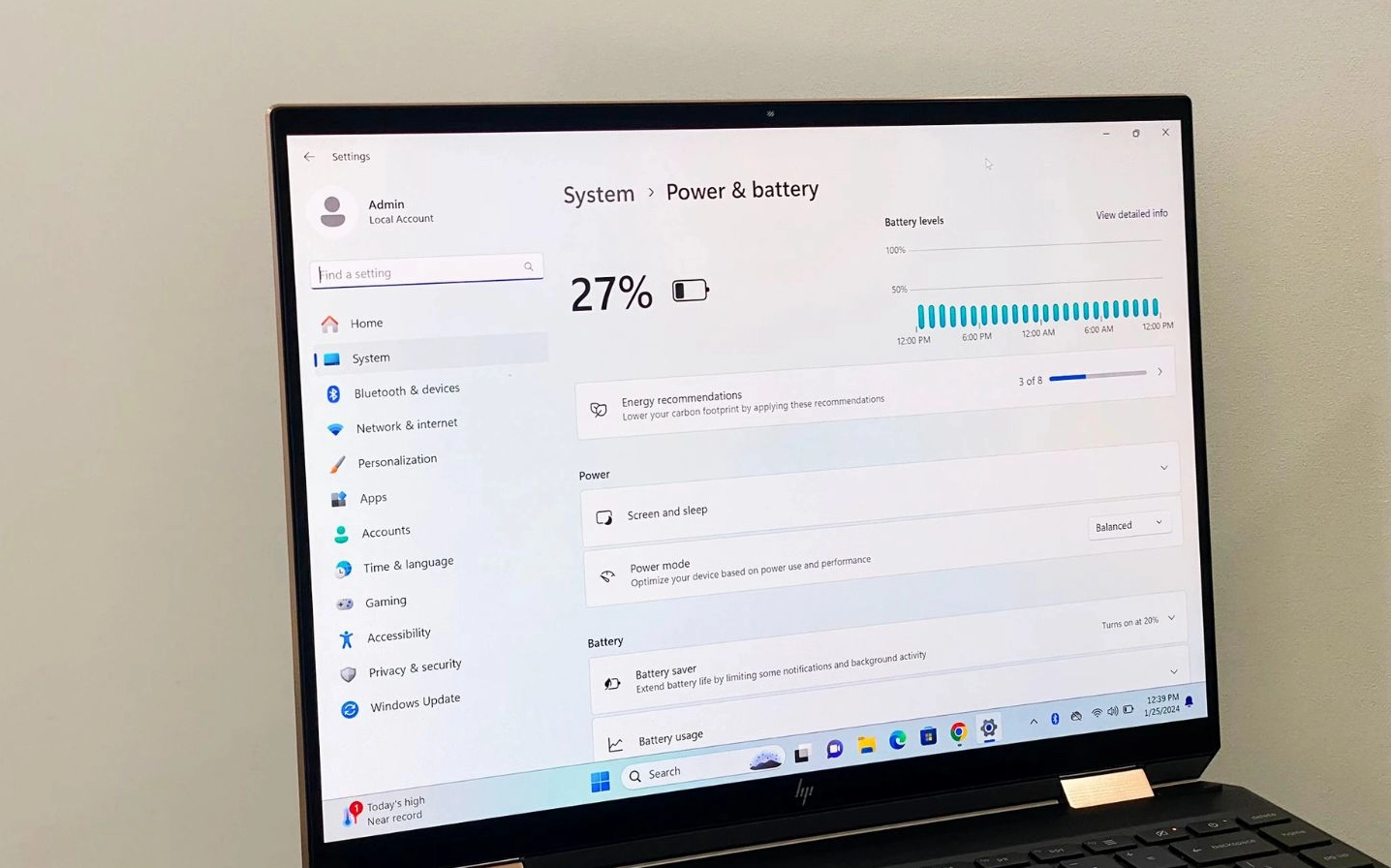
Tại sao phải thường xuyên kiểm tra tình trạng sức khỏe của pin laptop
Việc theo dõi và xem độ chai pin định kỳ mang lại rất nhiều lợi ích thiết thực cho người sử dụng. Trước hết, nó giúp bạn chủ động hơn trong việc quản lý thời gian làm việc, tránh tình trạng dở khóc dở cười khi máy tính sập nguồn giữa chừng. Hơn nữa, những thông số này còn là cơ sở vững chắc để bạn đưa ra quyết định có nên thay pin mới hay không, tránh lãng phí tiền bạc vào những linh kiện chưa thực sự cần thiết.
Nhiều người dùng lầm tưởng rằng chỉ cần nhìn vào biểu tượng pin trên thanh Taskbar là đủ để biết tình trạng sức khỏe của thiết bị. Tuy nhiên, hệ điều hành đôi khi báo cáo sai lệch dung lượng thực tế do lỗi phần mềm hoặc viên pin đã bị chai quá mức khiến chip quản lý không thể đo đạc chính xác. Do đó, việc áp dụng các phương pháp chuyên sâu là điều vô cùng cần thiết để có cái nhìn tổng quan nhất.
Hướng dẫn chi tiết cách kiểm tra độ chai pin laptop bằng công cụ có sẵn trên hệ điều hành Windows
Hệ điều hành Windows cung cấp sẵn một công cụ mạnh mẽ mang tên Command Prompt hoặc Windows PowerShell giúp người dùng trích xuất báo cáo chi tiết về tình trạng pin mà không cần cài đặt thêm phần mềm của bên thứ ba. Dưới đây là các bước thực hiện vô cùng đơn giản và nhanh chóng.
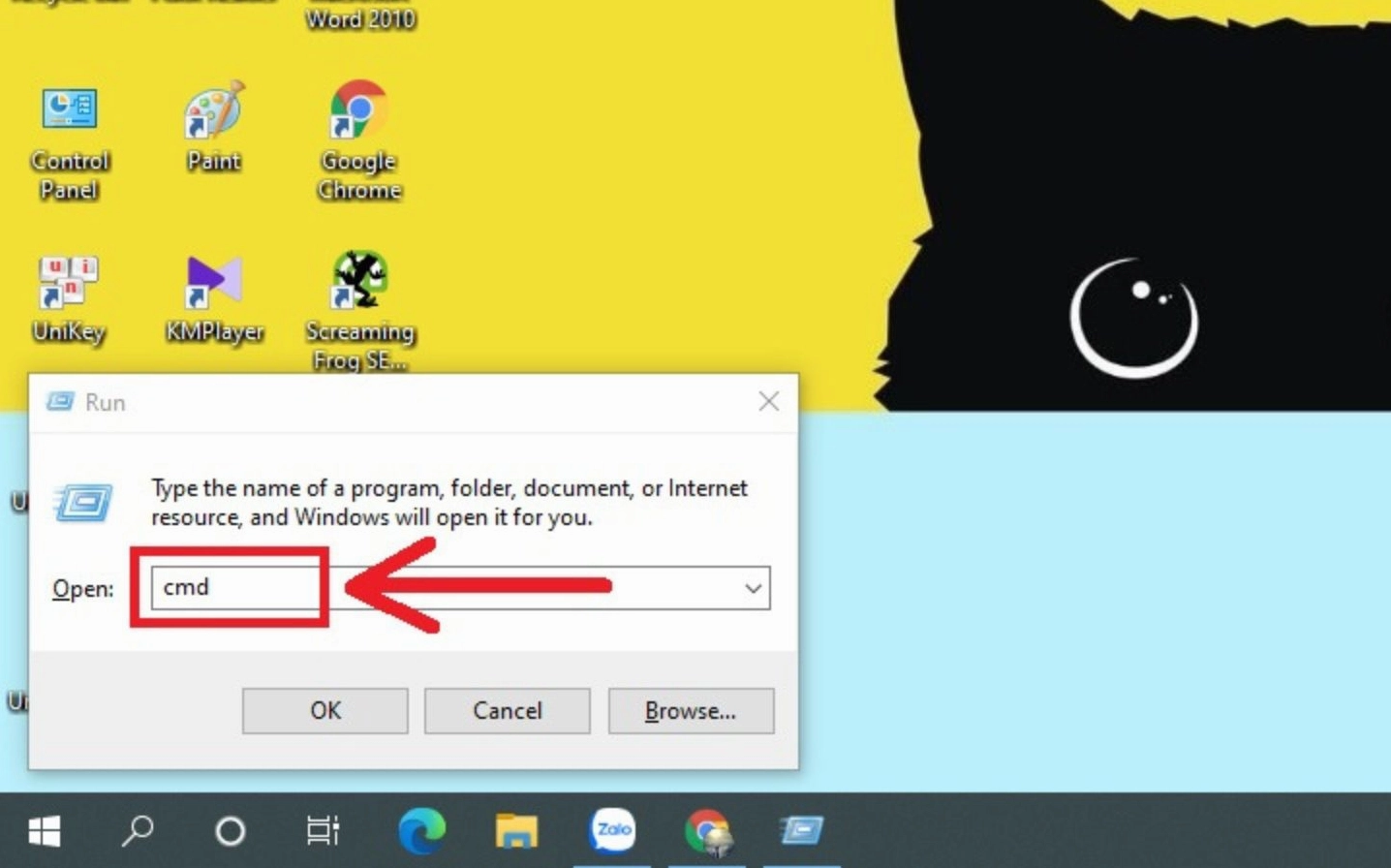
Bước một là mở trình điều khiển lệnh Command Prompt với quyền quản trị viên
Bạn nhấn phím Windows trên bàn phím để mở thanh tìm kiếm. Tiếp theo, hãy gõ từ khóa cmd vào ô trống.
Khi kết quả Command Prompt hiện ra, bạn nhấn chuột phải và chọn Run as administrator để cấp quyền cao nhất cho công cụ này hoạt động hiệu quả nhất.
Bước hai là nhập câu lệnh chuyên dụng để trích xuất báo cáo tình trạng pin
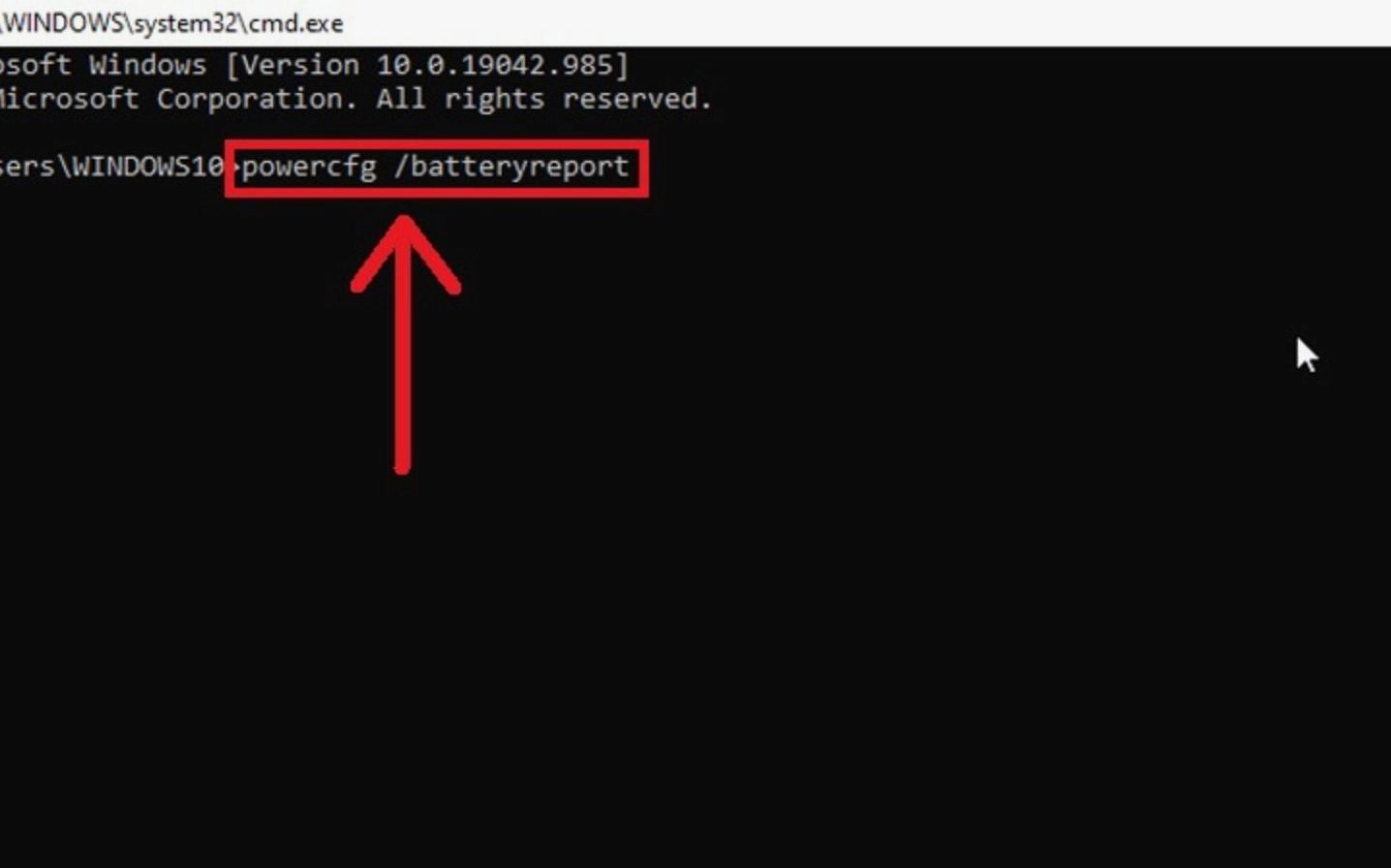
Tại cửa sổ dòng lệnh màu đen vừa hiện ra, bạn tiến hành gõ chính xác đoạn mã sau: powercfg /batteryreport.
Sau khi nhập xong, hãy nhấn phím Enter. Hệ thống sẽ mất khoảng vài giây để phân tích dữ liệu và tạo ra một tệp báo cáo chi tiết về tình trạng pin được lưu dưới định dạng HTML.
Bước ba là tìm kiếm và mở tệp báo cáo vừa được hệ thống tạo ra
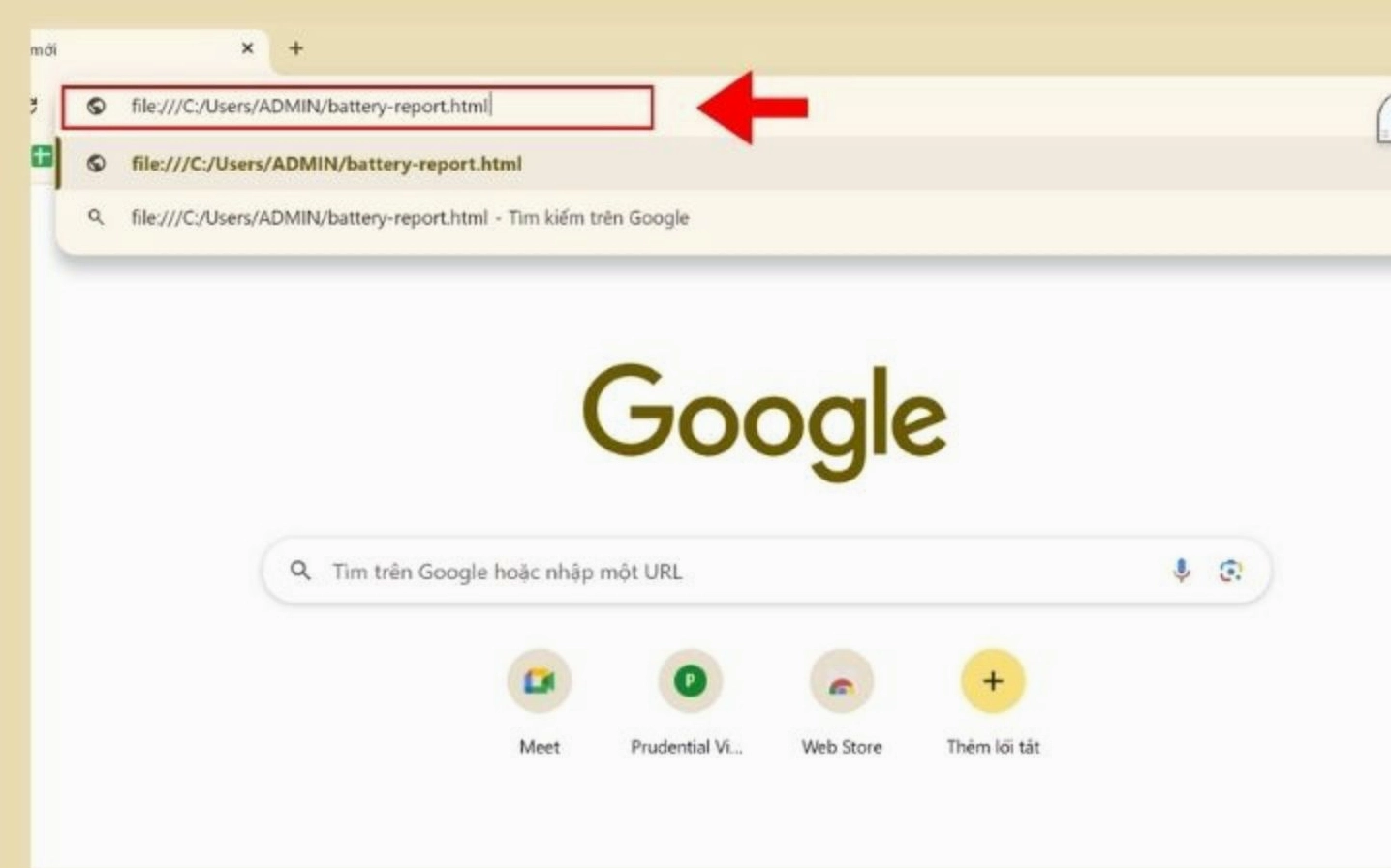
Trên màn hình Command Prompt, bạn sẽ nhìn thấy một đường dẫn thư mục nơi tệp báo cáo được lưu trữ (thường là C:\Windows\System32\battery-report.html). Hãy bôi đen đường dẫn này và nhấn Ctrl + C để sao chép.
Tiếp theo, bạn mở một trình duyệt web bất kỳ (như Chrome, Edge hoặc Cốc Cốc), dán đường dẫn vừa copy vào thanh địa chỉ và nhấn Enter. Tệp báo cáo sẽ được hiển thị trực quan ngay trên màn hình.
Bước bốn là đọc hiểu các thông số quan trọng trong báo cáo tình trạng pin
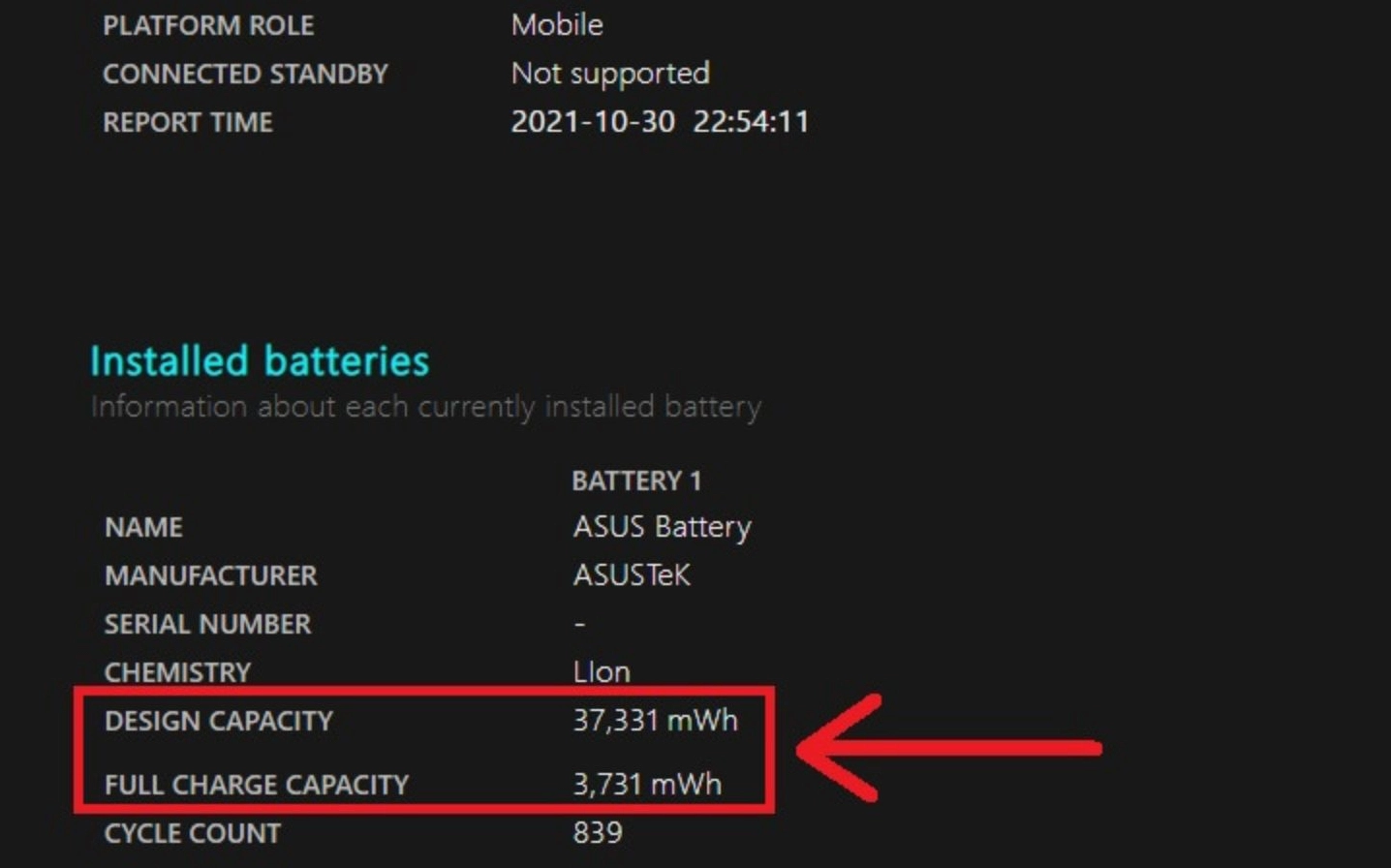
Trong tệp báo cáo này, bạn cần đặc biệt chú ý đến mục Installed batteries. Tại đây sẽ có hai thông số cực kỳ quan trọng giúp bạn đánh giá sức khỏe của viên pin.
Thứ nhất là Design Capacity (Dung lượng thiết kế), đây là mức dung lượng tối đa mà nhà sản xuất công bố khi viên pin xuất xưởng. Thứ hai là Full Charge Capacity (Dung lượng sạc đầy), đây là mức năng lượng tối đa mà viên pin có thể lưu trữ ở thời điểm hiện tại.
Bạn có thể tính toán mức độ chai pin bằng công thức vô cùng đơn giản: Độ chai pin = ((Design Capacity – Full Charge Capacity) / Design Capacity) * 100%. Nếu kết quả vượt quá mức 20%, đây là lúc bạn nên cân nhắc thay thế linh kiện mới để đảm bảo trải nghiệm sử dụng ổn định.
Sử dụng phần mềm chuyên dụng để phân tích sâu hơn về sức khỏe pin laptop
Nếu bạn không thích thao tác với những dòng lệnh khô khan, việc sử dụng các phần mềm của bên thứ ba là một giải pháp thay thế tuyệt vời. HWMonitor là một trong những công cụ miễn phí được các chuyên gia đánh giá rất cao về khả năng đọc thông số phần cứng chính xác.
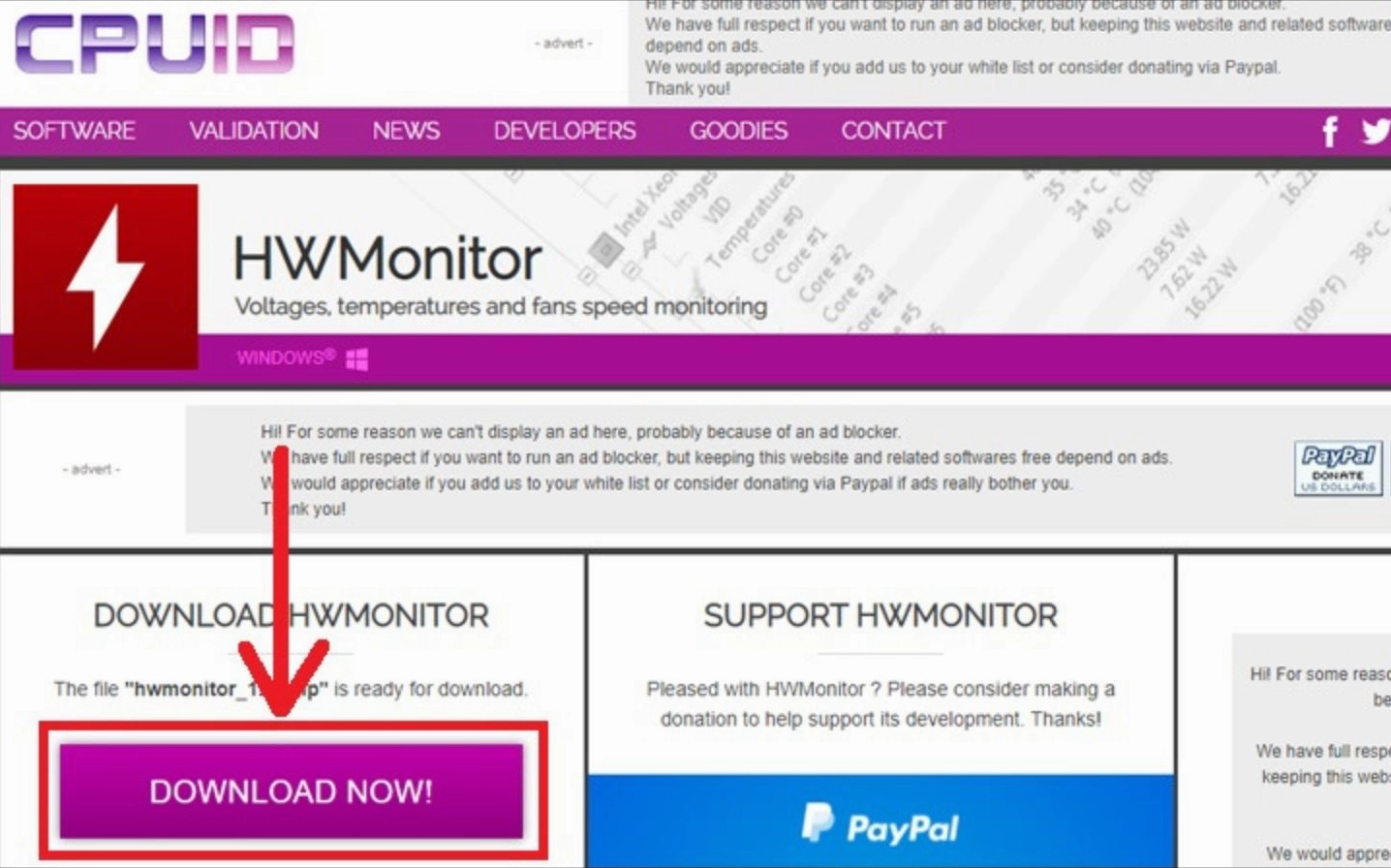
Đầu tiên, bạn cần truy cập vào trang chủ của nhà phát triển và tải xuống file cài đặt. Quá trình này diễn ra rất nhanh chóng vì dung lượng của ứng dụng khá nhẹ gọn.
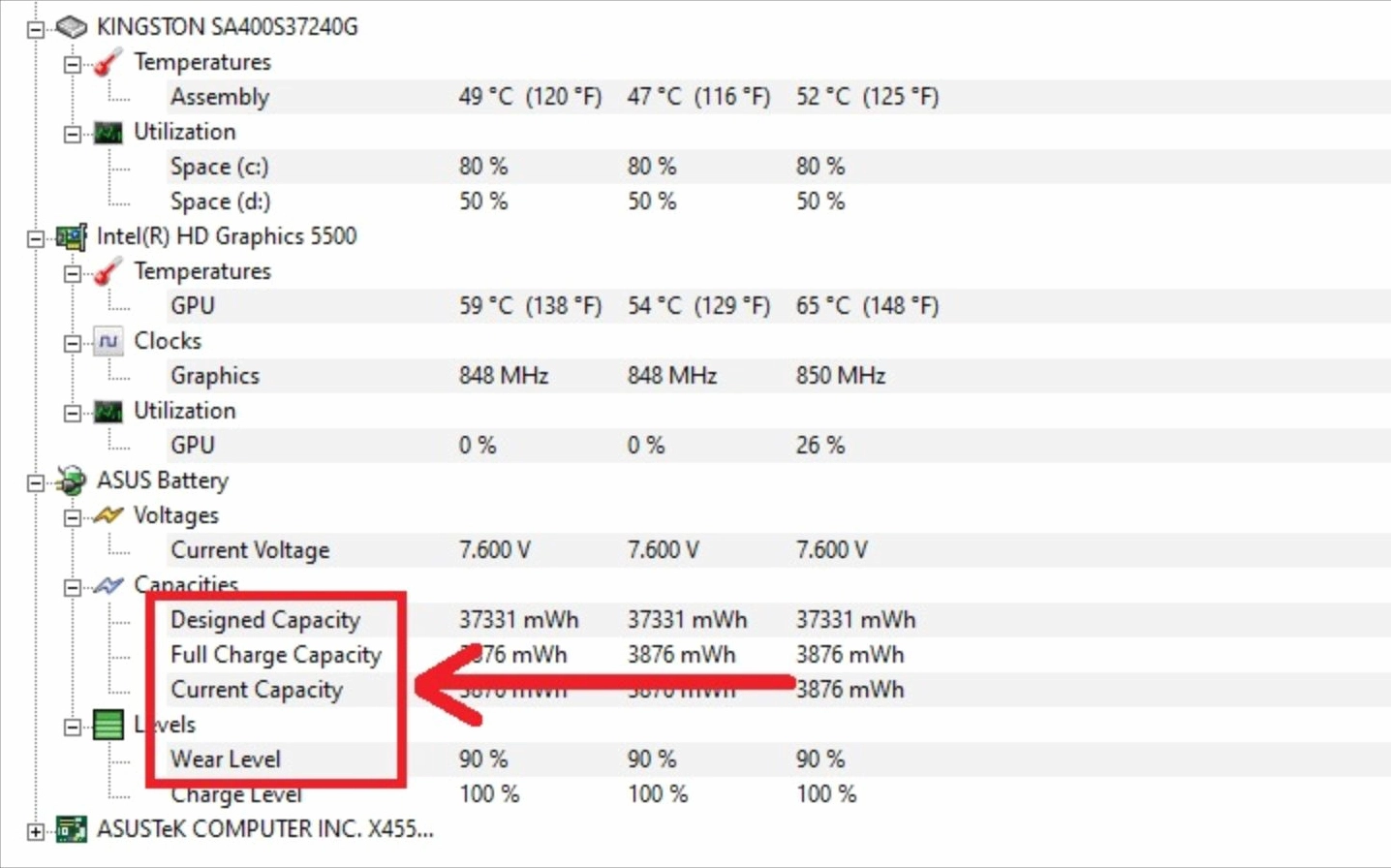
Sau khi giải nén và khởi chạy ứng dụng, bạn chỉ cần cuộn thanh trượt xuống mục Battery. Mọi thông số từ điện áp, dung lượng thiết kế, dung lượng hiện tại cho đến mức độ hao mòn (Wear Level) đều được hiển thị rõ ràng, giúp bạn dễ dàng nắm bắt tình trạng thiết bị. Thêm nhiều thông tin bổ ích hơn tại chuyên mục Kiến Thức.
Những lưu ý quan trọng để kéo dài tuổi thọ và phòng tránh chai pin laptop
Phòng bệnh hơn chữa bệnh, việc thay đổi thói quen sử dụng hàng ngày sẽ giúp viên pin của bạn sống thọ hơn rất nhiều. Dưới đây là những nguyên tắc vàng mà bạn cần ghi nhớ và áp dụng ngay hôm nay.
- Tuyệt đối không để pin cạn kiệt xuống mức 0% rồi mới cắm sạc, hãy duy trì mức năng lượng trên 20% để bảo vệ các cell pin bên trong.
- Sử dụng bộ sạc chính hãng đi kèm theo máy, tránh xa các loại sạc trôi nổi kém chất lượng không rõ nguồn gốc xuất xứ trên thị trường.
- Hạn chế tối đa việc vừa cắm sạc vừa chơi game đồ họa nặng trong môi trường nhiệt độ cao, vì nhiệt lượng chính là kẻ thù số một của pin lithium-ion.
- Định kỳ vệ sinh hệ thống tản nhiệt của laptop để máy luôn hoạt động mát mẻ, giảm tải áp lực lên hệ thống năng lượng.
Giải đáp các thắc mắc thường gặp khi kiểm tra độ chai pin trên máy tính xách tay
Bao lâu thì tôi nên kiểm tra tình trạng sức khỏe của pin một lần?
Các chuyên gia công nghệ khuyến cáo bạn nên thực hiện việc này định kỳ khoảng 3 đến 6 tháng một lần. Nếu bạn sử dụng máy tính với cường độ cao, hãy rút ngắn khoảng thời gian này xuống còn 1 đến 2 tháng để kiểm soát tốt nhất.
Việc kiểm tra này có gây hại gì cho hệ thống hay linh kiện bên trong không?
Hoàn toàn không. Quá trình đọc thông số chỉ là việc trích xuất dữ liệu từ con chip quản lý năng lượng, không can thiệp vào bất kỳ thành phần phần cứng nào nên đảm bảo an toàn tuyệt đối cho thiết bị của bạn.
