
Kiến Thức
Hướng dẫn chi tiết cách test màn hình laptop Dell chuẩn kỹ thuật tại nhà
Bạn vừa tậu một chiếc laptop Dell đắt tiền hoặc đang sử dụng một thiết bị cũ nhưng dạo này cảm thấy màn hình hiển thị có vẻ “sai sai”? Cảm giác bất an khi nhìn thấy một chấm đen nhỏ hay những đường sọc lờ mờ xuất hiện trên màn hình thật sự vô cùng khó chịu.
Nếu không nhanh chóng tìm cách test màn hình laptop dell để chẩn đoán chính xác tình trạng, bạn có thể bỏ lỡ “thời điểm vàng” để được bảo hành hoặc thay thế linh kiện với chi phí thấp.
Đừng để một lỗi nhỏ trở thành “thảm họa” khiến bạn phải thay cả cụm màn hình đắt đỏ. Hãy để chúng tôi – những chuyên gia Kiến thức công nghệ hướng dẫn bạn cách tự kiểm tra màn hình ngay tại nhà một cách chuyên nghiệp nhất.
Tại sao bạn cần phải kiểm tra màn hình laptop Dell thường xuyên
Màn hình là bộ phận nhạy cảm và dễ tổn thương nhất trên bất kỳ chiếc laptop nào, đặc biệt là các dòng máy thường xuyên phải di chuyển.
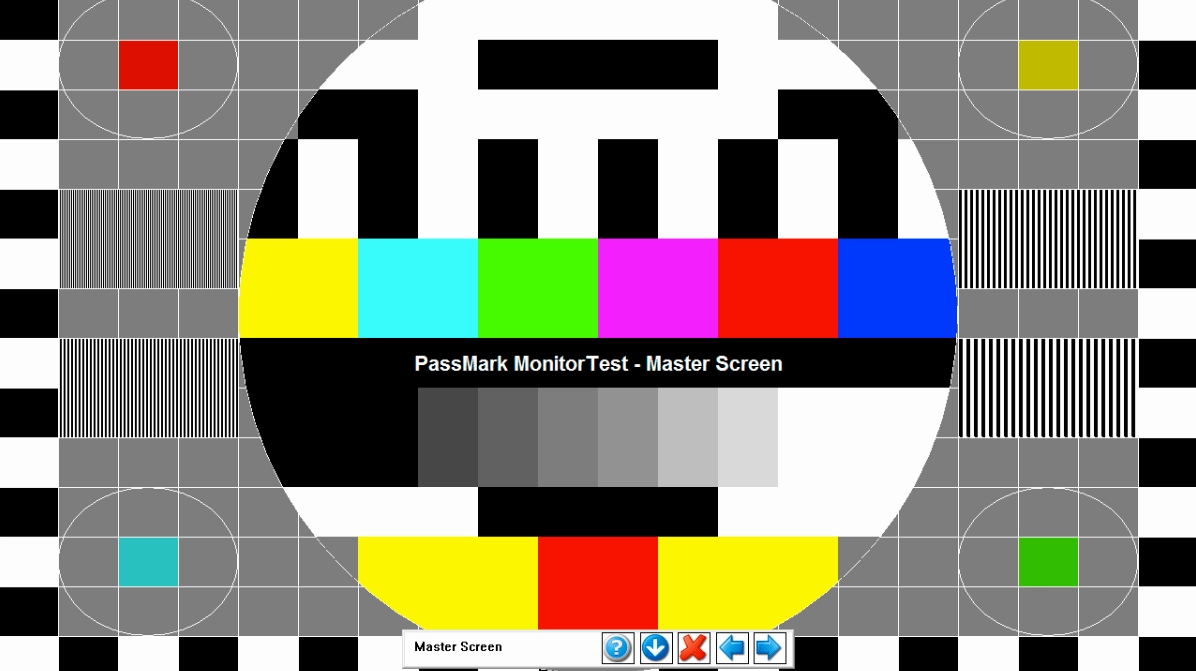
Việc kiểm tra màn dell định kỳ không chỉ giúp bạn an tâm hơn về chất lượng hiển thị mà còn là bước quan trọng để bảo vệ quyền lợi của chính mình khi mua máy cũ hoặc máy mới đập hộp.
Những lỗi như điểm ảnh chết (Dead Pixel) hay kẹt pixel (Stuck Pixel) thường rất nhỏ và khó phát hiện nếu chỉ nhìn lướt qua bằng mắt thường trên hình nền mặc định.
Tổng hợp các lỗi phổ biến thường gặp trên màn hình laptop Dell
Trước khi bắt tay vào thao tác kỹ thuật, bạn cần nắm rõ “kẻ thù” của mình là gì. Dưới đây là những lỗi màn hình phổ biến nhất mà bạn cần đặc biệt lưu tâm.
Hiện tượng xuất hiện điểm ảnh chết trên màn hình
Điểm ảnh chết là những chấm nhỏ trên màn hình không thể thay đổi màu sắc, thường hiển thị màu đen hoặc trắng vĩnh viễn dù màn hình đang hiển thị hình ảnh gì.
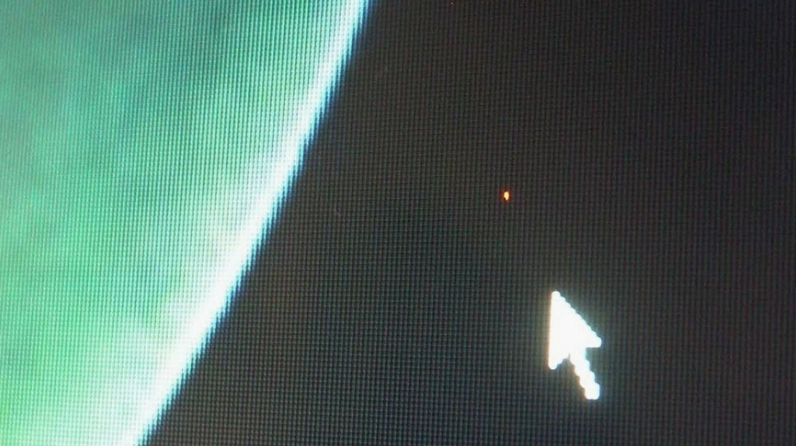
Đây là lỗi vật lý của tấm nền LCD hoặc OLED và hầu như không thể sửa chữa bằng phần mềm, cách duy nhất là thay màn hình mới nếu số lượng điểm chết vượt quá mức cho phép của nhà sản xuất.
Tình trạng màn hình bị sọc ngang hoặc sọc dọc
Sọc màn hình là hiện tượng vô cùng ám ảnh, xuất hiện dưới dạng các đường kẻ màu trắng, đen hoặc nhiều màu chạy ngang hoặc dọc toàn bộ màn hình.
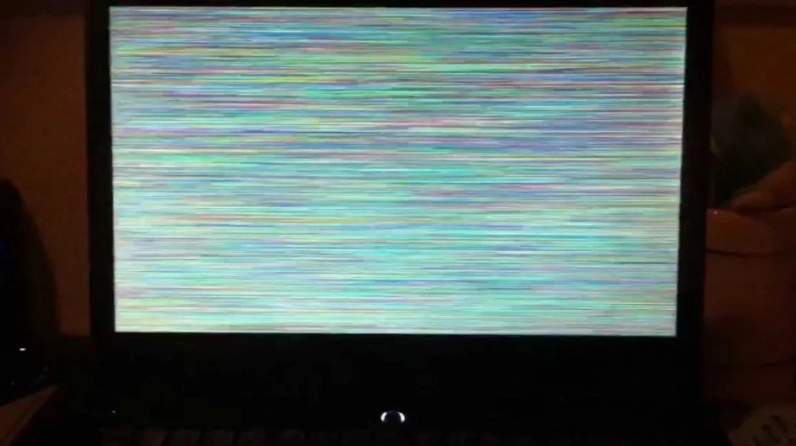
Nguyên nhân có thể do lỏng cáp màn hình (cáp panel), lỗi card đồ họa (VGA) hoặc bản thân tấm nền màn hình đã bị hỏng do va đập vật lý.
Hướng dẫn chi tiết các bước kiểm tra màn hình laptop Dell bằng công cụ trực tuyến
Để phát hiện chính xác các lỗi trên, phương pháp hiệu quả nhất là sử dụng các công cụ test màn hình chuyên dụng. Quá trình này hoàn toàn miễn phí và an toàn cho thiết bị của bạn.
Bước thứ nhất truy cập vào các trang web hỗ trợ kiểm tra màn hình
Hiện nay có rất nhiều trang web hỗ trợ kiểm tra hiển thị. Bạn chỉ cần mở trình duyệt web và tìm kiếm các công cụ uy tín.
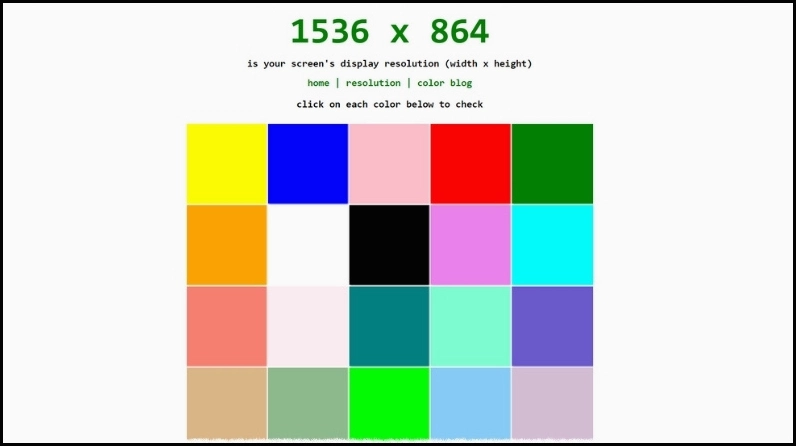
Các trang web này sẽ cung cấp một giao diện hiển thị các dải màu đơn sắc khác nhau, giúp bạn dễ dàng soi rõ từng pixel trên màn hình.
Bước thứ hai tiến hành chuyển đổi qua lại giữa các màu sắc đơn sắc
Khi đã vào được giao diện test, bạn cần nhấn F11 để chuyển trình duyệt sang chế độ toàn màn hình (Full Screen), ẩn đi các thanh công cụ để có góc nhìn trọn vẹn nhất.
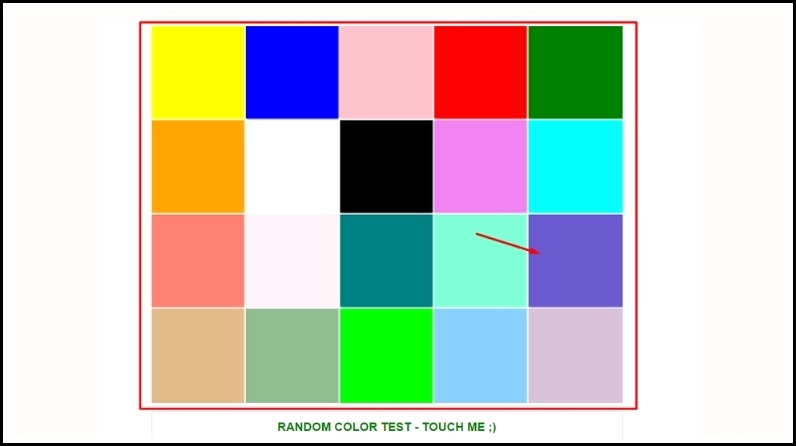
Lần lượt click chuột để thay đổi các màu sắc như Trắng, Đen, Đỏ, Xanh lá, Xanh dương. Hãy quan sát thật kỹ toàn bộ bề mặt màn hình ở từng màu sắc một.
- Màu đen giúp phát hiện các điểm ảnh bị kẹt (sáng màu) hoặc hở sáng ở viền.
- Màu trắng giúp phát hiện các điểm ảnh chết (màu đen) hoặc các vùng bị ố vàng, bóng mờ.
- Các màu cơ bản (Đỏ, Xanh) giúp kiểm tra độ đồng đều màu sắc và phát hiện các pixel bị lỗi hiển thị sai màu.
Những lưu ý quan trọng sau khi hoàn tất quá trình kiểm tra màn hình
Sau khi thực hiện các bài test, nếu phát hiện bất kỳ dấu hiệu bất thường nào, bạn cần ghi nhận lại bằng cách chụp ảnh hoặc quay video để làm bằng chứng.
Nếu máy còn trong thời gian bảo hành, hãy liên hệ ngay với trung tâm hỗ trợ khách hàng của Dell hoặc nơi mua hàng để được hỗ trợ kỹ thuật kịp thời.
Tuyệt đối không tự ý tháo lắp màn hình nếu bạn không có chuyên môn, việc này có thể làm rách tem bảo hành hoặc gây hư hỏng nặng hơn cho chiếc laptop của bạn.
Hy vọng với bài viết này, bạn đã trang bị thêm cho mình những Kiến Thức hữu ích để tự bảo vệ quyền lợi của bản thân khi sử dụng đồ công nghệ.
