
Kiến Thức
Hướng dẫn chi tiết cách test laptop mới mua chuẩn xác nhất năm 2026
Cảm giác háo hức khi đập hộp một chiếc laptop mới thật tuyệt vời. Tuy nhiên, đừng để sự phấn khích làm bạn quên đi một bước cực kỳ quan trọng: kiểm tra máy.
Nhiều người dùng chủ quan bỏ qua bước này, dẫn đến việc phải ôm cục tức khi phát hiện lỗi sau vài ngày sử dụng. Lúc đó, việc đổi trả hay bảo hành sẽ tốn rất nhiều thời gian và công sức.
Đừng lo lắng, với vai trò là một chuyên gia kỹ thuật, tôi sẽ hướng dẫn bạn cách test laptop mới mua một cách chuyên nghiệp và toàn diện nhất.
Kiểm tra tổng quan bên ngoài và phụ kiện đi kèm
Bước đầu tiên và dễ dàng nhất chính là kiểm tra ngoại hình của máy. Bạn cần đảm bảo chiếc laptop của mình hoàn toàn mới và không có dấu hiệu trầy xước hay cấn móp.
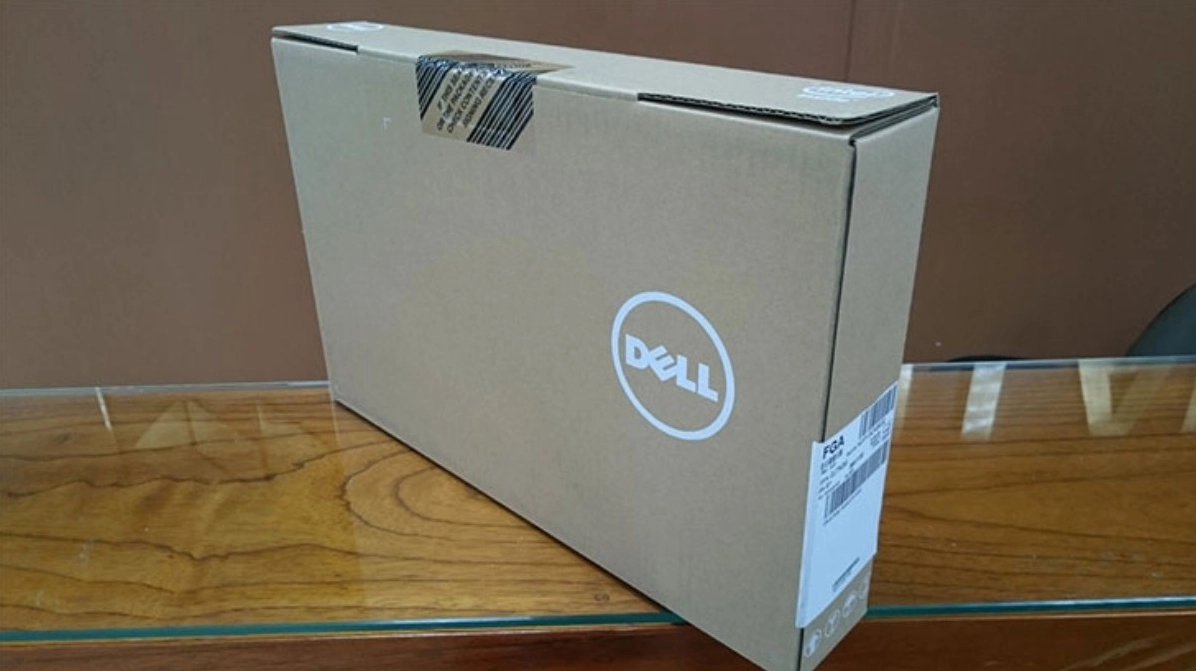
Tiếp theo, hãy mở hộp và kiểm tra đầy đủ các phụ kiện đi kèm như sạc, cáp, sách hướng dẫn. Đảm bảo chúng đều nguyên vẹn và hoạt động tốt.
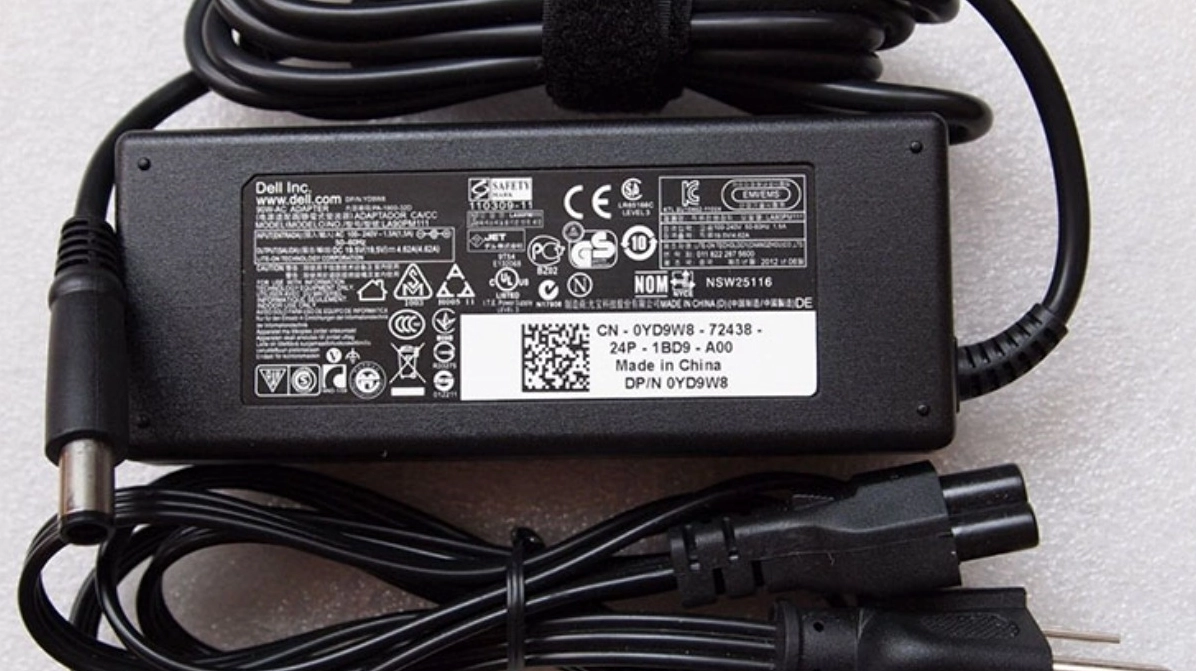
Kiểm tra chi tiết các thành phần phần cứng của máy
Sau khi đã hài lòng với ngoại hình, chúng ta sẽ tiến hành test phần cứng máy mới. Đây là bước quan trọng nhất để đảm bảo hiệu năng hoạt động của laptop.
Kiểm tra chất lượng hiển thị của màn hình
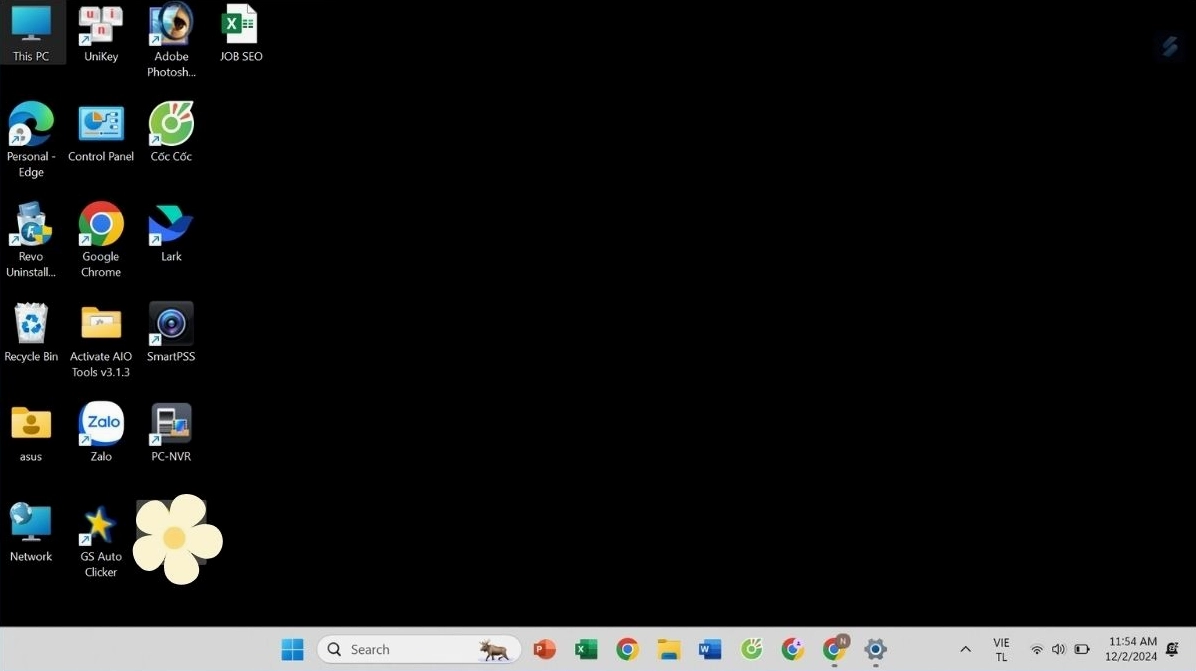
Màn hình là bộ phận bạn tiếp xúc nhiều nhất, do đó cần kiểm tra kỹ lưỡng để phát hiện điểm chết hay hở sáng. Hãy chuyển hình nền sang các màu đơn sắc như đen, trắng, đỏ, xanh lá, xanh dương.
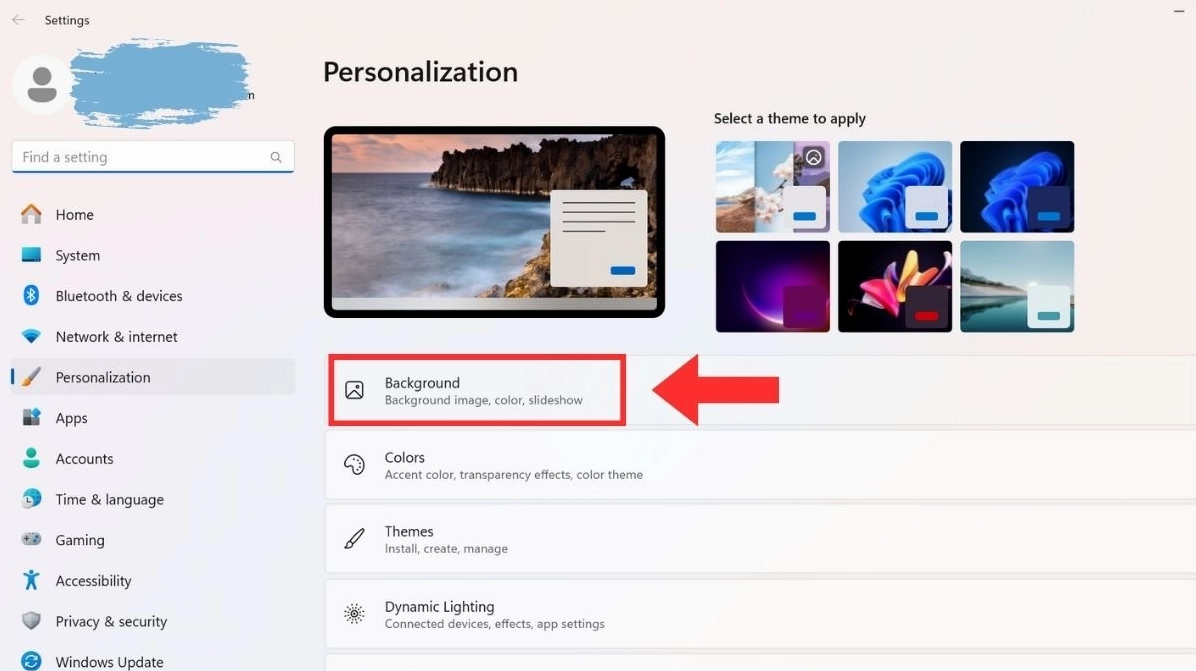
Quan sát thật kỹ toàn bộ màn hình xem có bất kỳ điểm ảnh nào có màu sắc khác thường hay không. Nếu có, đó chính là điểm chết màn hình.
Kiểm tra độ phản hồi của bàn phím và touchpad
Bàn phím và touchpad là hai công cụ nhập liệu chính yếu. Bạn hãy thử gõ một đoạn văn bản dài để kiểm tra độ nảy và độ nhạy của từng phím.
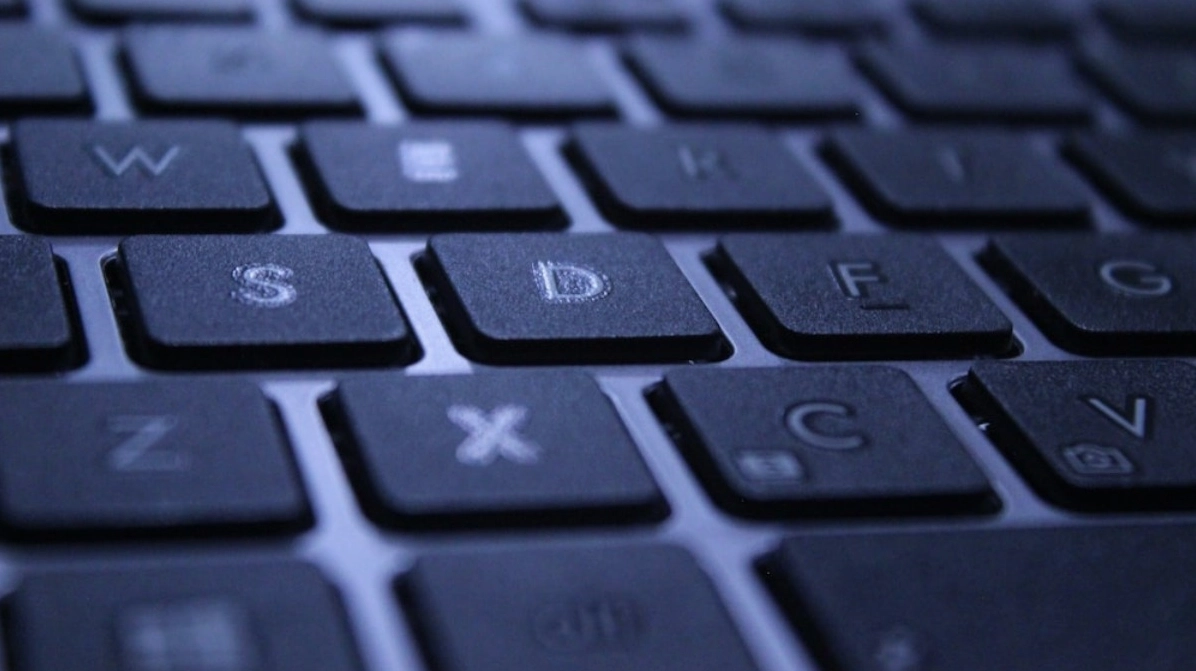
Đối với touchpad, hãy thử các thao tác cuộn, vuốt đa ngón, click chuột trái phải để xem có mượt mà và chính xác hay không.
Kiểm tra thông số cấu hình hệ thống
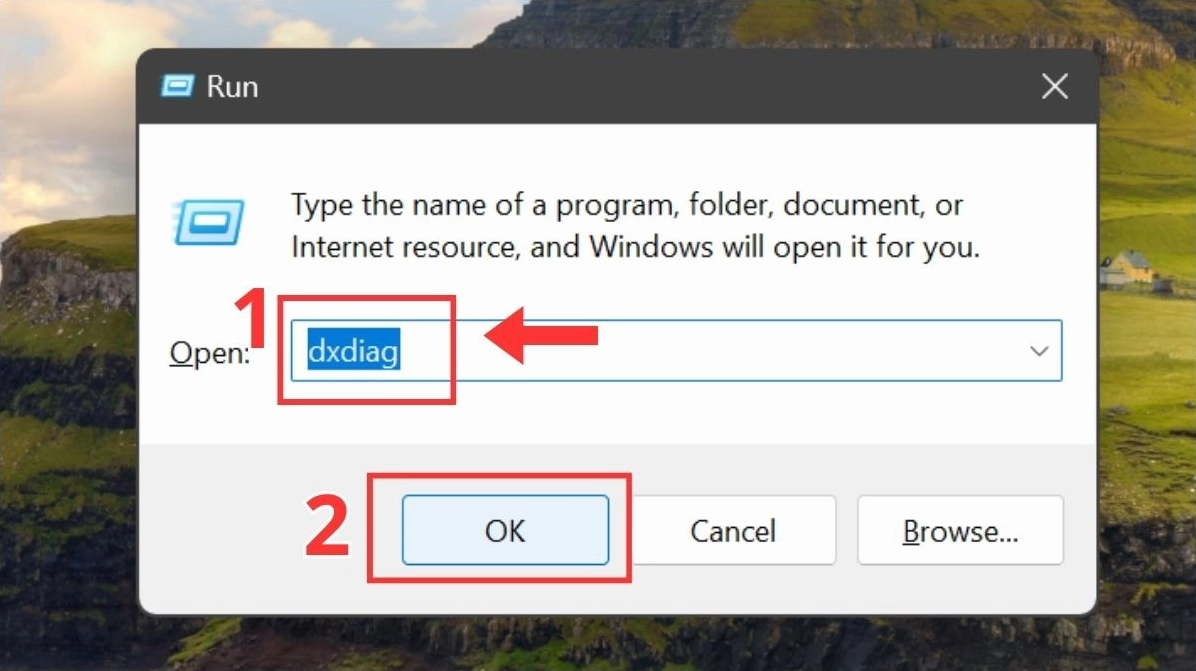
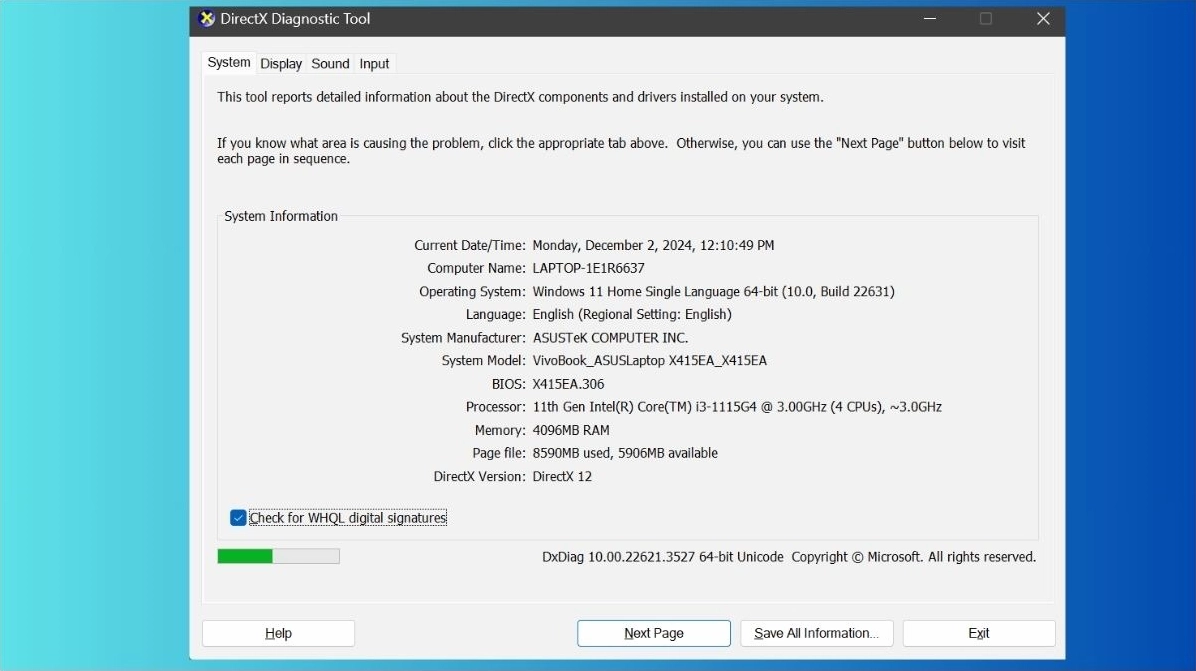
Cuối cùng, hãy kiểm tra lại cấu hình thực tế của máy xem có đúng với thông số nhà sản xuất công bố hay không. Bạn có thể sử dụng công cụ dxdiag tích hợp sẵn trên Windows.
Trong cửa sổ DirectX Diagnostic Tool, bạn có thể xem chi tiết thông tin về CPU, RAM, phiên bản hệ điều hành. Hãy đối chiếu cẩn thận với thông tin mua hàng.
Lời kết về việc kiểm tra laptop mới
Việc kiểm tra kỹ lưỡng laptop mới mua là một thói quen tốt giúp bạn bảo vệ quyền lợi của mình. Đừng ngần ngại yêu cầu đổi trả nếu phát hiện bất kỳ lỗi nào từ nhà sản xuất.
