
Kiến Thức
Hướng dẫn chi tiết cách test laptop cũ chuẩn xác không lo mua hớ
Bạn đang phân vân giữa một chiếc laptop mới đắt tiền và một chiếc máy cũ giá hời? Việc tìm hiểu cách test laptop cũ là vô cùng quan trọng để bảo vệ túi tiền của chính mình.
Nếu không có kinh nghiệm mua máy cũ, bạn rất dễ mua phải những thiết bị đã qua sửa chữa chắp vá, linh kiện xuống cấp trầm trọng. Hậu quả là máy thường xuyên hỏng vặt, sập nguồn đột ngột hay thậm chí mất sạch dữ liệu quan trọng giữa lúc đang làm việc dang dở.
Đừng để bản thân trở thành nạn nhân của những chiêu trò lừa đảo tinh vi. Hãy cùng Kiến thức công nghệ đi sâu vào các bước kiểm tra chi tiết dưới đây để tự tin chọn cho mình một người bạn đồng hành hoàn hảo.
Kiểm tra tổng thể ngoại hình và vỏ máy tính xách tay
Bước đầu tiên và dễ nhận biết nhất chính là quan sát kỹ lưỡng ngoại hình bên ngoài của thiết bị.
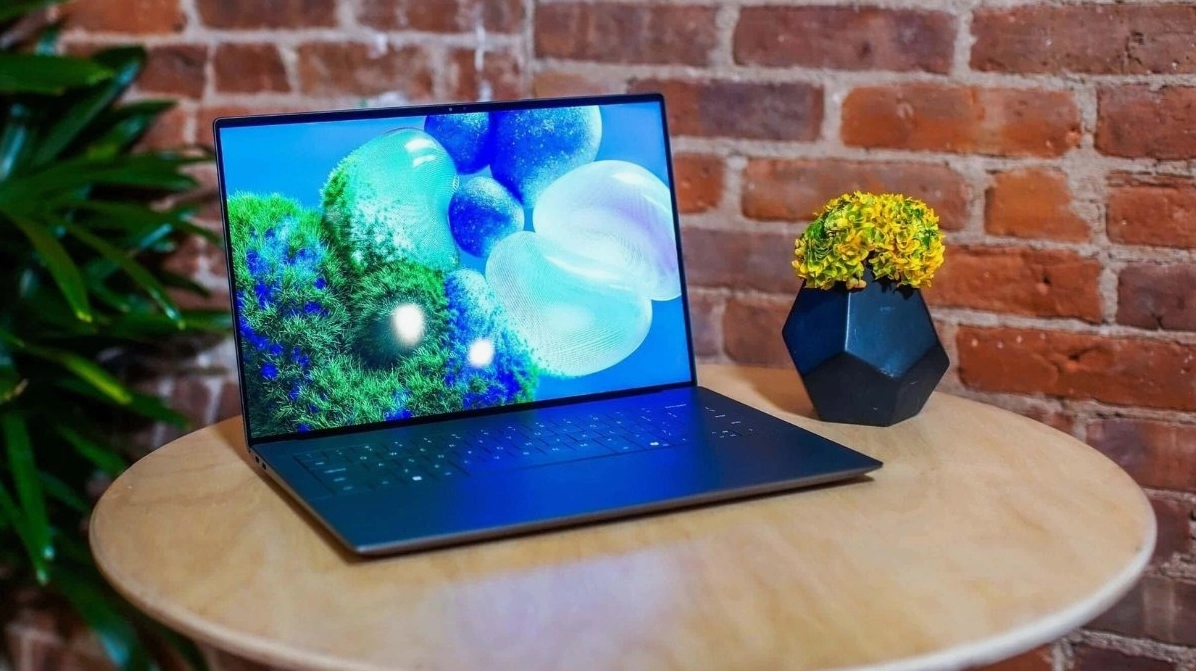
Bạn cần chú ý xem có vết nứt, móp méo hay trầy xước nào quá lớn không. Đặc biệt chú ý đến phần bản lề, hãy mở lên gập xuống vài lần để xem nó có chắc chắn hay lỏng lẻo.
Bên cạnh đó, các ốc vít dưới đáy máy cũng cần được kiểm tra xem có dấu hiệu bị toét đầu hay thiếu sót không, điều này chứng tỏ máy đã bị tháo mở nhiều lần.
Các bước kiểm tra màn hình laptop cũ để phát hiện điểm chết
Màn hình là bộ phận bạn giao tiếp trực tiếp hàng ngày nên cần phải được kiểm tra cực kỳ cẩn thận.
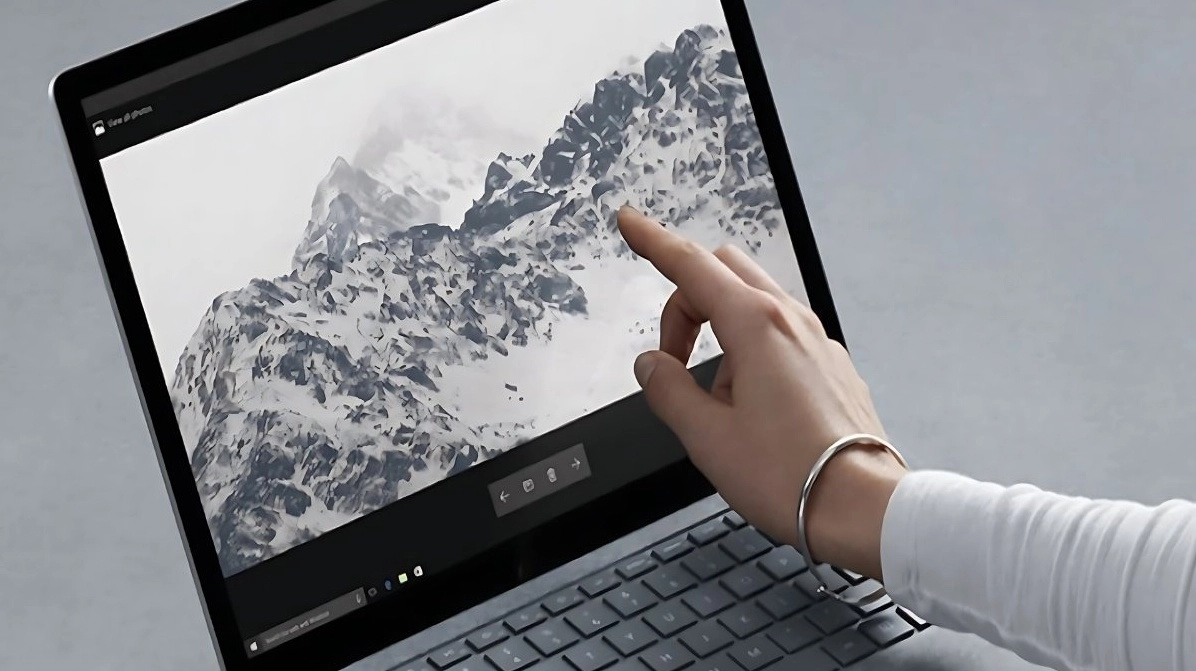
Hãy chuyển hình nền sang các màu đơn sắc như trắng, đen, đỏ, xanh lá để dễ dàng phát hiện các điểm chết (những chấm nhỏ không đổi màu) hoặc các vết ố vàng, hở sáng ở các cạnh viền.
Bạn cũng nên xem kỹ màn hình có bị rung giật hay xuất hiện sọc ngang sọc dọc khi thay đổi góc nhìn hay không.
Đánh giá chất lượng bàn phím và touchpad trên thiết bị cũ
Tiếp theo là phần nhập liệu, bàn phím và touchpad phải hoạt động trơn tru thì công việc mới hiệu quả.
Hãy sử dụng phần mềm Keyboard Test hoặc mở một trang Word trắng và gõ thử tất cả các phím, xem có phím nào bị liệt, kẹt hay gõ không ăn hay không.
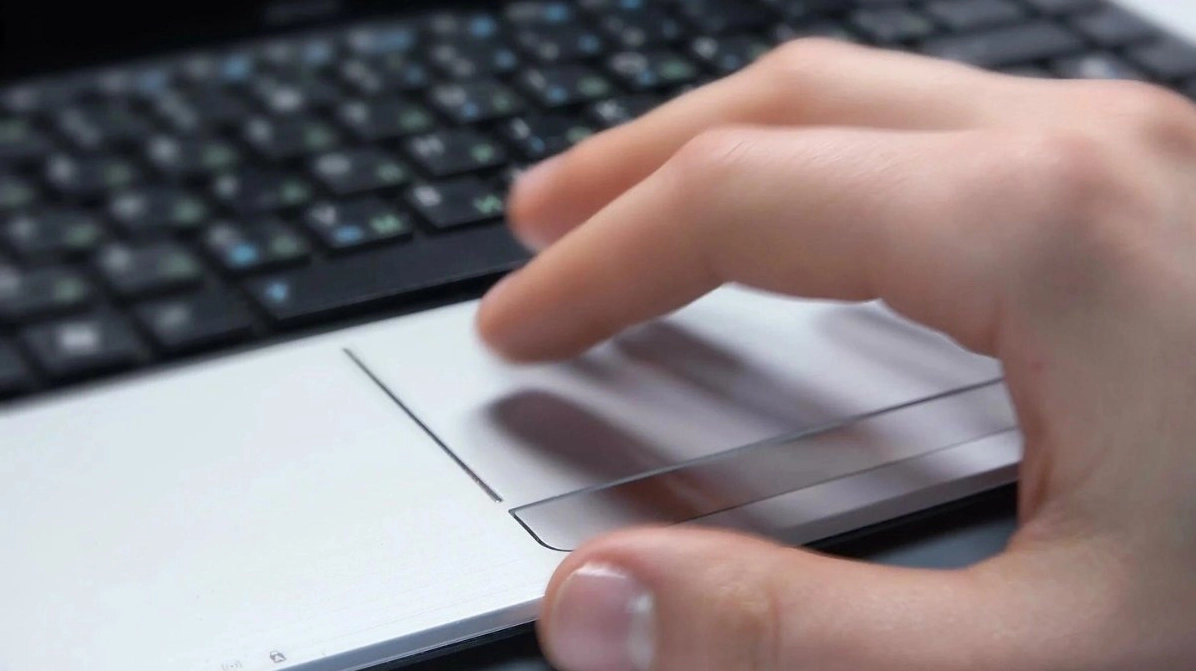
Đối với touchpad, bạn hãy rê chuột khắp màn hình, thử các thao tác cuộn trang, phóng to thu nhỏ bằng hai ngón tay xem có nhạy và phản hồi tốt không. Đừng quên nhấn thử chuột trái và chuột phải.
Kiểm tra tình trạng pin và bộ sạc đi kèm của laptop
Pin là linh kiện rất dễ bị chai sau một thời gian sử dụng, do đó bạn không thể bỏ qua bước kiểm tra này.
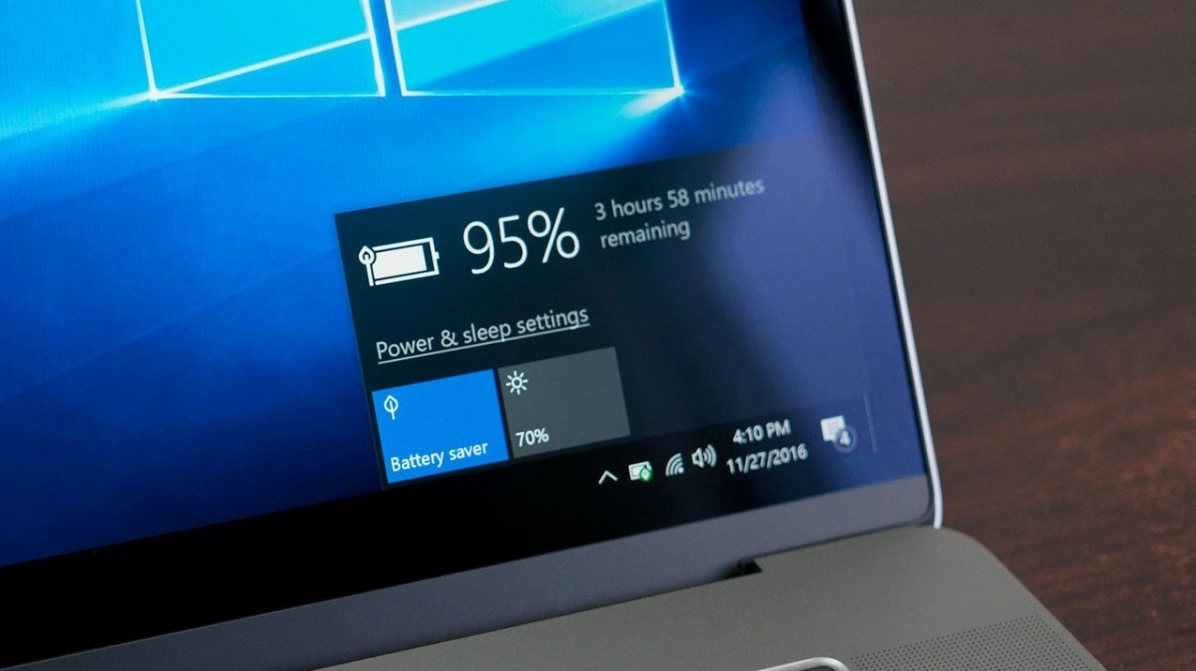
Bạn có thể sử dụng lệnh trong Command Prompt hoặc các phần mềm như BatteryMon để xem mức độ chai pin hiện tại. Nếu độ chai quá 20%, bạn nên cân nhắc yêu cầu người bán giảm giá hoặc thay pin mới.
Đồng thời, cắm sạc vào máy xem có nhận điện không, sạc có bị nóng ran bất thường hay có tiếng rít nhỏ phát ra từ củ sạc hay không.
Test sức mạnh cấu hình và hiệu năng thực tế của máy tính
Để đảm bảo máy hoạt động đúng với thông số người bán đưa ra, bạn cần kiểm tra phần cứng bên trong.
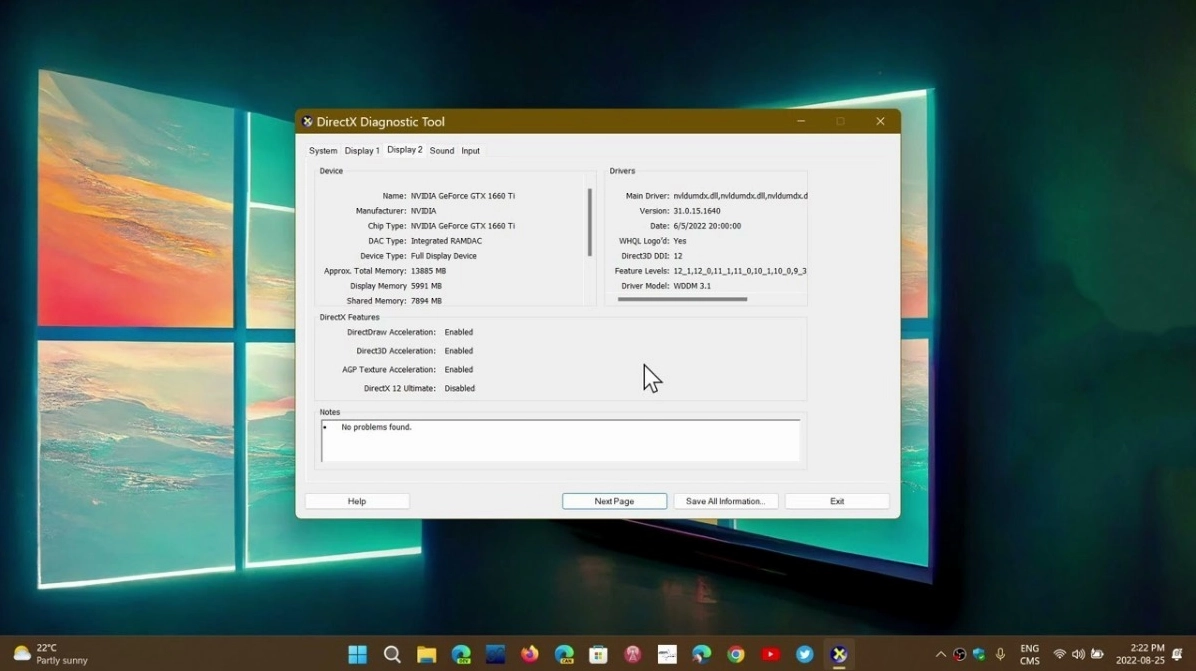
Hãy mở Task Manager để xem dung lượng RAM, dung lượng ổ cứng, loại chip xử lý và card đồ họa có khớp với lời rao bán không. Bạn cũng nên dùng phần mềm CrystalDiskInfo để kiểm tra sức khỏe của ổ cứng, tránh mua phải ổ cứng sắp hỏng.
Cuối cùng, việc tìm hiểu thêm các thông tin hữu ích tại mục Kiến Thức sẽ giúp bạn có thêm nhiều bí kíp hay để chọn mua và sử dụng thiết bị công nghệ hiệu quả nhất.
