
Kiến Thức
Hướng dẫn chi tiết cách test laptop cũ khi mua giúp bạn tránh rủi ro mất tiền oan
Việc tìm mua một chiếc máy tính xách tay đã qua sử dụng luôn là bài toán khó đối với nhiều người dùng hiện nay. Bạn rất dễ rơi vào ma trận hàng dựng hoặc thiết bị đã qua sửa chữa chắp vá nếu không có kinh nghiệm chuyên môn.
Những rủi ro tồi tệ nếu bạn không biết cách kiểm tra máy tính cũ
Hãy tưởng tượng cảnh bạn vừa bỏ ra một số tiền lớn nhưng lại rước về một đống sắt vụn liên tục sập nguồn. Cảm giác ức chế sẽ tột đỉnh khi công việc bị đình trệ vì chiếc máy tính liên tục dở chứng đúng lúc quan trọng.
Nếu bạn lơ là và bỏ qua những Kiến thức công nghệ cơ bản thì việc bị gian thương lừa gạt là điều chắc chắn xảy ra. Những linh kiện bên trong như bo mạch chủ hay card đồ họa có thể đã bị khò hàn hấp nhiệt sắp hỏng hoàn toàn.
Chi phí để sửa chữa và thay thế linh kiện cho những chiếc máy lỗi này đôi khi còn đắt hơn cả việc mua một thiết bị mới hoàn toàn. Đây chính là cái giá vô cùng đắt đỏ cho sự chủ quan và thiếu hiểu biết của người tiêu dùng.
Các bước chuẩn bị trước khi tiến hành kiểm tra thiết bị thực tế
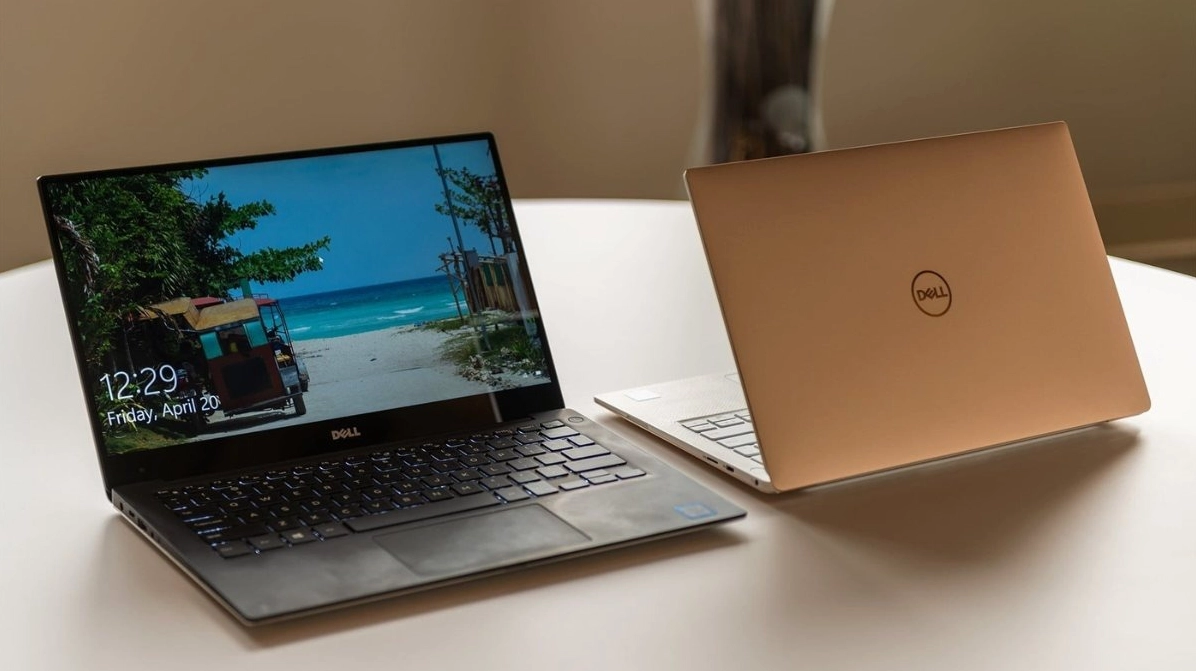
Để tự tin bước vào cửa hàng bạn cần trang bị sẵn một chiếc USB chứa bộ cài đặt Windows và các phần mềm test laptop thông dụng nhất hiện nay. Những công cụ này sẽ là trợ thủ đắc lực giúp bạn vạch trần mọi lỗi lầm ẩn giấu.
Bạn cũng nên rủ thêm một người bạn có nhiều Kiến Thức về kỹ thuật phần cứng đi cùng để đánh giá khách quan hơn. Đừng quên mang theo tai nghe và chuột quang để thử nghiệm các cổng kết nối ngoại vi.
Hướng dẫn chi tiết cách test laptop cũ khi mua chuẩn xác nhất
Với vai trò là một chuyên gia kỹ thuật tôi sẽ hướng dẫn bạn quy trình kiểm tra bài bản và khắt khe nhất. Dưới đây là những bước cốt lõi trong cách test laptop cũ khi mua mà bạn bắt buộc phải thực hiện.
Đánh giá ngoại hình và kiểm tra cấu trúc bản lề
Bước đầu tiên là quan sát thật kỹ từng góc cạnh của vỏ máy xem có vết nứt vỡ hay dấu hiệu cạy mở bất thường nào không. Những máy bị móp méo góc thường là hậu quả của những cú rơi vỡ nghiêm trọng ảnh hưởng đến linh kiện bên trong.
Bạn hãy dùng tay gập mở màn hình nhiều lần để cảm nhận độ chắc chắn của cụm bản lề hai bên. Nếu bản lề quá lỏng lẻo hoặc phát ra tiếng kêu ọp ẹp thì tuyệt đối không nên mua chiếc máy tính đó.
Kiểm tra cấu hình hệ thống và sức khỏe ổ cứng
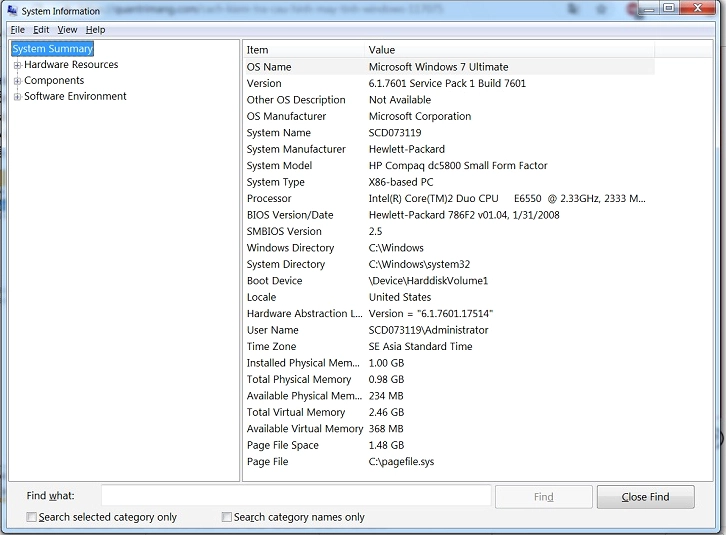
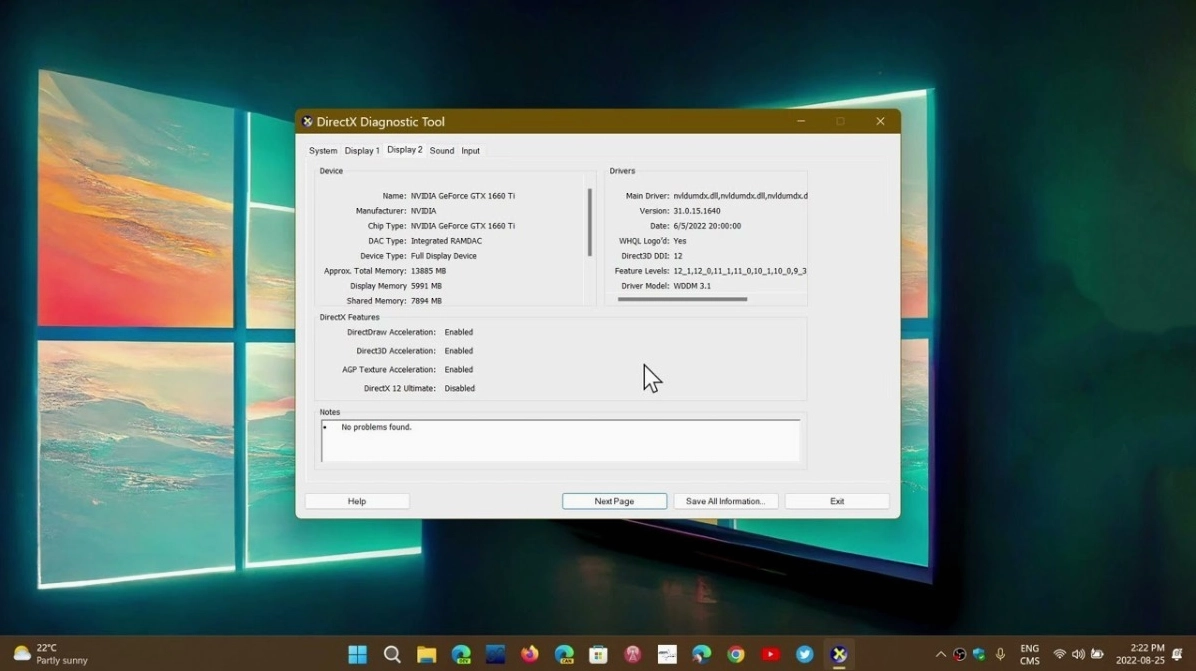
Hãy truy cập vào hệ thống BIOS hoặc sử dụng lệnh dxdiag trên hệ điều hành Windows để đối chiếu thông số vi xử lý và dung lượng RAM. Thao tác này giúp xác nhận xem máy có đúng với cấu hình mà người bán đã quảng cáo hay không.
Tiếp theo bạn chạy phần mềm kiểm tra sức khỏe ổ cứng chuyên dụng như CrystalDiskInfo để đọc các chỉ số SMART. Ổ cứng bị cảnh báo màu vàng hoặc đỏ đồng nghĩa với việc dữ liệu của bạn sẽ gặp rủi ro mất mát bất cứ lúc nào.
Soi lỗi điểm chết trên bề mặt màn hình hiển thị
Màn hình là bộ phận đắt tiền nên bạn cần chuyển hình nền sang các màu sắc đơn sắc như trắng đen đỏ xanh để dễ dàng quan sát. Hãy nhìn thật sát vào màn hình để tìm kiếm những đốm sáng bất thường hoặc các điểm không thể đổi màu.
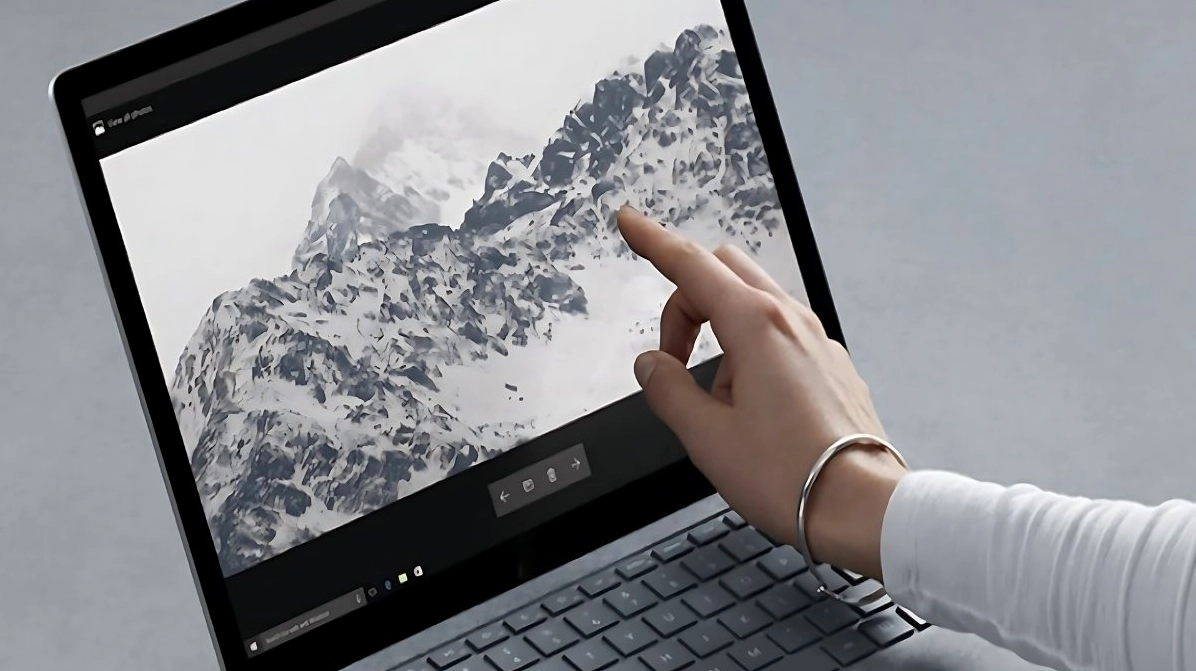
Ngoài ra bạn cũng cần lưu ý đến hiện tượng hở sáng ở các cạnh viền hoặc tình trạng lưu ảnh rung nhòe khi hiển thị chuyển động. Nếu phát hiện bất kỳ dấu hiệu lão hóa nào trên tấm nền thì bạn nên yêu cầu đổi sang một thiết bị khác.
Thử nghiệm độ nhạy của bàn phím và khu vực touchpad
Bạn mở trình soạn thảo văn bản và gõ liên tục tất cả các phím bấm để chắc chắn không có phím nào bị liệt hoặc chập chờn. Các phím chức năng như điều chỉnh độ sáng hay âm lượng cũng cần được thử nghiệm kỹ lưỡng.
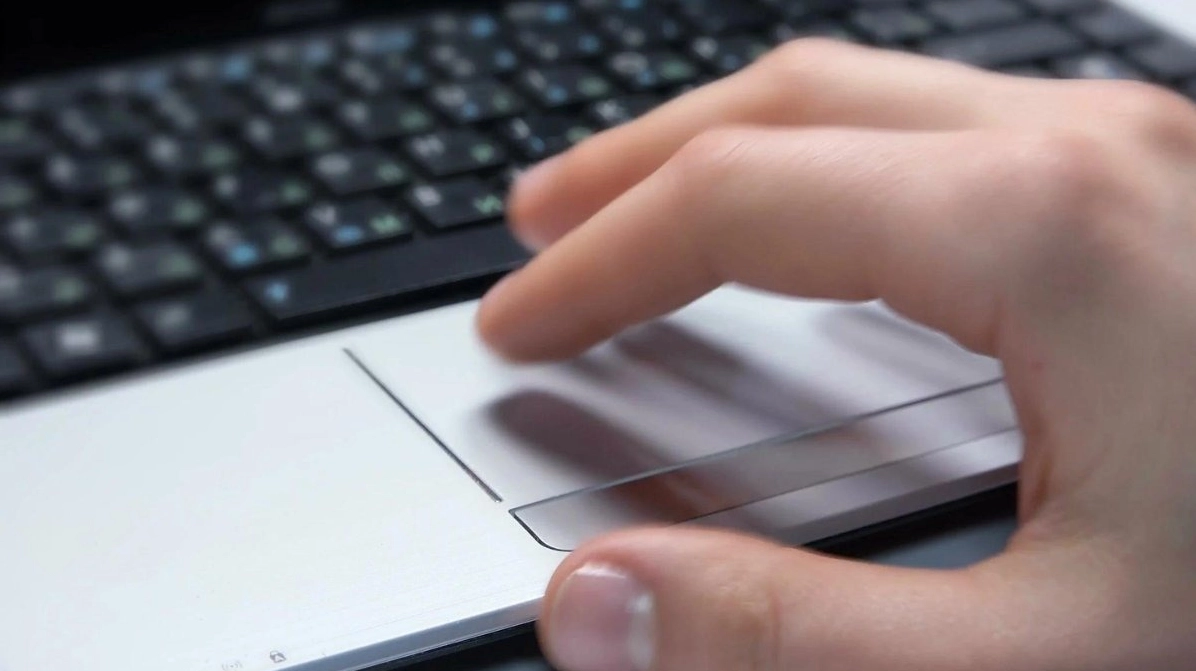
Đối với bàn di chuột touchpad bạn hãy thử thao tác cuộn trang bằng hai ngón tay và nhấn mạnh vào các phím chuột trái phải. Bề mặt touchpad phải mượt mà không bị rít và tốc độ phản hồi con trỏ trên màn hình phải thật sự chuẩn xác.
Những lưu ý quan trọng để đảm bảo quyền lợi khi mua sắm
Để phòng tránh rủi ro tranh chấp về sau bạn cần ghi nhớ những nguyên tắc cốt lõi sau đây trong quá trình giao dịch.
- Yêu cầu người bán cung cấp biên lai và giấy tờ chứng minh nguồn gốc xuất xứ của thiết bị rõ ràng.
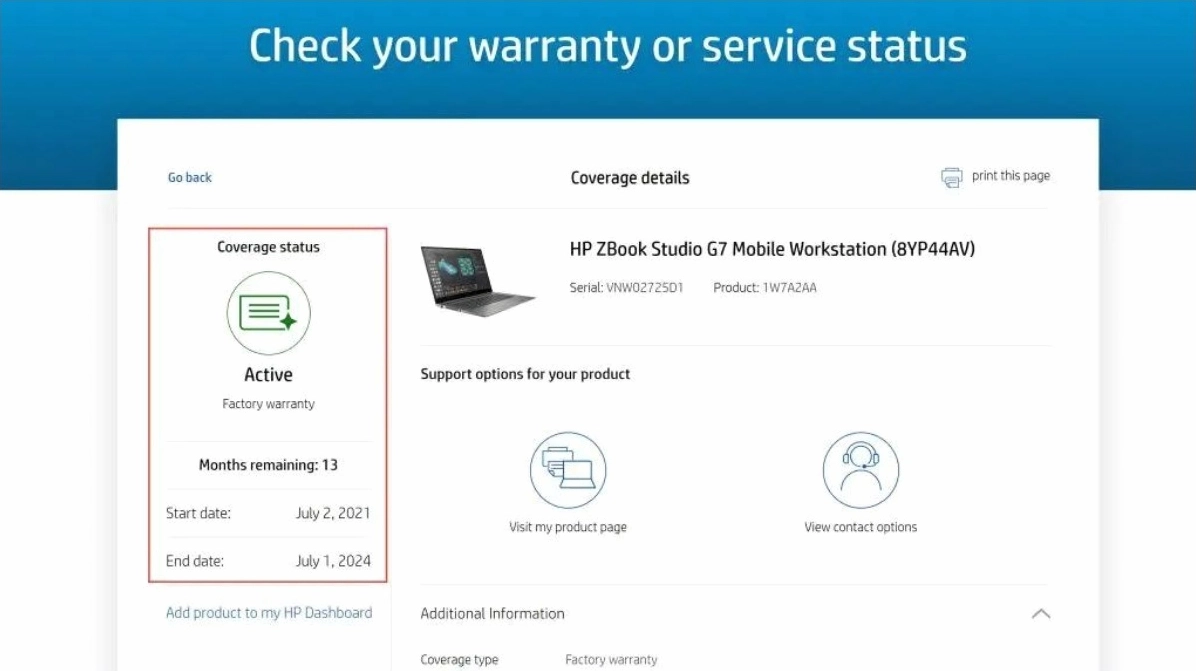
- Kiểm tra kỹ tem niêm phong và thời hạn bảo hành còn lại trên hệ thống của hãng sản xuất.
- Tuyệt đối yêu cầu cửa hàng tháo nắp đáy để kiểm tra tình trạng mainboard xem có dấu hiệu sửa chữa hay chưa.
- Thỏa thuận bằng văn bản về thời gian bao test đổi trả miễn phí trong những ngày đầu tiên sử dụng.
Giải đáp các thắc mắc thường gặp khi đi mua máy tính cũ
Nhiều bạn thắc mắc rằng có nên mua máy tính cũ vỏ bị xước dăm nhẹ hay không. Câu trả lời là hoàn toàn có thể chấp nhận được nếu các linh kiện bên trong vẫn hoạt động hoàn hảo và mức giá được chiết khấu hợp lý.
Một câu hỏi khác là làm sao để biết pin máy tính đã bị chai bao nhiêu phần trăm. Bạn có thể mở Command Prompt trên Windows và gõ lệnh powercfg /batteryreport để hệ thống xuất ra tệp báo cáo chi tiết nhất về dung lượng pin thực tế.
Cuối cùng nếu bạn không tự tin vào khả năng kiểm tra của mình thì hãy tìm đến những hệ thống bán lẻ uy tín có chế độ hậu mãi tốt. Đừng vì tham rẻ vài trăm ngàn mà mua hàng trôi nổi trên mạng để rồi gánh chịu rủi ro không đáng có.
