
Kiến Thức
Hướng dẫn chi tiết cách test bàn phím laptop đơn giản và chính xác nhất
Bạn đang soạn thảo một tài liệu quan trọng nhưng đột nhiên một vài phím bấm không phản hồi? Tình trạng kẹt phím hay gõ chữ này ra chữ khác khiến công việc của bạn bị gián đoạn nghiêm trọng.
Nếu không sớm tìm ra cách test bàn phím laptop để xác định chính xác nguyên nhân, bạn có thể đối mặt với nguy cơ hỏng toàn bộ mạch bàn phím, dẫn đến chi phí thay thế vô cùng tốn kém.
Đừng quá lo lắng, bài viết này sẽ cung cấp cho bạn những giải pháp chuyên sâu từ Kiến thức công nghệ, giúp bạn tự mình chẩn đoán và khắc phục sự cố một cách chuyên nghiệp ngay tại nhà.

Giải thích chi tiết hiện tượng và nguyên nhân gây lỗi bàn phím laptop
Bàn phím là bộ phận tương tác vật lý nhiều nhất trên máy tính, do đó nó rất dễ bị hao mòn theo thời gian.
Khi bạn nhận thấy việc gõ văn bản trở nên khó khăn, một số phím phải nhấn mạnh mới nhận hoặc gõ một phím nhưng hiện ra nhiều ký tự lạ, đó là dấu hiệu rõ ràng của việc bàn phím đang gặp trục trặc.
Nguyên nhân phổ biến nhất thường đến từ thói quen ăn uống gần máy tính khiến mảnh vụn rơi vào khe phím. Ngoài ra, việc bảo quản máy trong môi trường ẩm ướt cũng làm oxy hóa các mạch điện bên dưới.
Các bước chuẩn bị trước khi tiến hành kiểm tra lỗi bàn phím
Trước khi bắt tay vào việc kiểm tra liệt phím bằng phần mềm, bạn cần thực hiện một vài thao tác vệ sinh cơ bản để loại trừ nguyên nhân do bụi bẩn gây kẹt cơ học.
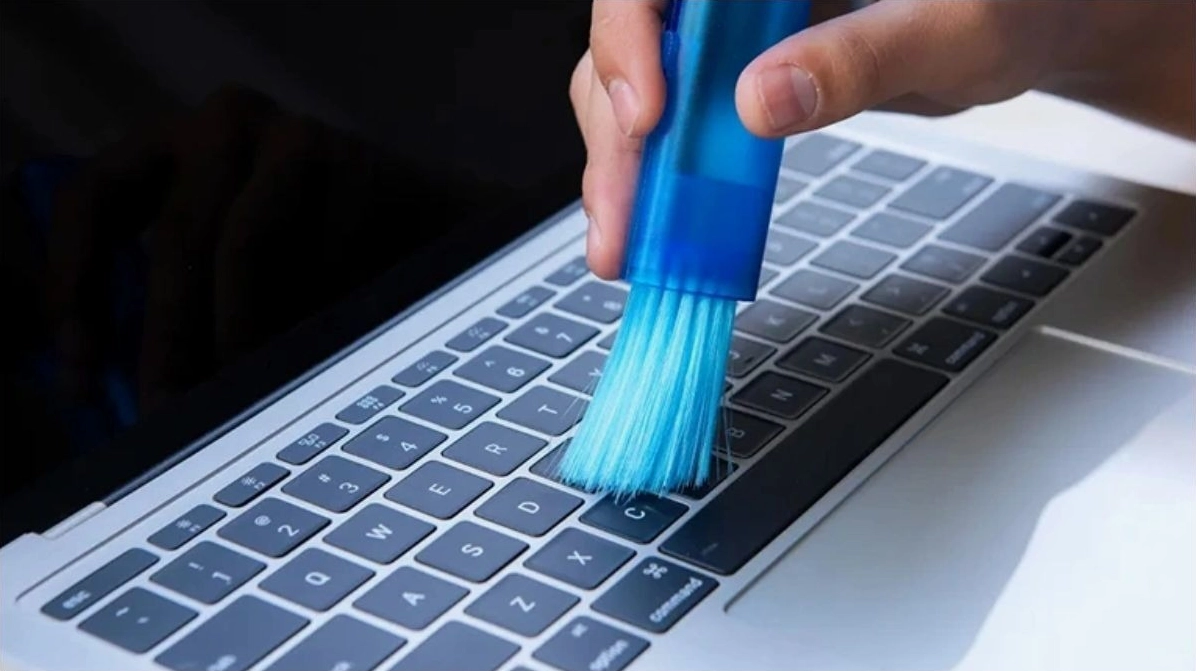
Hãy tắt hoàn toàn laptop và rút cáp sạc để đảm bảo an toàn điện. Sau đó sử dụng cọ mềm hoặc bình xịt khí nén để làm sạch các khe hở giữa các phím bấm.
Việc này không chỉ giúp quá trình kiểm tra diễn ra chính xác hơn mà còn là một thói quen tốt để kéo dài tuổi thọ cho thiết bị của bạn.
Tổng hợp các công cụ hỗ trợ kiểm tra bàn phím hiệu quả nhất hiện nay
Hiện nay có rất nhiều trang web và phần mềm hỗ trợ bạn test toàn bộ các phím trên laptop một cách trực quan và hoàn toàn miễn phí.
Sử dụng trang web Keyboard Test Online để chẩn đoán lỗi
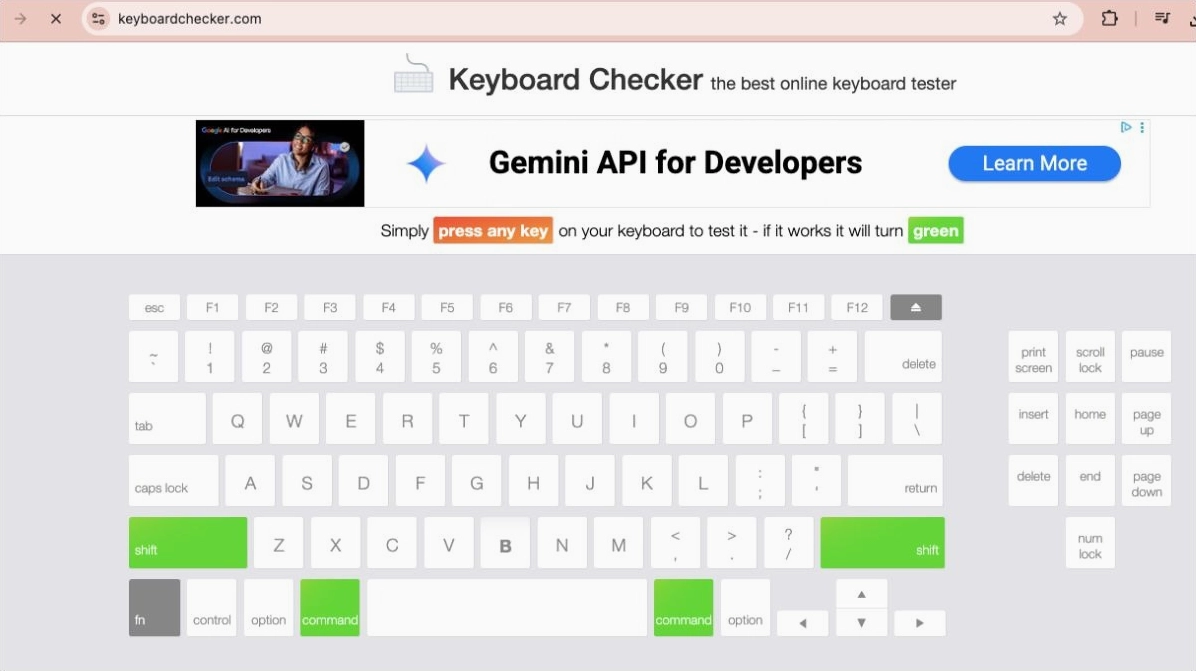
Đây là một trong những công cụ trực tuyến phổ biến nhất nhờ giao diện đơn giản và không cần cài đặt phức tạp.
Bạn chỉ cần truy cập vào trang web, sau đó lần lượt nhấn từng phím trên laptop của mình. Nếu phím hoạt động bình thường, nó sẽ sáng lên trên màn hình mô phỏng.
Phương pháp này đặc biệt hữu ích khi bạn đi mua máy cũ và cần kiểm tra nhanh tình trạng của toàn bộ hệ thống phím nhập liệu.
Kiểm tra chuyên sâu bằng phần mềm Keyboard Test Utility
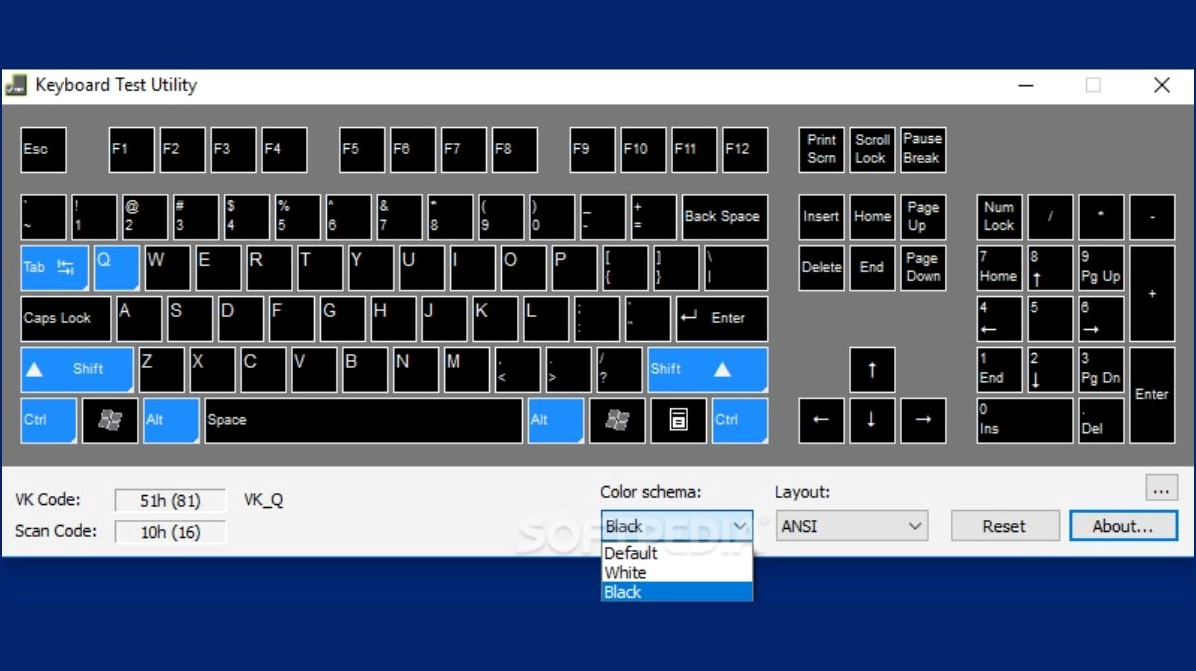
Nếu bạn không có kết nối internet hoặc cần một công cụ chuyên nghiệp hơn, phần mềm dạng portable này là lựa chọn hoàn hảo.
Nó cung cấp nhiều layout bàn phím khác nhau, phù hợp với hầu hết các dòng laptop trên thị trường từ Windows đến các dòng máy chuyên biệt.
Khi sử dụng phần mềm, bạn có thể dễ dàng phát hiện ra các phím bị chập (nhấn một phím nhưng phần mềm báo nhận nhiều phím cùng lúc).
Những lưu ý quan trọng để phòng tránh lỗi bàn phím tái phát
Sau khi đã xác định và khắc phục được sự cố, việc duy trì thói quen sử dụng đúng cách sẽ giúp bạn tránh gặp lại phiền toái này.
- Tuyệt đối không để ly nước hoặc đồ uống có đường ngay cạnh không gian làm việc.
- Hạn chế thói quen gõ phím quá mạnh khi chơi game hoặc khi đang mất bình tĩnh.
- Đầu tư một tấm phủ silicon bảo vệ bàn phím nếu bạn thường xuyên làm việc trong môi trường nhiều bụi bặm.
Ngoài ra, hãy thường xuyên cập nhật thêm các mẹo hay tại chuyên mục Kiến Thức để trang bị cho mình những kỹ năng bảo vệ máy tính tốt nhất.
