
Kiến Thức
Hướng dẫn chi tiết cách tắt scroll lock trên laptop hiệu quả nhanh chóng
Bạn đang hoàn thành báo cáo quan trọng trên Excel nhưng mỗi lần bấm phím mũi tên thì cả bảng tính lại trượt đi mất kiểm soát. Cảm giác bất lực và bực bội dâng trào khi công việc bị đình trệ chỉ vì một lỗi nhỏ xíu. Đó chính là hệ quả của việc vô tình bật tính năng cuộn trang.
Nếu không khắc phục ngay sự cố này, bạn sẽ mất rất nhiều thời gian thao tác thừa thãi và dễ dàng gây ra sai sót trong nhập liệu. Thậm chí nhiều người lầm tưởng bàn phím bị hỏng và mang đi sửa chữa tốn kém vô ích. Thật may mắn là cách tắt scroll lock trên laptop lại vô cùng đơn giản.
Là một kỹ thuật viên với nhiều năm kinh nghiệm xử lý các sự cố máy tính văn phòng, tôi sẽ hướng dẫn bạn thao tác chuẩn xác nhất. Hãy cùng chuyên mục Kiến thức công nghệ tìm hiểu ngay các giải pháp dưới đây để đưa bàn phím trở lại trạng thái bình thường.
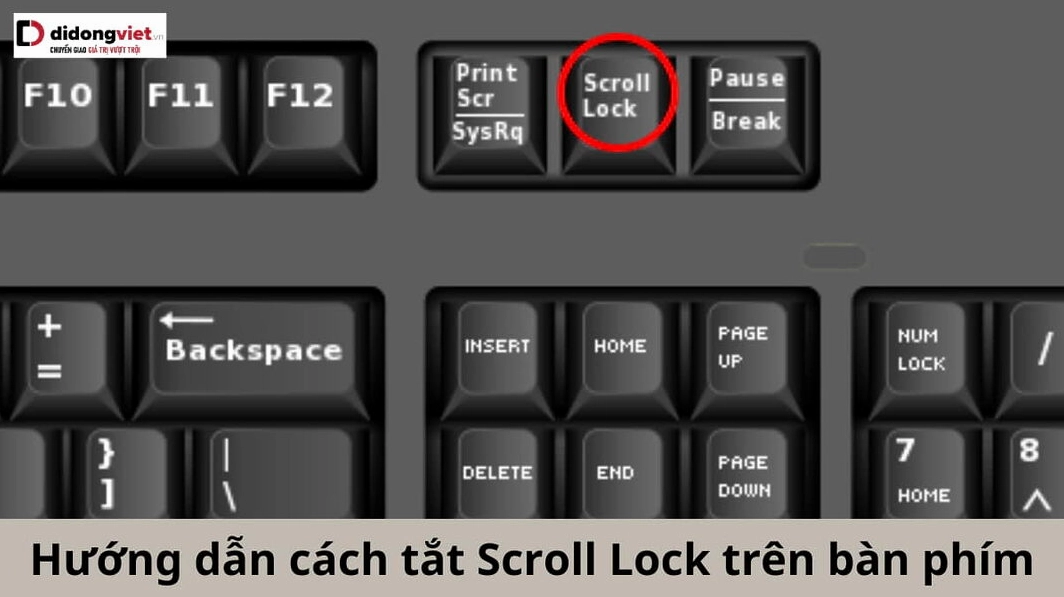
Giải thích chi tiết hiện tượng và nguyên nhân gây ra lỗi cuộn trang
Tính năng Scroll Lock thực chất không phải là một lỗi hệ thống mà là một chức năng lâu đời. Nó được thiết kế để thay đổi cách thức hoạt động của các phím mũi tên điều hướng. Khi được kích hoạt, các phím mũi tên sẽ cuộn toàn bộ màn hình hiển thị thay vì di chuyển con trỏ chuột.
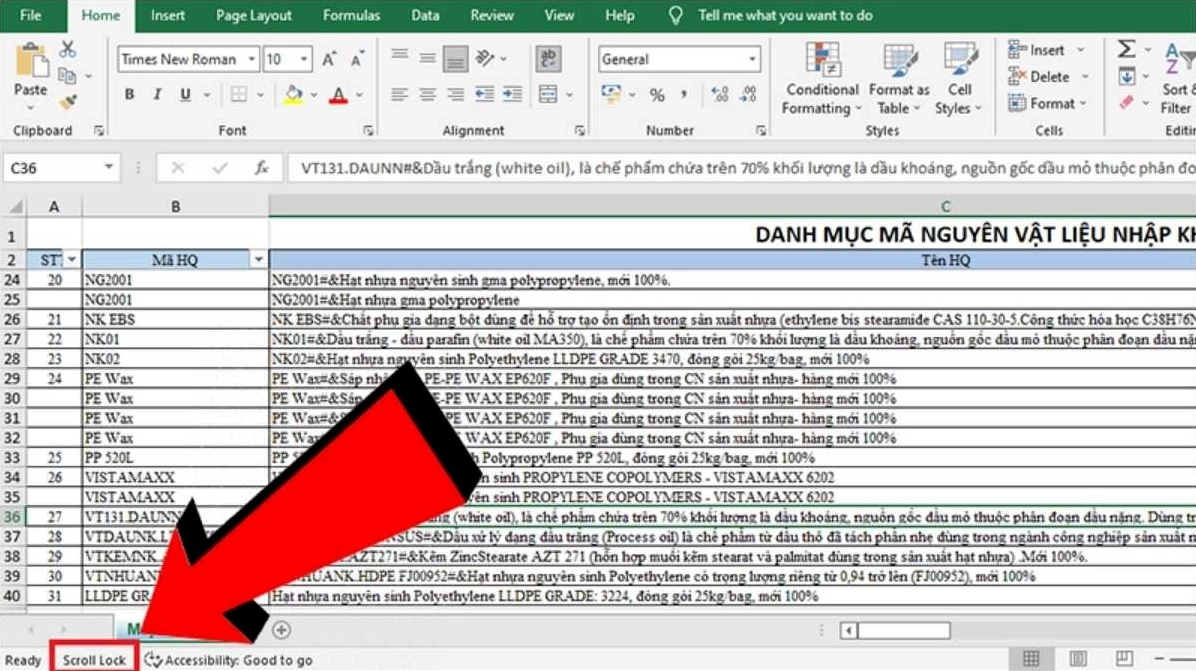
Trong thời đại hiện nay, chức năng này gần như không còn được sử dụng rộng rãi và thường gây ra phiền toái vô tình. Đặc biệt đối với người dùng phần mềm kế toán hoặc bảng tính, việc phím scroll lock pc bị bật sẽ làm đảo lộn hoàn toàn thói quen thao tác. Bạn có thể dễ dàng nhận biết trạng thái này thông qua thanh thông báo của ứng dụng.
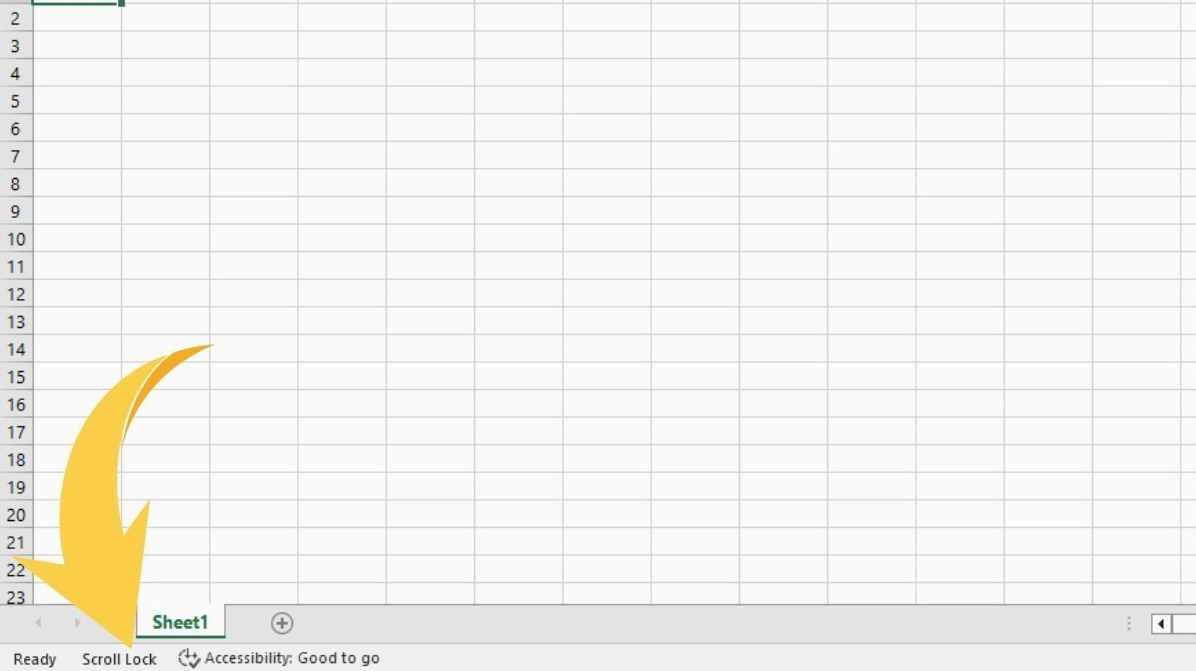
Tổng hợp các phương pháp tắt scroll lock trên laptop hiệu quả nhất hiện nay
Để giải quyết triệt để vấn đề này, bạn có thể áp dụng một trong những cách thức được chuyên trang Kiến Thức tổng hợp dưới đây. Các bước đều an toàn và không can thiệp sâu vào hệ thống.
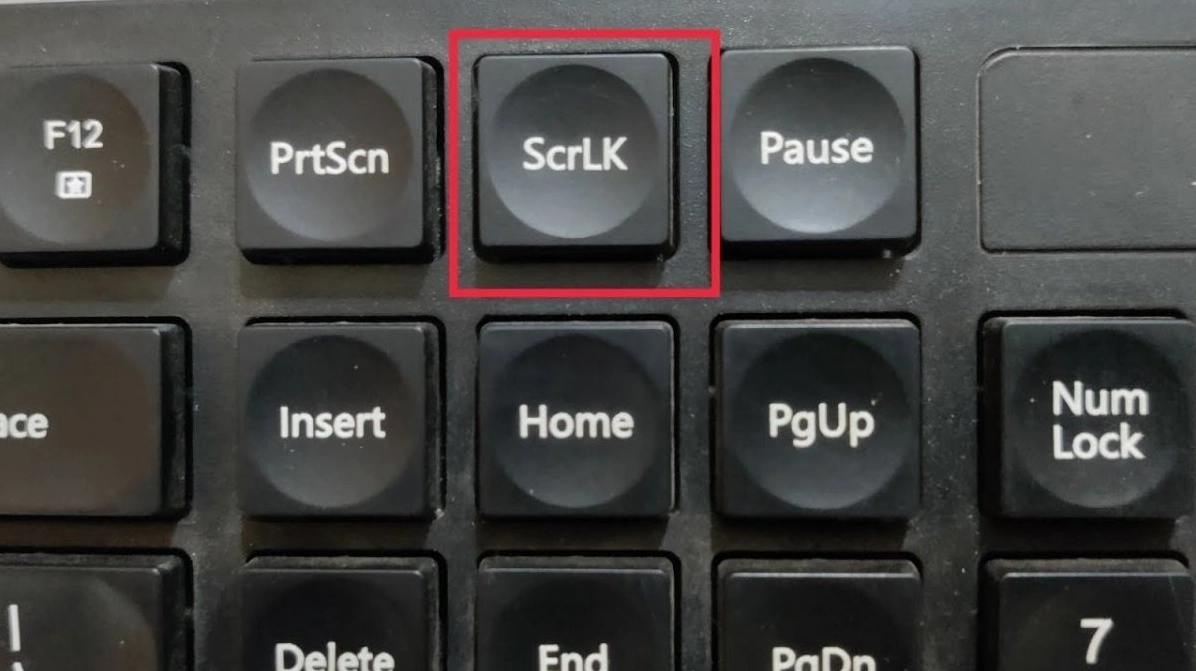
Sử dụng phím cứng vật lý trên bàn phím máy tính
Đây là phương pháp nhanh chóng và trực tiếp nhất. Bạn hãy quan sát kỹ khu vực phía trên bên phải của bàn phím. Tìm kiếm phím bấm có ký hiệu là ScrLk hoặc Scroll Lock. Sau đó thực hiện thao tác nhấn vào phím đó một lần duy nhất.
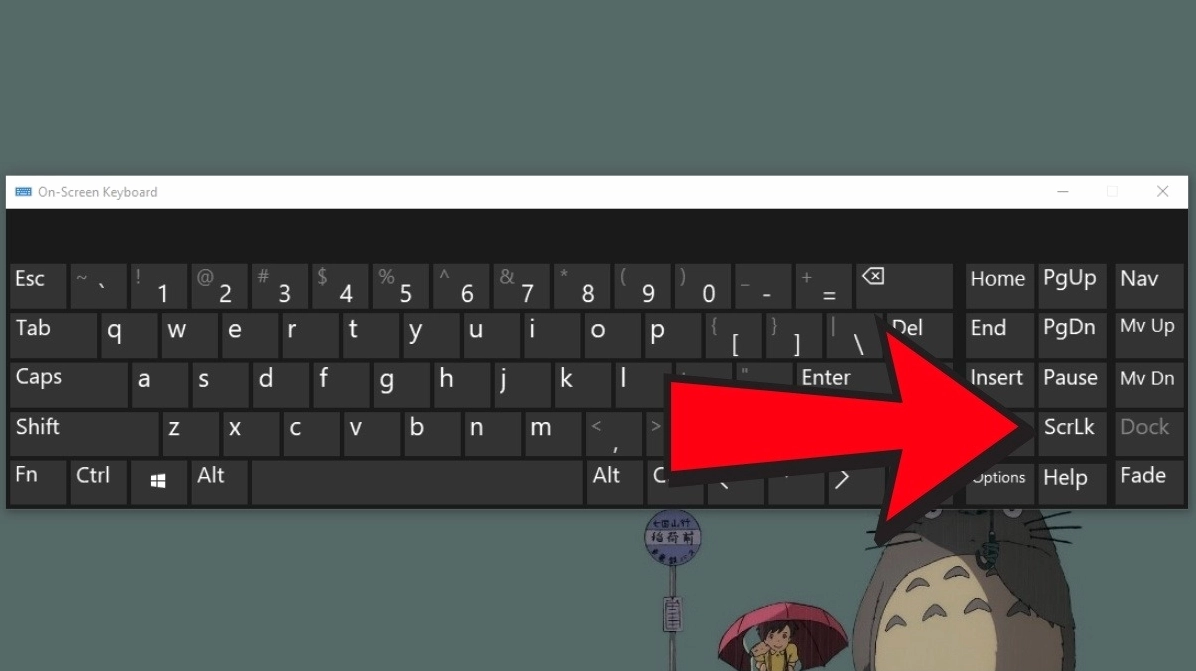
Sử dụng bàn phím ảo On Screen Keyboard của Windows
Trong trường hợp laptop của bạn đã bị nhà sản xuất lược bỏ phím cứng này để tiết kiệm diện tích thì sao? Đừng lo lắng vì hệ điều hành Windows đã cung cấp sẵn công cụ thay thế hoàn hảo.
- Nhấn phím Windows trên bàn phím hoặc click vào biểu tượng Start ở góc màn hình.
- Nhập cụm từ On Screen Keyboard vào thanh tìm kiếm.
- Mở ứng dụng bàn phím ảo lên và tìm phím ScrLk để tắt nó đi.
Những lưu ý quan trọng để tránh lặp lại sự cố trong tương lai
Để không phải mất thời gian khắc phục sự cố này thêm lần nào nữa, bạn nên chú ý một vài điểm nhỏ gọn sau đây trong quá trình làm việc hàng ngày.
- Hạn chế đặt các vật dụng nặng đè lên khu vực góc phải của bàn phím.
- Thường xuyên vệ sinh bàn phím để tránh kẹt phím vật lý.
- Kiểm tra trạng thái trên thanh thông báo của Excel trước khi bắt đầu nhập liệu.
Hy vọng qua bài viết hướng dẫn chi tiết này, bạn đã tự tin làm chủ được thiết bị của mình và không còn bị làm phiền bởi những lỗi kỹ thuật cơ bản. Chúc bạn thao tác thành công và làm việc hiệu quả!
