
Kiến Thức
Hướng dẫn chi tiết cách tắt pin laptop giúp bảo vệ tuổi thọ linh kiện
Bạn đang sử dụng laptop cường độ cao, vừa cắm sạc vừa dùng để đảm bảo hiệu năng tối đa. Tuy nhiên, nỗi lo pin bị chai, phồng rộp luôn thường trực trong đầu.
Nếu cứ để tình trạng nạp xả liên tục diễn ra, viên pin của bạn sẽ nhanh chóng “xuống cấp”. Hậu quả là thời lượng sử dụng giảm sút nghiêm trọng, thậm chí nguy cơ cháy nổ rình rập nếu pin bị phồng quá mức.
Đừng quá lo lắng! Trong bài viết này, Kiến thức công nghệ sẽ hướng dẫn bạn chi tiết cách tắt pin laptop an toàn. Giúp bạn thoải mái cắm sạc mà không lo giảm tuổi thọ pin.
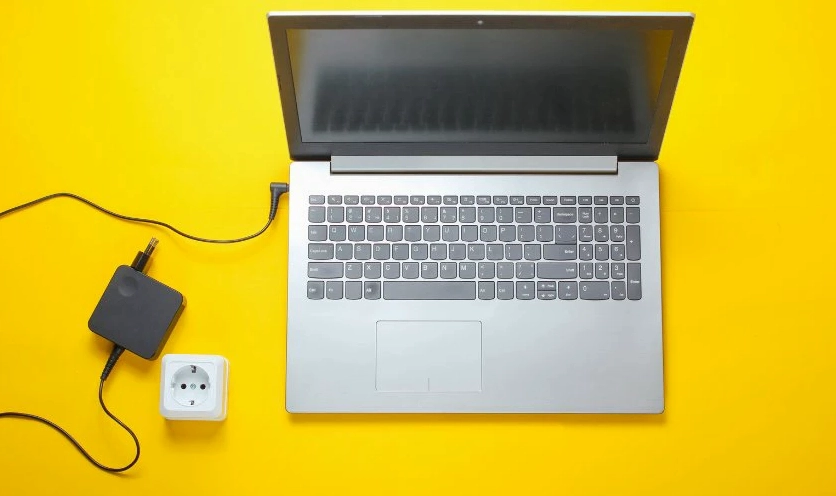
Tổng hợp các cách tắt pin laptop cho từng hãng phổ biến
Hiện nay, hầu hết các nhà sản xuất đều trang bị phần mềm quản lý pin riêng biệt. Dưới đây là hướng dẫn thao tác trên một số dòng máy phổ biến.
Hướng dẫn bật chế độ tự ngắt sạc trên laptop Dell
Đối với người dùng Dell, bạn có thể sử dụng tính năng Battery Meter để quản lý năng lượng hiệu quả.
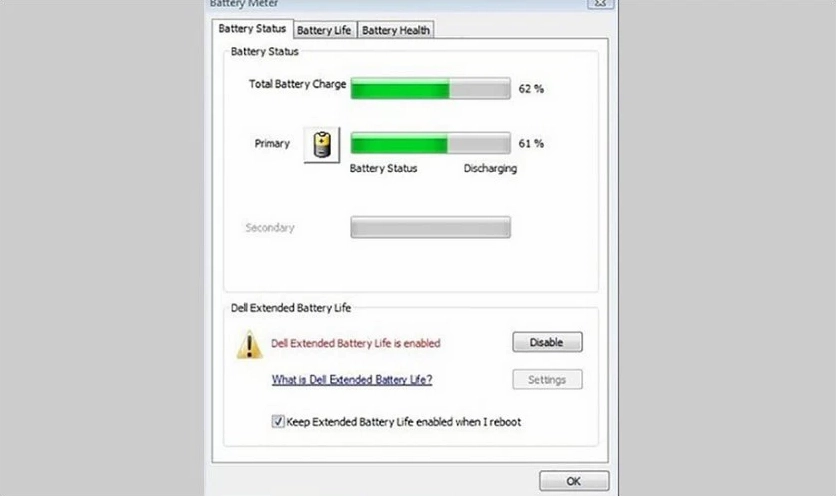
Các bước thực hiện như sau:
- Mở ứng dụng Battery Meter có sẵn trên máy hoặc tải về từ trang chủ Dell.
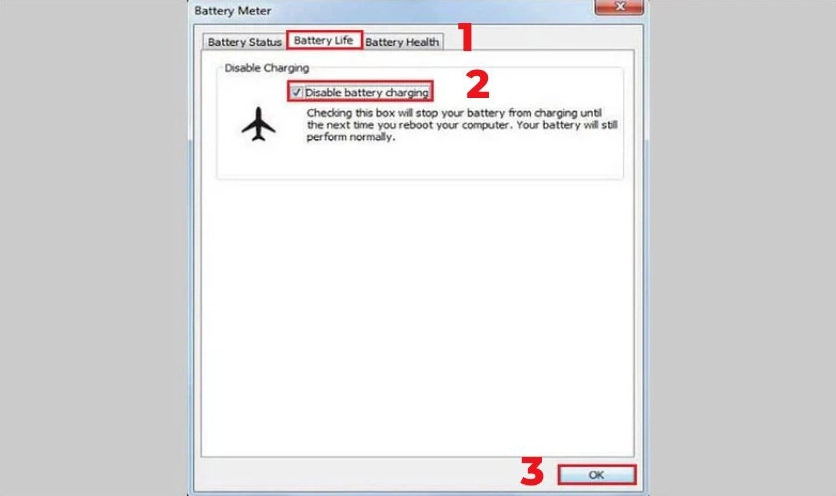
- Chuyển sang tab Battery Life.
- Tích chọn vào mục Disable battery charging.
Cách thiết lập giới hạn sạc pin cho máy tính ASUS
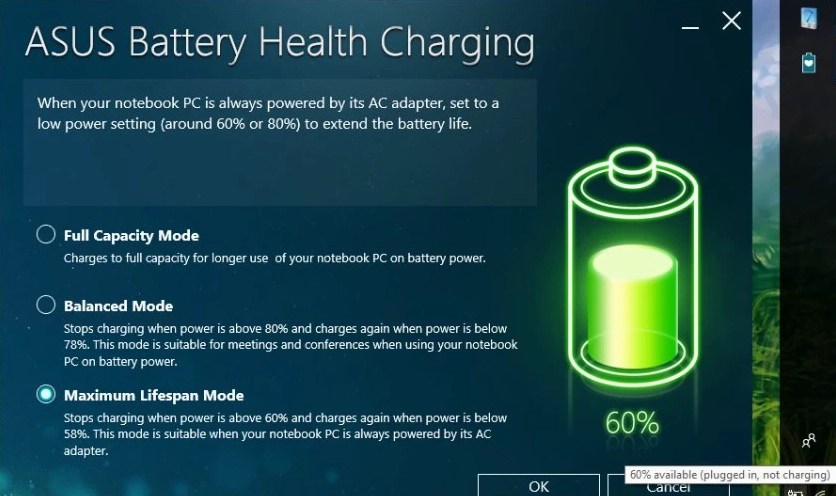
ASUS cung cấp công cụ MyASUS với nhiều tùy chọn bảo vệ pin thông minh.
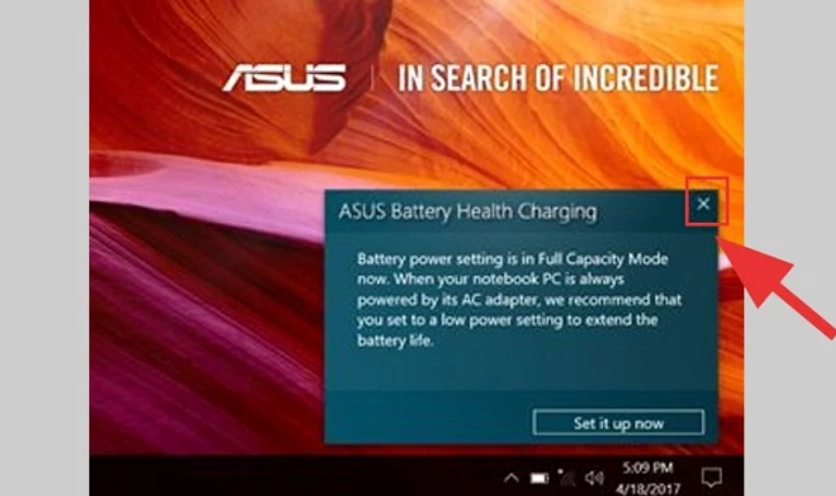
Bạn có thể chọn chế độ Maximum Lifespan Mode để giới hạn mức sạc tối đa, giúp kéo dài tuổi thọ linh kiện.
Phương pháp ngắt sạc tự động trên laptop Lenovo
Lenovo Vantage là trung tâm điều khiển mạnh mẽ cho các thiết bị của hãng.
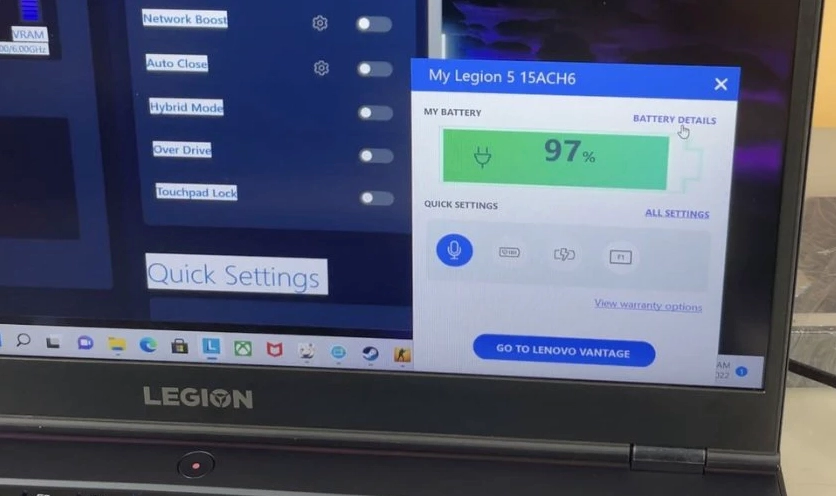
Bạn mở Lenovo Vantage, tìm đến phần Device, chọn Power và bật tính năng Conservation Mode.
Những lưu ý quan trọng khi sử dụng laptop cắm sạc liên tục
Mặc dù đã áp dụng cách ngắt sạc pin pc, bạn vẫn cần lưu ý một số điểm sau để máy hoạt động ổn định:
- Đảm bảo hệ thống tản nhiệt hoạt động tốt, không đặt máy lên nệm, gối.
- Nên xả pin định kỳ mỗi tháng một lần để hiệu chỉnh lại cảm biến dung lượng.
- Cập nhật driver và phần mềm quản lý năng lượng thường xuyên.
Việc hiểu rõ cơ chế hoạt động của pin sẽ giúp bạn sử dụng thiết bị bền bỉ hơn. Bạn có thể tham khảo thêm nhiều mẹo hay tại chuyên mục Kiến Thức của chúng tôi.
