
Kiến Thức
Hướng dẫn chi tiết cách tắt phím tắt trên laptop hiệu quả nhanh chóng
Chắc hẳn không ít lần bạn đang tập trung cao độ xử lý công việc quan trọng thì bỗng nhiên màn hình vụt tắt, hoặc ứng dụng bị văng ra ngoài chỉ vì một cú lỡ tay chạm nhầm tổ hợp phím nào đó. Cảm giác lúc ấy thật sự vô cùng tồi tệ và đầy ức chế.
Nếu tình trạng này cứ tiếp diễn, bạn không chỉ mất thời gian quý báu để mở lại ứng dụng, khôi phục dữ liệu chưa kịp lưu, mà còn làm gián đoạn luồng suy nghĩ, giảm sút hiệu suất làm việc nghiêm trọng. Đừng để những tổ hợp phím vô tri ấy tiếp tục “phá bĩnh” công việc của bạn thêm một phút giây nào nữa.
Với tư cách là một chuyên gia kỹ thuật nhiều năm kinh nghiệm, tôi sẽ hướng dẫn bạn cách tắt phím tắt trên laptop một cách triệt để, an toàn và dễ thực hiện nhất. Các phương pháp dưới đây sẽ giúp bạn lấy lại quyền kiểm soát thiết bị hoàn toàn.
Giải thích chi tiết nguyên nhân cần vô hiệu hóa phím tắt trên hệ điều hành Windows
Hệ điều hành Windows được thiết kế với vô vàn tổ hợp phím tắt nhằm tăng tốc độ thao tác cho người dùng chuyên nghiệp. Tuy nhiên, đối với người dùng phổ thông hoặc game thủ, những phím tắt này đôi khi lại trở thành “con dao hai lưỡi”.

Việc disable hotkey windows là một giải pháp thiết thực khi bạn muốn tránh những rủi ro do thao tác nhầm lẫn. Đặc biệt là khi nhà có trẻ nhỏ hay nghịch ngợm bàn phím, hoặc khi bạn đang chơi game cần thao tác tay liên tục trên bàn phím.
Để tìm hiểu thêm nhiều mẹo hay ho về máy tính, bạn có thể tham khảo chuyên mục Kiến thức công nghệ của chúng tôi.
Tổng hợp các phương pháp vô hiệu hóa phím tắt trên laptop đơn giản nhất
Dưới đây là những cách thực hiện an toàn và hiệu quả nhất mà bạn có thể áp dụng ngay lập tức mà không cần can thiệp quá sâu vào hệ thống.
Sử dụng tính năng có sẵn trong Ease of Access Center của Windows
Đây là phương pháp an toàn nhất vì nó sử dụng trực tiếp công cụ do Microsoft cung cấp, không cần cài đặt thêm bất kỳ phần mềm bên thứ ba nào.
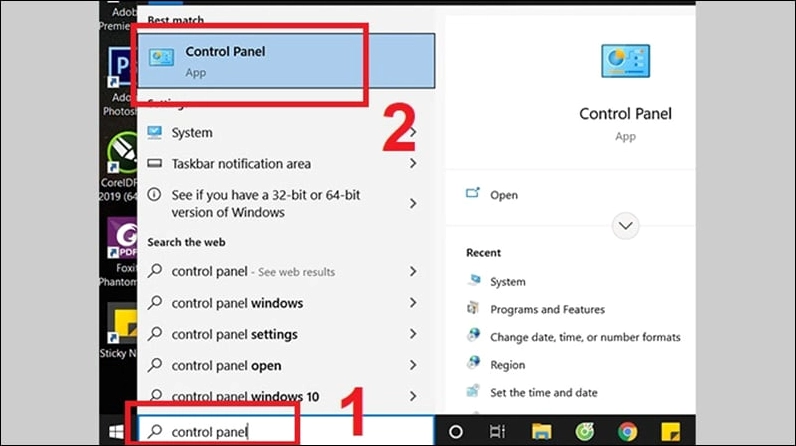
- Mở menu Start và gõ tìm kiếm “Control Panel” để truy cập vào bảng điều khiển.
- Tìm và nhấp chuột vào mục “Ease of Access Center”.
- Cuộn xuống và chọn phần “Make the keyboard easier to use”.
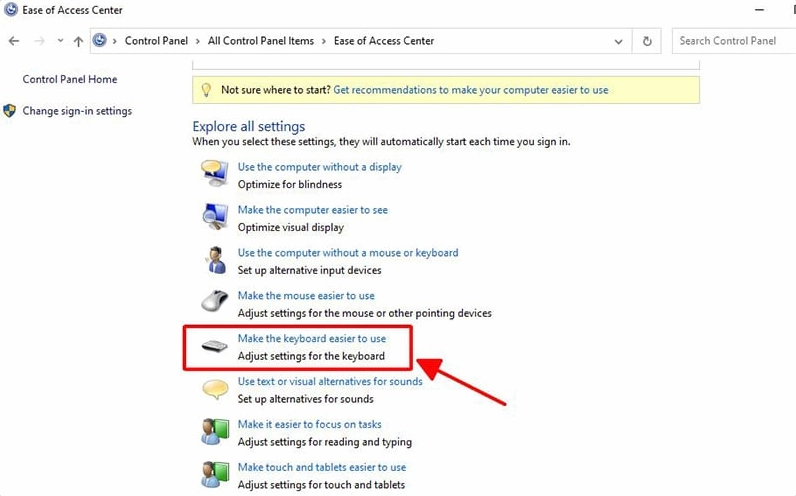
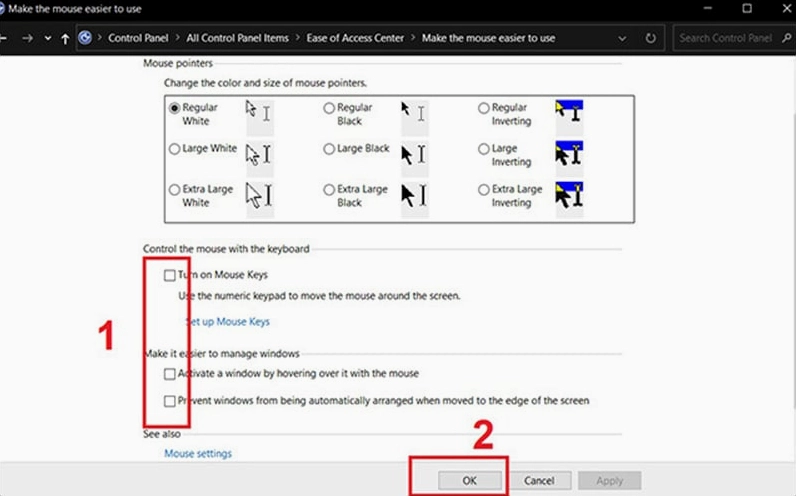
Tại cửa sổ mới hiện ra, bạn chỉ cần bỏ tick ở các ô liên quan đến Sticky Keys, Toggle Keys và Filter Keys. Sau đó nhấn Apply và OK để lưu lại thiết lập.
Tạm thời vô hiệu hóa bằng phần mềm chuyên dụng
Nếu bạn chỉ muốn tắt phím tắt trong những khoảng thời gian nhất định (như khi chơi game hoặc cho trẻ em xem phim), sử dụng phần mềm bên thứ ba là lựa chọn tối ưu.
Các phần mềm như KeyFreeze, KeyboardLock hay Anti-Shaiya cung cấp khả năng khóa bàn phím nhanh chóng chỉ với một cú click chuột.

Những lưu ý quan trọng sau khi thiết lập vô hiệu hóa tổ hợp phím
Việc can thiệp vào hệ thống phím tắt tuy giải quyết được vấn đề trước mắt nhưng bạn cũng cần lưu ý một số điểm quan trọng sau đây:
- Hãy ghi nhớ các bước khôi phục lại cài đặt gốc phòng trường hợp bạn cần sử dụng lại các phím tắt này.
- Nên lưu lại các tài liệu đang làm việc trước khi tiến hành thay đổi cài đặt hệ thống.
- Chỉ tải các phần mềm hỗ trợ khóa bàn phím từ những nguồn uy tín để tránh nhiễm mã độc.
Để cập nhật thêm những thủ thuật công nghệ hữu ích khác, mời bạn ghé thăm chuyên mục Kiến Thức.
Giải đáp thắc mắc thường gặp khi xử lý sự cố liên quan đến phím tắt
Hỏi: Việc disable hotkey windows có làm ảnh hưởng đến các phím gõ văn bản thông thường không?
Đáp: Hoàn toàn không. Việc này chỉ vô hiệu hóa các tổ hợp phím đặc biệt (như Windows + D, Alt + F4…), các phím chữ và số dùng để soạn thảo vẫn hoạt động bình thường.
Hy vọng qua bài viết hướng dẫn chi tiết này, bạn đã nắm vững các kỹ thuật để khắc phục triệt để tình trạng bấm nhầm phím tắt, mang lại trải nghiệm sử dụng máy tính mượt mà và hiệu quả hơn.
