
Kiến Thức
Hướng dẫn chi tiết cách tắt màn hình laptop khi nghe nhạc win 10 hiệu quả
Bạn đã bao giờ trải qua cảm giác bực bội khi muốn chìm đắm vào những giai điệu yêu thích trước khi ngủ, nhưng ánh sáng từ màn hình laptop lại khiến bạn trằn trọc không yên? Hoặc khi bạn chỉ muốn dùng máy tính như một chiếc loa phát nhạc để tiết kiệm pin, nhưng hễ gập máy lại là nhạc lập tức im bặt?
Đây là một nỗi đau chung của rất nhiều người dùng Windows. Nếu không biết cách xử lý, bạn sẽ phải chịu đựng ánh sáng chói lóa làm giảm chất lượng giấc ngủ, đồng thời viên pin laptop của bạn sẽ cạn kiệt nhanh chóng một cách vô ích. Tình trạng này kéo dài không chỉ gây khó chịu mà còn làm giảm tuổi thọ của thiết bị.
Đừng lo lắng, với tư cách là một chuyên gia kỹ thuật, tôi sẽ hướng dẫn bạn cách tắt màn hình laptop khi nghe nhạc win 10 một cách triệt để và an toàn nhất. Bạn hoàn toàn có thể vừa nghe nhạc thư giãn, vừa bảo vệ đôi mắt và kéo dài thời lượng pin cho chiếc máy tính của mình.
Nguyên nhân khiến nhạc bị tắt khi bạn gập màn hình laptop
Theo thiết lập mặc định của hệ điều hành Windows 10, khi bạn đóng nắp laptop, hệ thống sẽ tự động chuyển sang trạng thái Sleep (ngủ) hoặc Hibernate (ngủ đông) để tiết kiệm năng lượng. Ở trạng thái này, hầu hết các linh kiện phần cứng, bao gồm cả card âm thanh, sẽ tạm ngừng hoạt động.
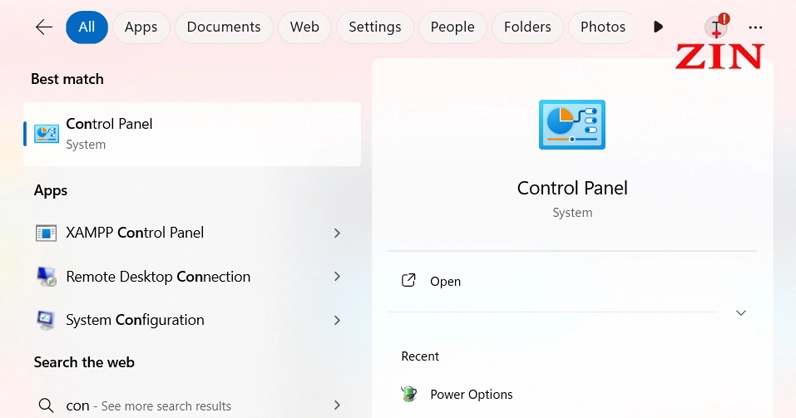
Chính cơ chế quản lý năng lượng này là thủ phạm khiến bạn không thể tiếp tục nghe nhạc khi gập màn hình hoặc khi muốn tắt màn hình pc tạm thời. Để giải quyết, chúng ta cần can thiệp vào cài đặt Control Panel để yêu cầu Windows giữ cho máy tính tiếp tục hoạt động (Do nothing) ngay cả khi đã đóng nắp.
Hướng dẫn các bước thiết lập gập màn hình laptop vẫn nghe được nhạc
Phương pháp này áp dụng rất tốt cho các dòng máy tính xách tay chạy Windows 10. Bạn chỉ cần thực hiện theo đúng trình tự các thao tác dưới đây để thay đổi hành vi mặc định của hệ thống.
Bước đầu tiên là truy cập vào hệ thống quản lý năng lượng Control Panel
Trước tiên, bạn hãy mở thanh tìm kiếm của Windows (biểu tượng kính lúp ở góc dưới bên trái màn hình) và gõ từ khóa Control Panel. Khi kết quả hiện ra, bạn click vào ứng dụng để mở bảng điều khiển trung tâm.
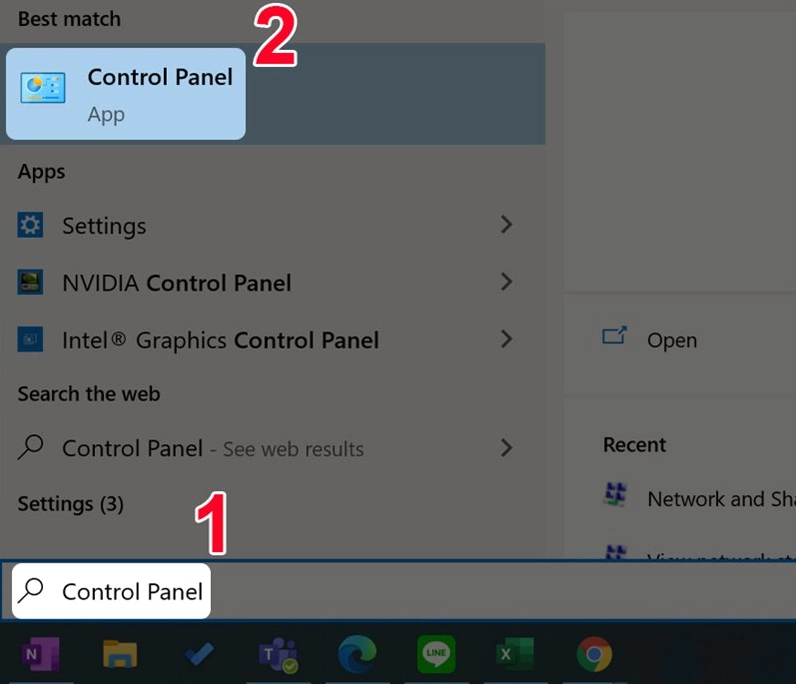
Trong cửa sổ Control Panel, tại mục View by ở góc trên bên phải, bạn chuyển sang chế độ Large icons hoặc Small icons để dễ dàng tìm kiếm. Sau đó, tìm và nhấp chọn mục Power Options.
Bước tiếp theo là thay đổi hành vi khi đóng nắp máy tính
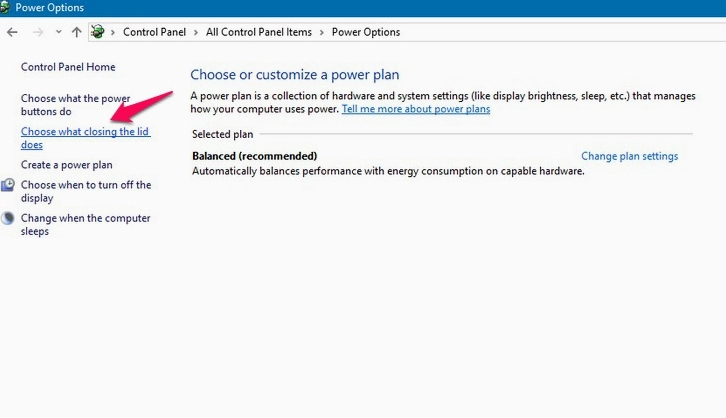
Tại cửa sổ Power Options, hãy nhìn sang cột menu bên trái và tìm dòng chữ Choose what closing the lid does. Nhấp vào liên kết này để tiến hành tùy chỉnh tính năng gập màn hình.
Màn hình System Settings sẽ hiện ra. Tại đây, bạn chú ý đến dòng When I close the lid (Khi tôi gập màn hình). Bạn sẽ thấy có hai cột cài đặt tương ứng với hai trạng thái sử dụng nguồn điện của máy tính.
Bước cuối cùng là thiết lập chế độ Do nothing và lưu lại
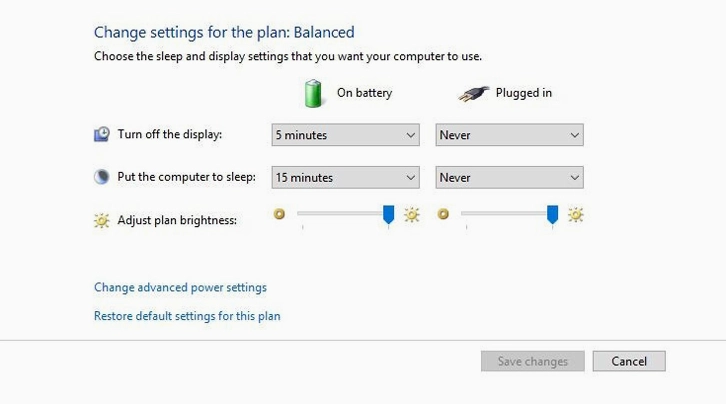
Ở cả hai cột On battery (khi dùng pin) và Plugged in (khi cắm sạc), bạn hãy nhấp vào menu thả xuống và thay đổi tùy chọn từ Sleep thành Do nothing (Không làm gì cả).
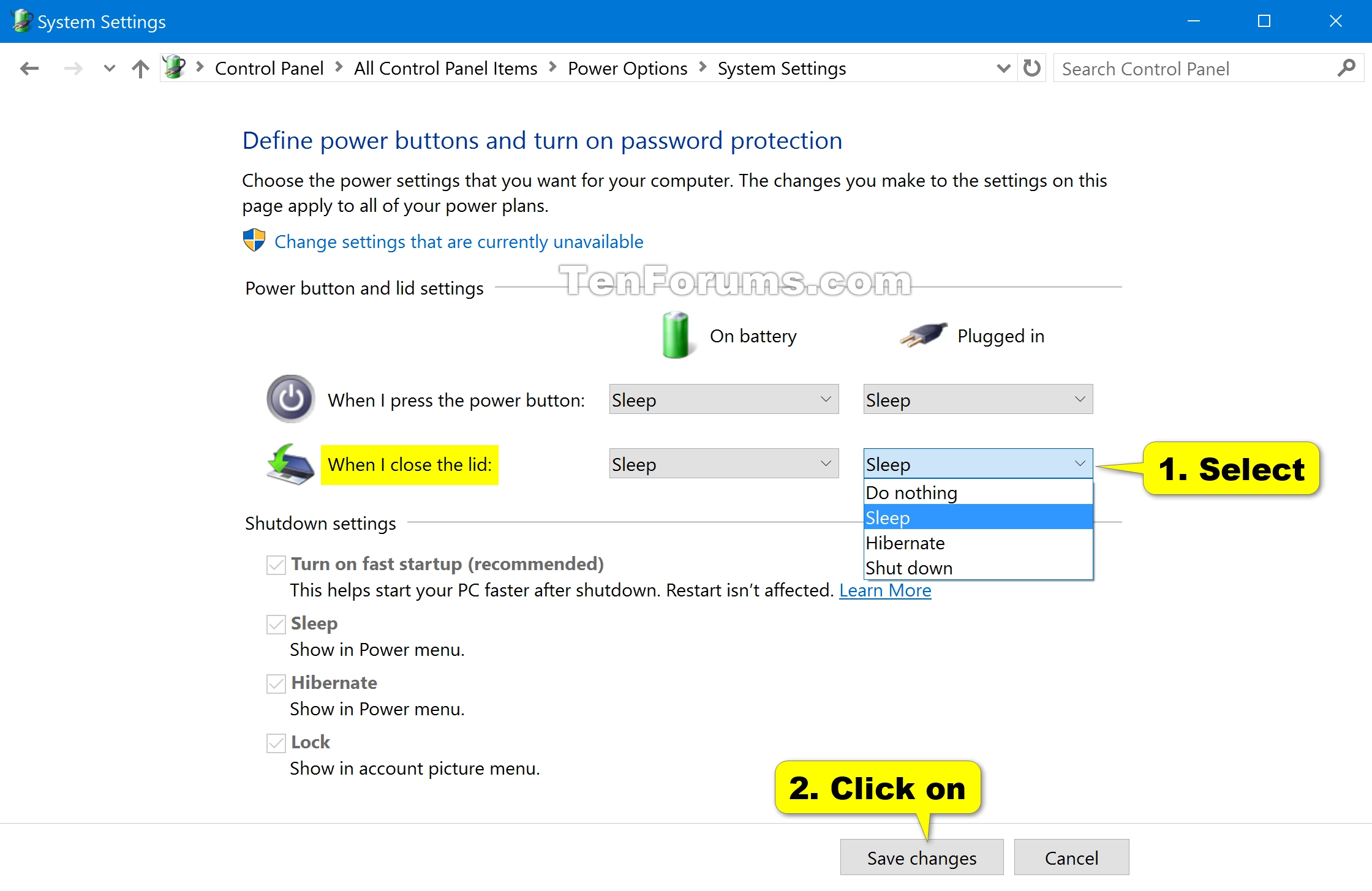
Sau khi đã chọn xong, đừng quên nhấp vào nút Save changes ở góc dưới cùng để lưu lại toàn bộ quá trình thiết lập. Từ bây giờ, bạn có thể thoải mái gập màn hình lại mà nhạc vẫn tiếp tục phát.
Một số lưu ý quan trọng khi sử dụng tính năng này để bảo vệ máy tính
Mặc dù việc gập màn hình để nghe nhạc mang lại sự tiện lợi, nhưng bạn cũng cần lưu ý một số điểm quan trọng để đảm bảo máy tính hoạt động ổn định và bền bỉ. Để tìm hiểu thêm nhiều thông tin hữu ích khác, bạn có thể tham khảo chuyên mục Kiến thức công nghệ.
- Khi máy tính hoạt động trong tình trạng gập kín, khả năng tản nhiệt sẽ bị giảm đi đáng kể. Hãy đảm bảo bạn đặt máy ở nơi thoáng mát.
- Tuyệt đối không nhét laptop đang phát nhạc vào balo hoặc túi chống sốc. Nhiệt lượng tích tụ có thể gây hỏng hóc linh kiện nghiêm trọng.
- Khi không còn nhu cầu nghe nhạc, bạn nên chỉnh lại cài đặt về chế độ Sleep hoặc chủ động tắt máy hoàn toàn để tiết kiệm năng lượng.
Giải đáp những thắc mắc thường gặp về việc tắt màn hình khi nghe nhạc
Tính năng này có áp dụng được cho việc tắt màn hình pc không
Đối với máy tính để bàn (PC), việc tắt màn hình đơn giản hơn rất nhiều. Bạn chỉ cần nhấn nút nguồn vật lý trên màn hình (Monitor) để tắt hiển thị. Lúc này, case máy tính vẫn hoạt động bình thường và âm thanh vẫn được phát ra từ loa ngoài mà không cần phải thiết lập phức tạp trong Control Panel.
Việc gập màn hình liên tục có làm hỏng bản lề laptop không
Thao tác gập mở màn hình là một phần trong thiết kế của laptop. Tuy nhiên, nếu bạn thực hiện quá mạnh tay hoặc mở ở góc độ không phù hợp thường xuyên, bản lề có thể bị lỏng hoặc gãy. Hãy thao tác nhẹ nhàng và cầm ở chính giữa mép trên của màn hình khi mở nắp
