
Kiến Thức
Hướng dẫn cách tắt chuột cảm ứng trên laptop nhanh gọn nhất
Gõ văn bản mà con trỏ chuột cứ nhảy lung tung thật sự là một thảm họa đối với dân văn phòng. Bạn đang tập trung cao độ nhưng chỉ một cú chạm tay nhẹ vào touchpad cũng đủ phá hỏng tất cả. Chính vì thế mà việc tìm hiểu cách tắt chuột cảm ứng trên laptop trở thành một nhu cầu vô cùng cấp bách.
Hậu quả nghiêm trọng nếu bạn không vô hiệu hóa touchpad kịp thời
Hãy thử tưởng tượng bạn đang soạn thảo một hợp đồng cực kỳ quan trọng cho công ty. Đột nhiên con trỏ chuột nhảy lên bôi đen và xóa sạch toàn bộ đoạn văn bản do lòng bàn tay chạm trúng touchpad.
Cảm giác bực tức và bất lực lúc đó thực sự tồi tệ đến mức bạn chỉ muốn đập nát chiếc máy tính. Nếu không nhanh chóng khóa chuột cảm ứng lại thì bạn sẽ còn mất rất nhiều thời gian để sửa chữa sai lầm.
Sự thiếu tập trung do lỗi này gây ra sẽ vắt kiệt năng lượng làm việc của bạn mỗi ngày. Thậm chí nó có thể dẫn đến những sai sót không thể cứu vãn trong các báo cáo tài chính.
Tổng hợp các phương pháp tắt chuột cảm ứng cực kỳ hiệu quả
Với tư cách là một chuyên gia sửa chữa máy tính lâu năm tôi sẽ hướng dẫn bạn các bước xử lý triệt để. Những cách thức này đảm bảo an toàn tuyệt đối cho hệ thống máy tính của bạn.
Sử dụng phím tắt tích hợp ngay trên bàn phím laptop
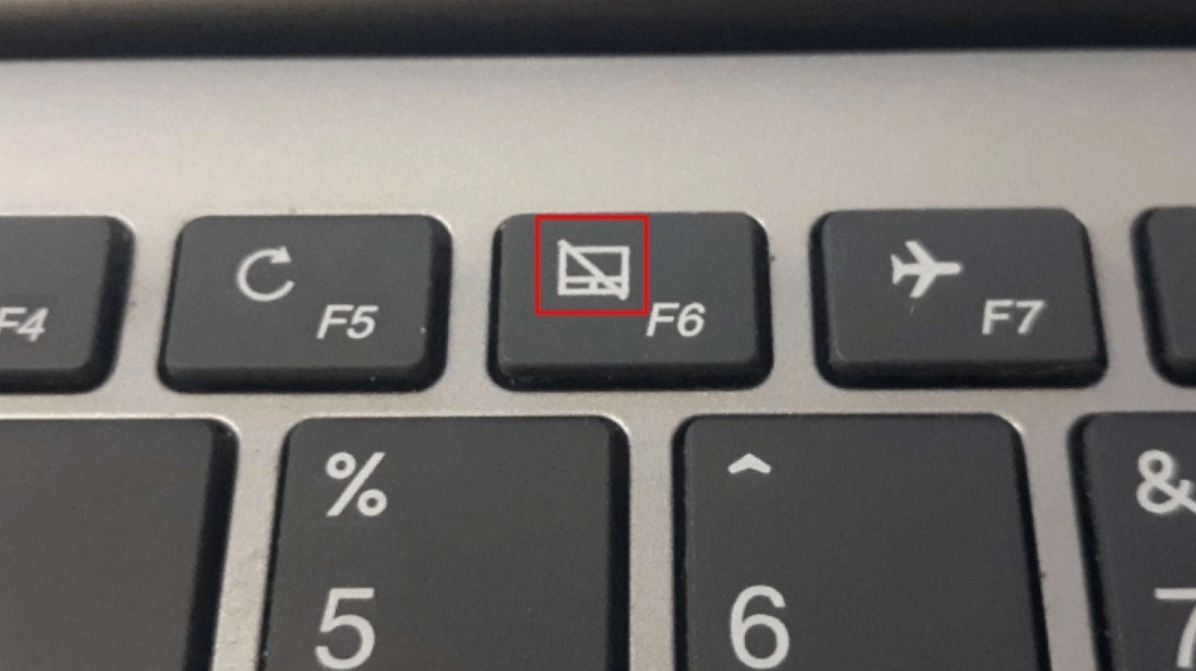
Đa số các dòng máy tính xách tay hiện nay đều trang bị sẵn phím chức năng để bật tắt touchpad nhanh chóng. Bạn chỉ cần tìm biểu tượng hình vuông có gạch chéo nằm trên hàng phím F1 đến F12.
Hãy nhấn giữ phím Fn đồng thời bấm vào phím có biểu tượng touchpad đó. Thao tác khóa chuột máy tính này diễn ra chỉ trong chưa đầy một giây và mang lại hiệu quả ngay lập tức.
Tiến hành vô hiệu hóa trong phần cài đặt Windows Settings
Nếu bàn phím của bạn bị hỏng phím chức năng thì việc can thiệp vào hệ thống cài đặt là phương án tối ưu. Cách này áp dụng được cho hầu hết các phiên bản Windows hiện hành.
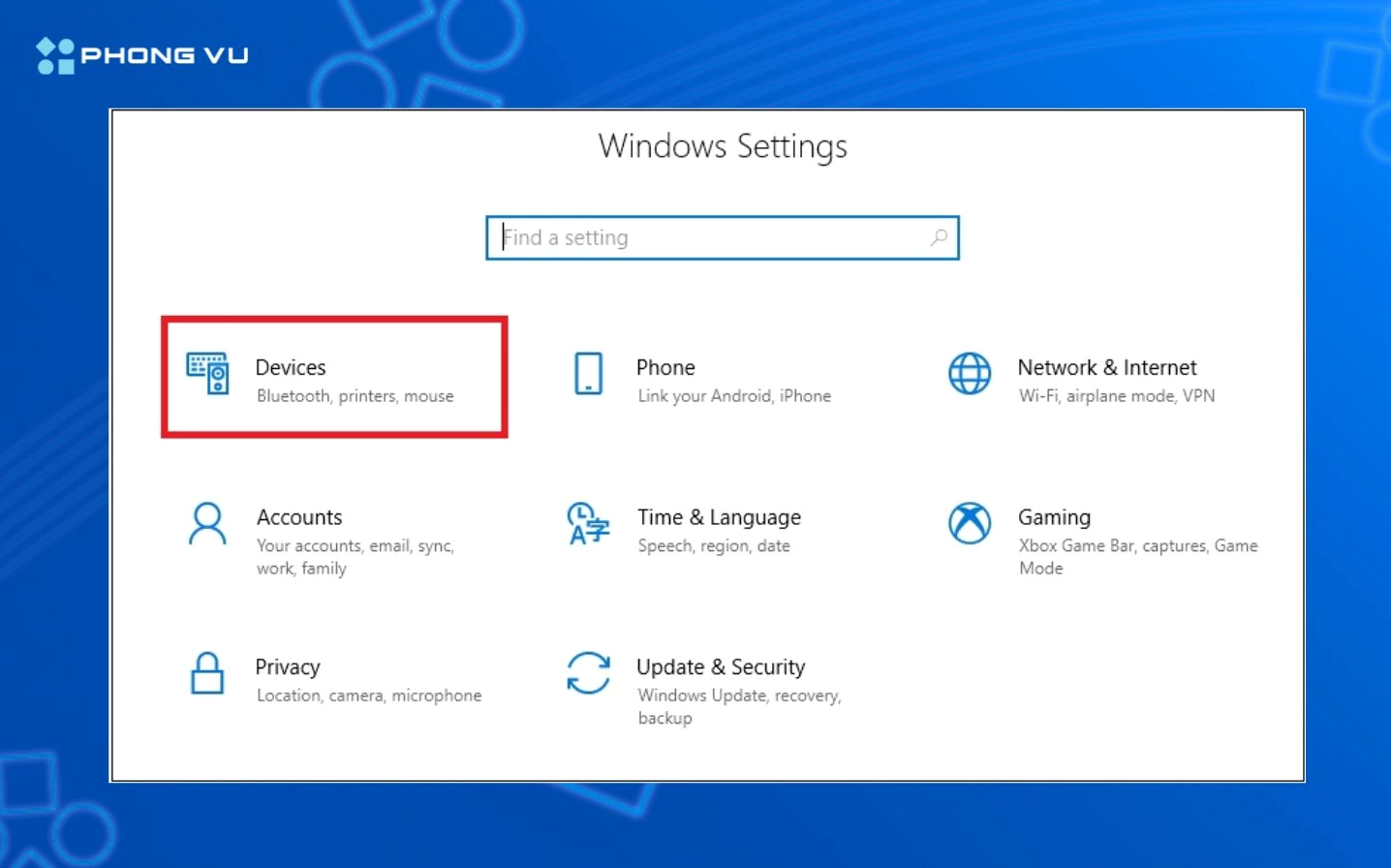
- Đầu tiên bạn mở menu Start và chọn biểu tượng bánh răng để truy cập vào Settings.
- Tiếp theo bạn tìm và click chọn vào mục Devices trong cửa sổ hiện ra.
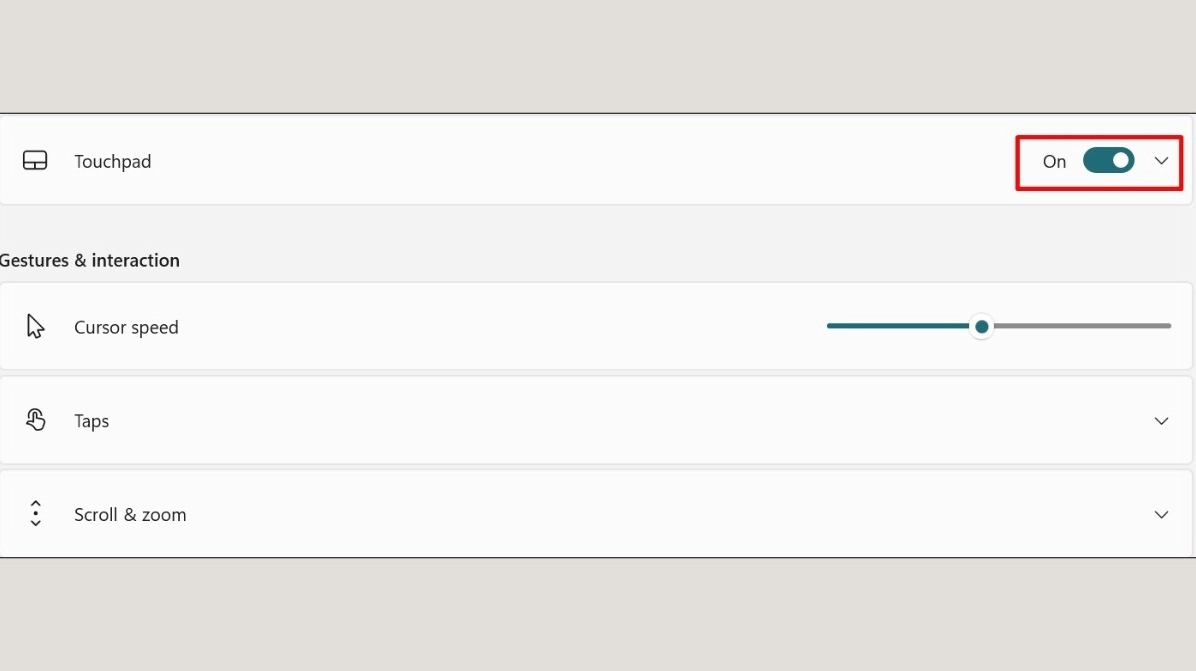
- Cuối cùng bạn chọn mục Touchpad ở cột bên trái và gạt công tắc sang trạng thái Off.
Chỉ với vài thao tác cơ bản bạn đã hoàn thành việc ngăn chặn lỗi chạm nhầm đầy khó chịu. Bạn có thể xem thêm bài viết trong chuyên mục Kiến thức công nghệ để tối ưu hóa máy tính.
Ngắt kết nối driver thông qua cửa sổ Device Manager
Đây là phương pháp can thiệp sâu vào trình điều khiển thiết bị dành cho những máy tính gặp lỗi phần mềm cứng đầu. Bạn cần cẩn thận thao tác đúng các bước sau đây.
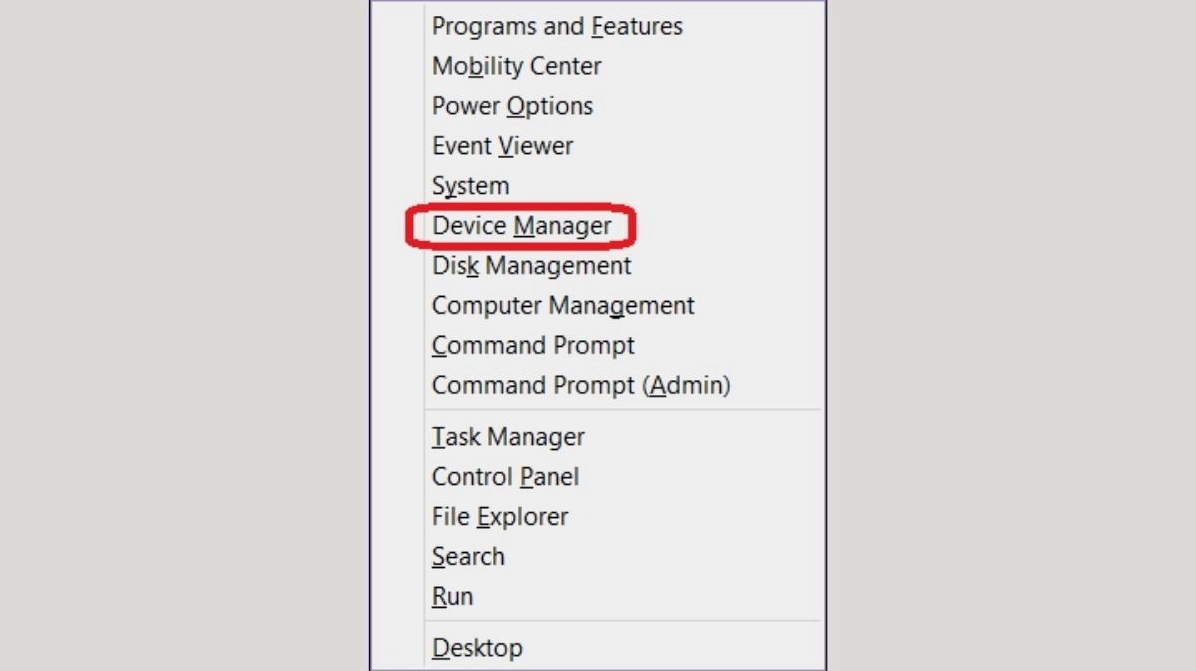
Nhấp chuột phải vào nút Start và chọn Device Manager từ danh sách hiện lên. Tìm đến mục Mice and other pointing devices rồi mở rộng danh sách chuột đang kết nối.
Nhấp chuột phải vào thiết bị touchpad và chọn Disable device để vô hiệu hóa hoàn toàn. Nếu muốn bật lại bạn chỉ cần lặp lại thao tác và chọn Enable device.
Những lưu ý quan trọng để phòng tránh lỗi chạm nhầm chuột
Bạn nên rèn luyện thói quen đặt tay hơi nhô cao lên khi tiến hành gõ văn bản tốc độ cao. Điều này giúp giảm thiểu tối đa diện tích tiếp xúc giữa lòng bàn tay và khu vực cảm ứng.
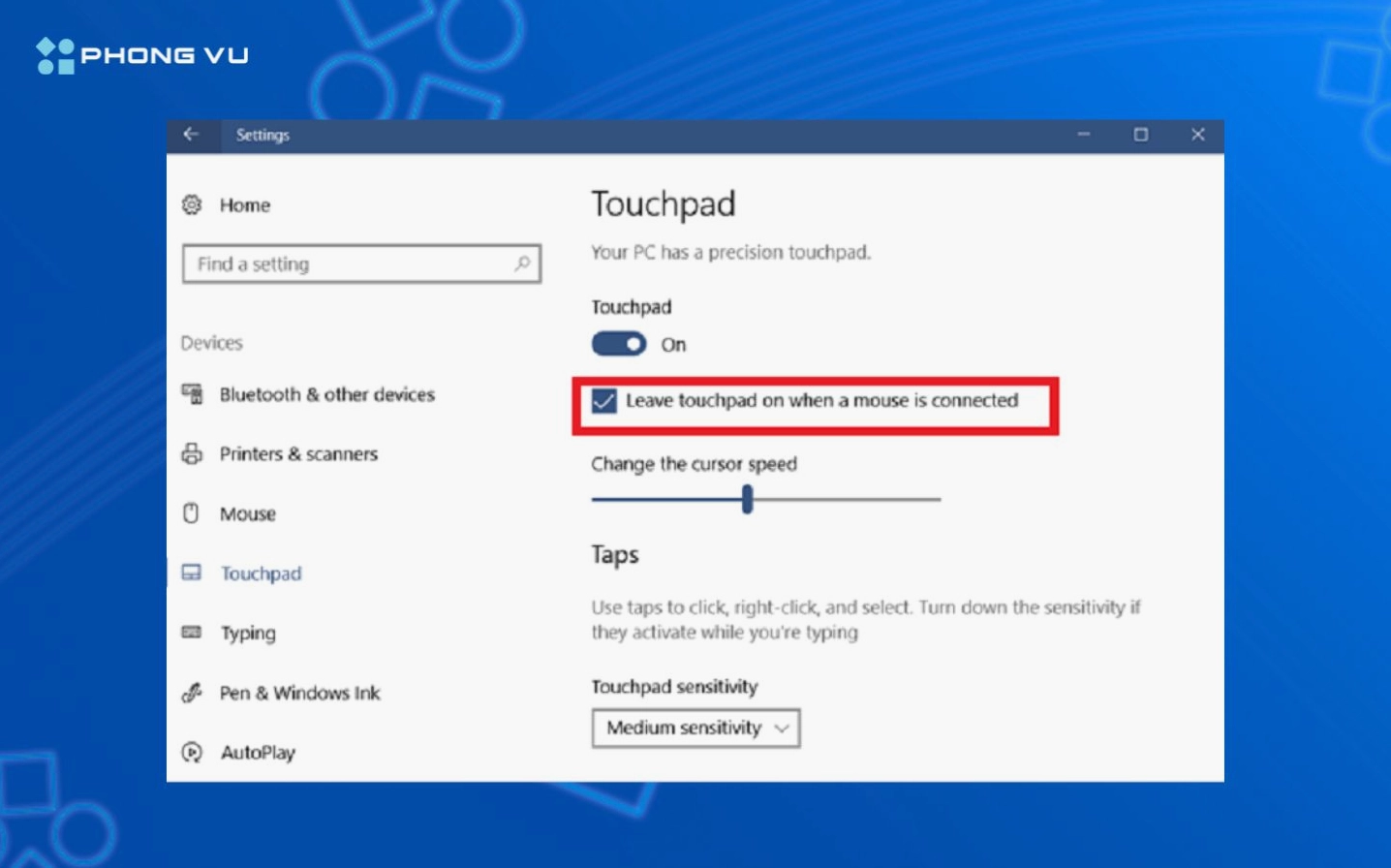
Nên thiết lập tính năng tự động tắt touchpad khi cắm chuột quang qua cổng USB. Đừng quên truy cập trang Kiến Thức để bỏ túi thêm nhiều thủ thuật máy tính vô cùng hữu ích.
Giải đáp những thắc mắc thường gặp khi vô hiệu hóa touchpad
Nhiều người dùng lo lắng việc tắt chuột cảm ứng có gây lỗi hệ thống Windows hay không. Câu trả lời là hoàn toàn không vì đây chỉ là thao tác ngắt kết nối phần cứng tạm thời.
Làm sao để biết bàn phím có hỗ trợ phím tắt khóa chuột hay không. Bạn hãy quan sát kỹ dãy phím trên cùng nếu có biểu tượng hình vuông gạch chéo thì máy tính của bạn có hỗ trợ tính năng này.
