
Kiến Thức
Hướng dẫn chi tiết cách tắt chuột cảm ứng trên laptop Lenovo nhanh chóng
Bạn đã bao giờ rơi vào tình cảnh đang tập trung cao độ soạn thảo một email quan trọng, hoặc dồn hết tâm huyết cho một đoạn code dài, thì đột nhiên… bùm! Một cái chạm tay vô tình vào chuột cảm ứng khiến con trỏ bay vèo sang nơi khác?
Tệ hơn nữa, đoạn văn bản bạn vừa gõ cẩn thận bị bôi đen và xóa sạch không dấu vết. Nếu tình trạng này diễn ra thường xuyên, tiến độ công việc của bạn chắc chắn sẽ bị ảnh hưởng nghiêm trọng.
Sự bực bội tích tụ từng ngày có thể khiến bạn muốn “đập máy”. Đừng để một tính năng vốn dĩ sinh ra để hỗ trợ lại trở thành kẻ phá bĩnh. Bài viết này sẽ cung cấp cho bạn những cách tắt chuột cảm ứng trên laptop lenovo hiệu quả nhất.
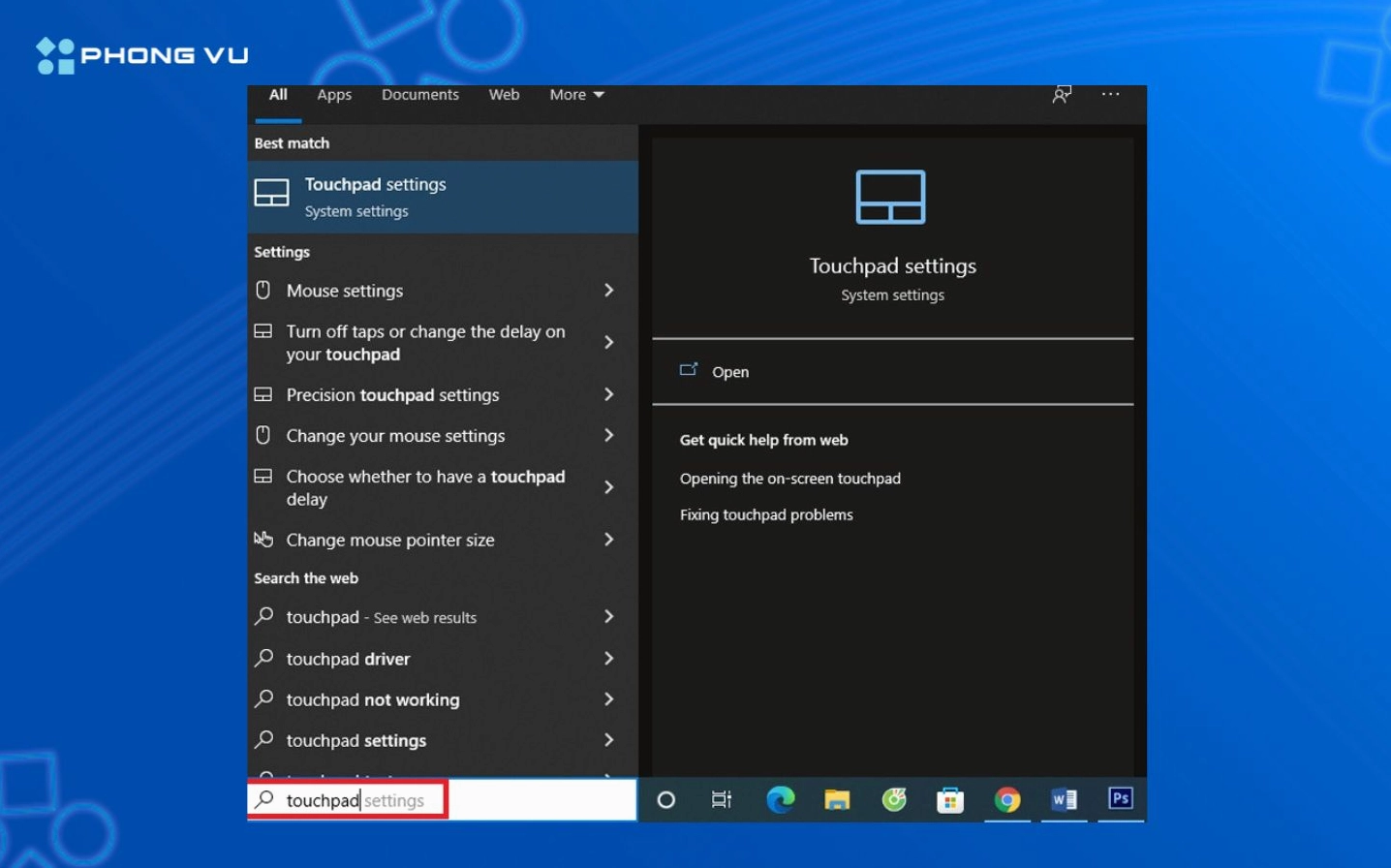
Tại sao bạn nên vô hiệu hóa chuột cảm ứng khi không cần thiết
Chuột cảm ứng là một phát minh tuyệt vời cho tính di động, nhưng nó không phải lúc nào cũng là người bạn đồng hành hoàn hảo, đặc biệt là đối với những người làm công việc văn phòng hoặc game thủ.
Khi bạn đã trang bị một chú chuột rời (chuột quang hoặc chuột không dây) với độ nhạy và độ chính xác cao hơn, sự tồn tại của touchpad đôi khi trở nên thừa thãi.
Việc không tắt touchpad lenovo khi đang gõ phím với tốc độ cao rất dễ dẫn đến những thao tác nhầm lẫn tai hại. Chỉ một cú chạm nhẹ nơi lòng bàn tay cũng đủ để kích hoạt lệnh nhấp chuột không mong muốn.
Chính vì vậy, trang bị cho mình Kiến thức công nghệ để kiểm soát hoàn toàn thiết bị là điều cực kỳ cần thiết.
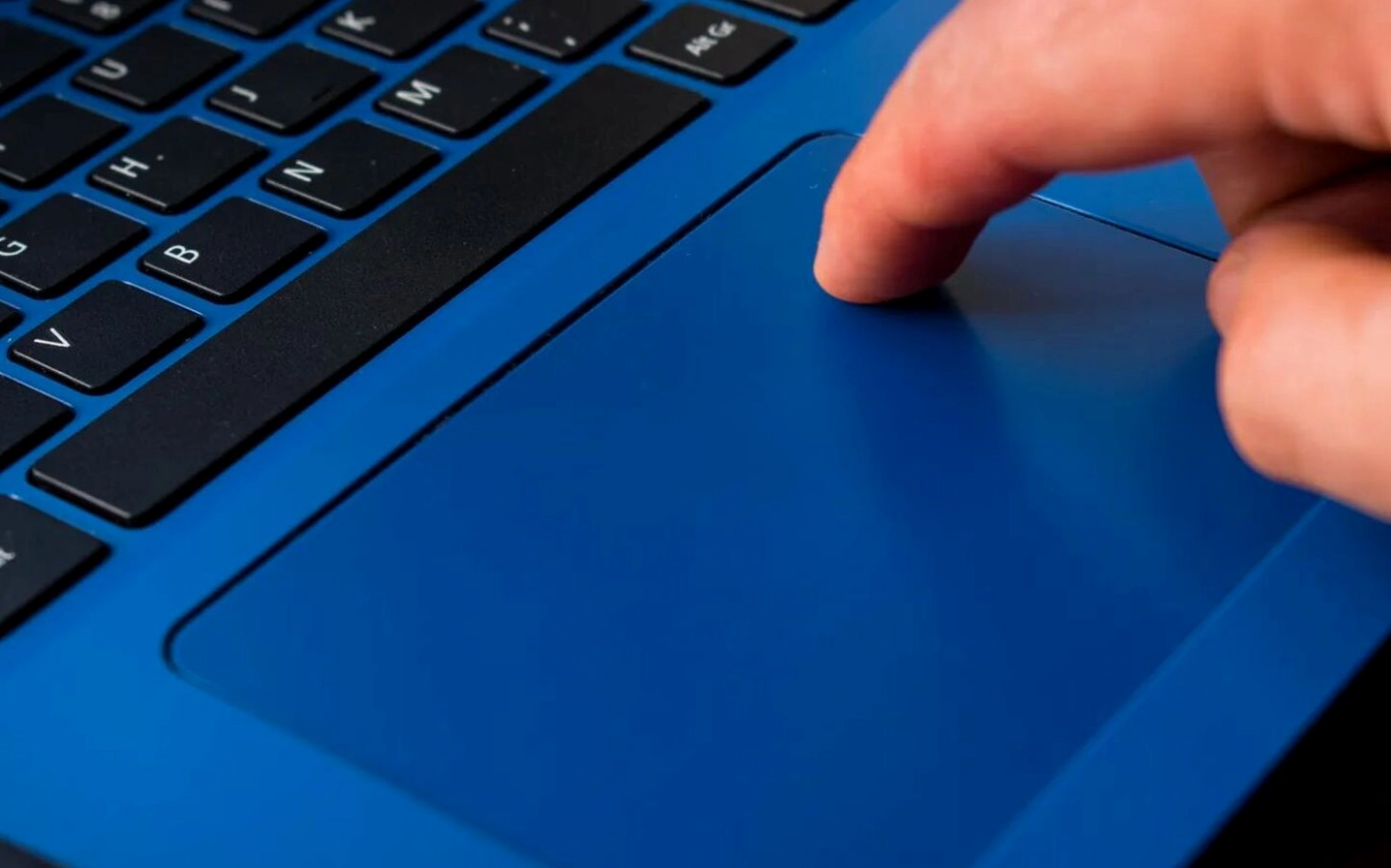
Hướng dẫn chi tiết các phương pháp vô hiệu hóa touchpad trên laptop Lenovo
Với tư cách là một chuyên gia kỹ thuật, tôi sẽ hướng dẫn bạn những phương pháp an toàn và nhanh chóng nhất để giải quyết triệt để vấn đề này trên hệ điều hành Windows.
Sử dụng phím tắt trên bàn phím để thao tác nhanh
Đây là phương pháp nhanh gọn và được nhiều người ưa chuộng nhất. Hầu hết các dòng laptop Lenovo đều tích hợp phím chức năng để bật tắt touchpad ngay trên bàn phím.
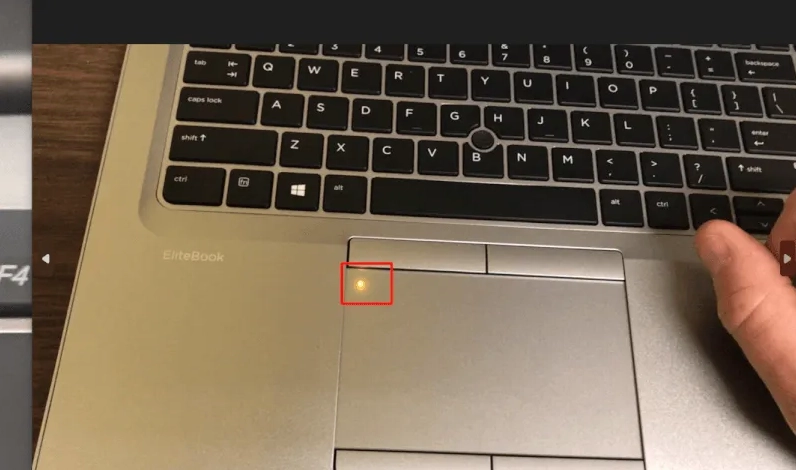
Bạn hãy quan sát dãy phím F (từ F1 đến F12) trên cùng. Tìm phím có biểu tượng hình chuột cảm ứng bị gạch chéo (thường là phím F6 hoặc F8 tùy dòng máy).
Để thực hiện, bạn chỉ cần nhấn tổ hợp phím Fn cộng với phím có biểu tượng đó (ví dụ Fn + F6). Màn hình sẽ hiển thị thông báo touchpad đã được vô hiệu hóa.
Can thiệp qua ứng dụng cài đặt hệ thống Windows Settings
Nếu phím tắt không hoạt động do thiếu driver hoặc bạn muốn thiết lập tự động, việc điều chỉnh trong phần cài đặt của Windows là giải pháp tối ưu nhất.
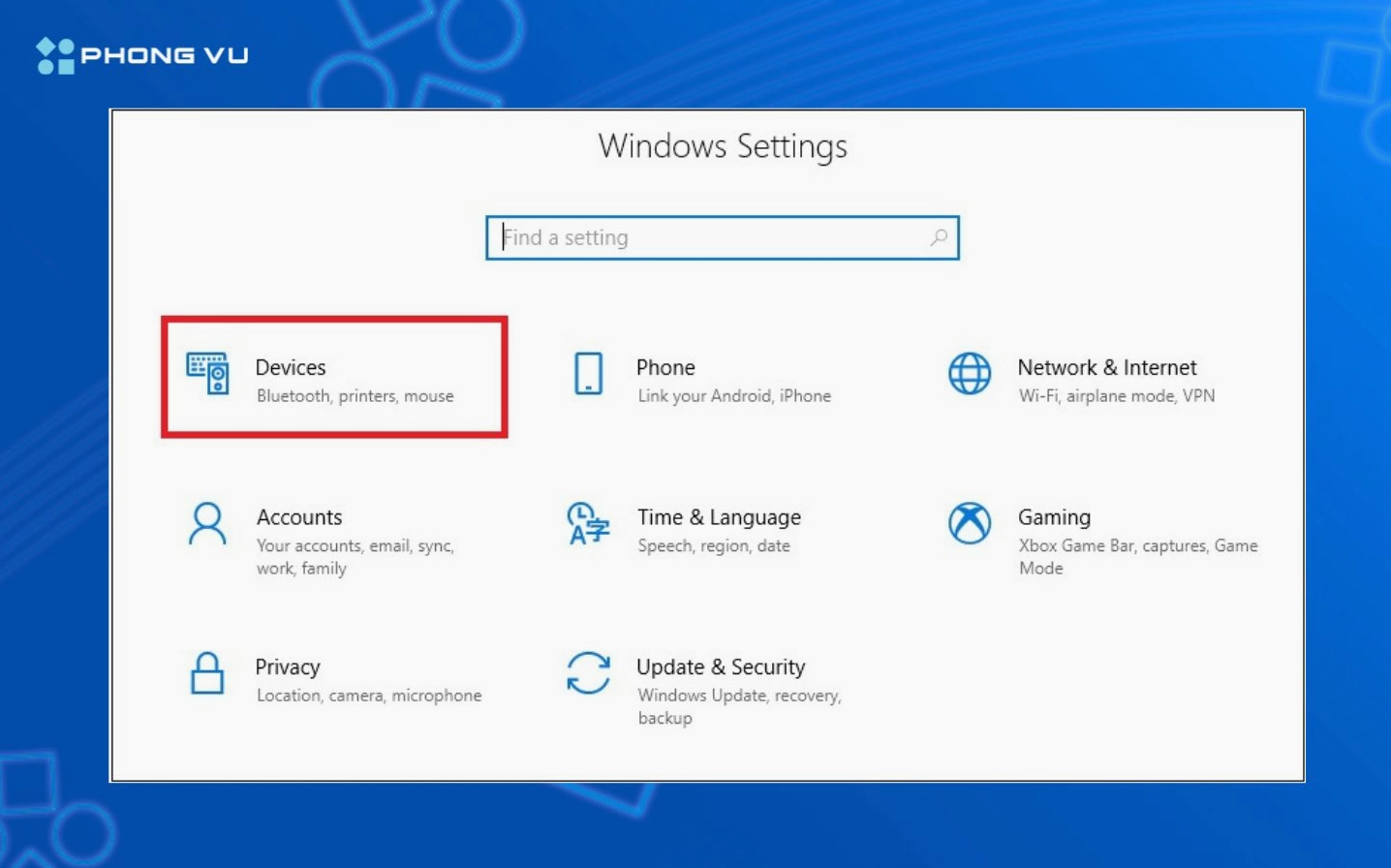
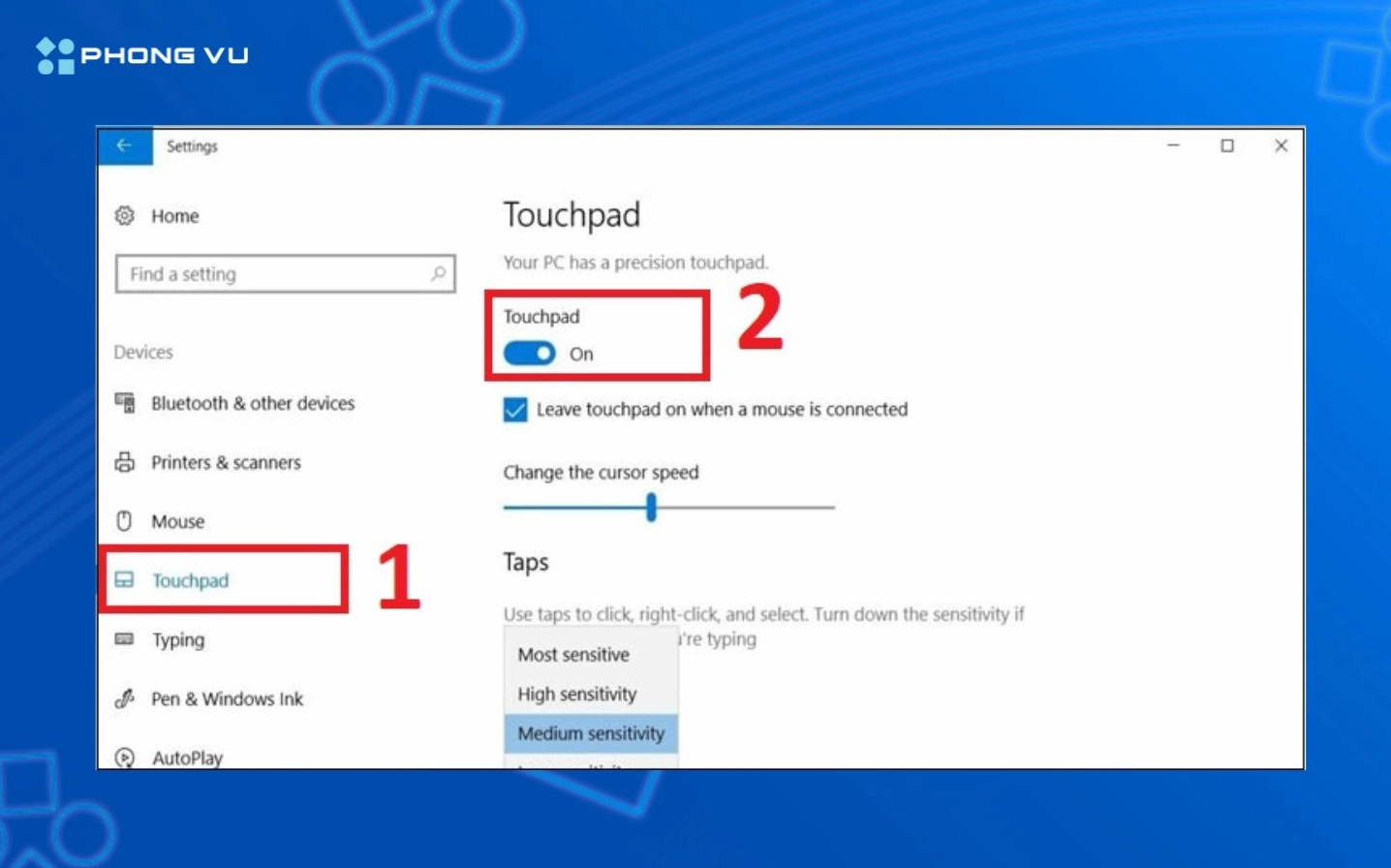
- Mở menu Start và chọn biểu tượng bánh răng cưa để truy cập vào Windows Settings.
- Trong cửa sổ Settings, bạn tìm và nhấp vào mục Devices (Thiết bị).
- Nhìn sang menu bên trái, chọn mục Touchpad.
- Tại cửa sổ bên phải, bạn sẽ thấy công tắc bật tắt dưới dòng chữ Touchpad. Gạt công tắc này sang trạng thái Off để tắt hoàn toàn.
Có một mẹo nhỏ rất hữu ích dành cho bạn. Thay vì tắt hoàn toàn, bạn có thể giữ nguyên công tắc ở trạng thái On nhưng bỏ chọn ô “Leave touchpad on when a mouse is connected”.
Tính năng thông minh này sẽ tự động tắt chuột cảm ứng mỗi khi bạn cắm chuột ngoài vào, và tự động bật lại khi bạn rút chuột ra. Đây là một mẹo nhỏ nhưng cực kỳ tiện lợi mà bạn nên áp dụng.
Một số lưu ý quan trọng khi thao tác với chuột cảm ứng
Để đảm bảo laptop hoạt động ổn định và không gặp phải các lỗi kỹ thuật không mong muốn sau khi thiết lập, bạn cần lưu ý một vài điểm sau:
- Luôn cập nhật driver touchpad lên phiên bản mới nhất từ trang chủ hỗ trợ của Lenovo để các phím tắt và tính năng hoạt động trơn tru.
- Nếu bạn đã thử mọi cách mà vẫn không thể tắt được, rất có thể máy tính của bạn đang bị lỗi hệ điều hành hoặc xung đột phần mềm.
- Hạn chế sử dụng các phần mềm can thiệp hệ thống của bên thứ ba không rõ nguồn gốc để tắt touchpad, vì chúng có thể gây lỗi màn hình xanh.
Hy vọng qua bài viết này, bạn đã nắm vững các phương pháp xử lý sự cố khó chịu này. Hãy tiếp tục theo dõi chuyên mục Kiến Thức của chúng tôi để cập nhật thêm nhiều thủ thuật máy tính hữu ích khác.
