
Kiến Thức
Hướng dẫn chi tiết cách tắt cảm ứng màn hình laptop hiệu quả trên hệ điều hành Windows
Bạn đang làm việc say sưa thì bỗng nhiên một cú chạm vô tình vào màn hình làm mọi thứ đảo lộn? Hay chiếc laptop của bạn bỗng dưng dở chứng, màn hình liên tục nhận diện những cú chạm ma quái khiến chuột nhảy loạn xạ? Đây chính là nỗi ám ảnh mang tên lỗi màn hình cảm ứng.
Nếu không khắc phục ngay, sự cố này sẽ phá hỏng hoàn toàn tiến độ công việc của bạn. Những cú click chuột không kiểm soát có thể khiến bạn xóa nhầm tài liệu quan trọng, gửi đi những email dang dở, hay thậm chí làm máy tính treo cứng. Đừng để một tính năng vốn được sinh ra để mang lại sự tiện lợi lại trở thành cơn ác mộng mỗi ngày.
Tuy nhiên, bạn hoàn toàn có thể nắm lại quyền kiểm soát thiết bị của mình. Là một chuyên gia trong lĩnh vực Kiến thức công nghệ, tôi sẽ hướng dẫn bạn chi tiết cách tắt cảm ứng màn hình laptop một cách an toàn và triệt để nhất. Hãy cùng khám phá ngay các giải pháp dưới đây.
– Biểu hiện: Màn hình tự động nhận diện các thao tác chạm (ghost touch), chuột nhảy lung tung, hoặc bạn thường xuyên chạm nhầm khi đang gõ phím.
– Nguyên nhân: Do lỗi driver cảm ứng, xung đột phần mềm, màn hình bị bám bẩn, hoặc phần cứng màn hình bị hỏng hóc.
Những lý do chính khiến bạn cần phải vô hiệu hóa màn hình cảm ứng trên laptop
Tính năng cảm ứng mang lại trải nghiệm hiện đại, nhưng không phải lúc nào nó cũng hữu ích. Nhiều người dùng tìm cách disable touch screen vì những lý do rất thực tế.
Thứ nhất là tình trạng loạn cảm ứng do hư hỏng phần cứng hoặc lỗi phần mềm. Lúc này, màn hình tự động nhận diện các điểm chạm ảo, khiến việc sử dụng máy tính trở nên bất khả thi.
Thứ hai là việc chạm nhầm trong quá trình sử dụng. Đặc biệt với những dòng laptop truyền thống không thể gập 360 độ, tính năng này đôi khi gây ra nhiều phiền toái hơn là tiện ích.
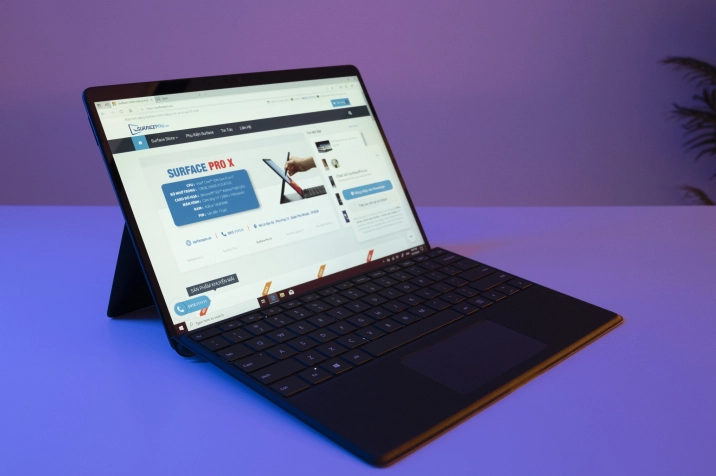
Hướng dẫn chi tiết các phương pháp tắt tính năng cảm ứng trên Windows
Dưới đây là những cách an toàn và phổ biến nhất để bạn có thể tắt chức năng này ngay lập tức. Các phương pháp này áp dụng tốt cho hầu hết các phiên bản Windows hiện hành.
Sử dụng công cụ Device Manager có sẵn trên hệ thống
Device Manager là trình quản lý thiết bị mạnh mẽ nhất trên Windows. Đây là cách nhanh và an toàn nhất để can thiệp vào driver cảm ứng.
Đầu tiên, bạn cần mở công cụ này. Hãy nhấn tổ hợp phím Windows + X hoặc nhấp chuột phải vào biểu tượng Start Menu.
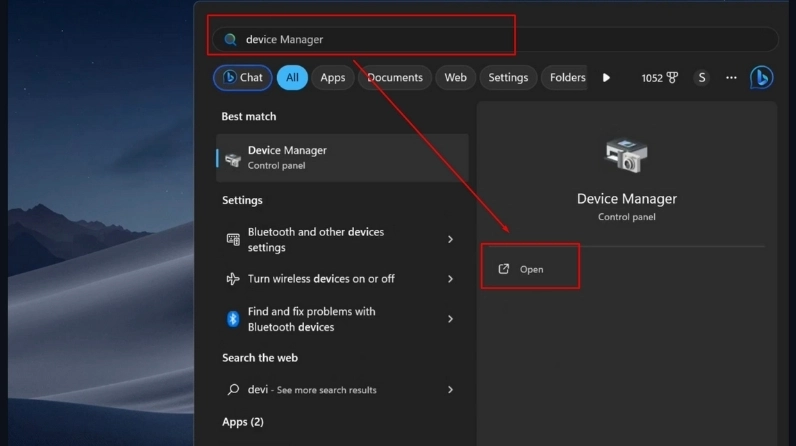
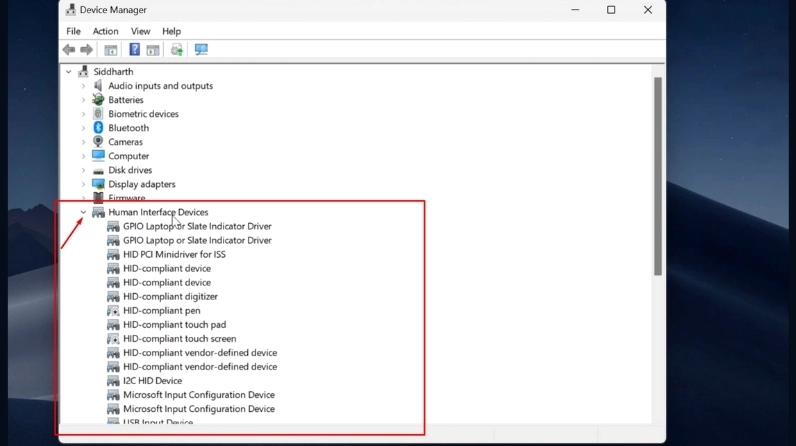
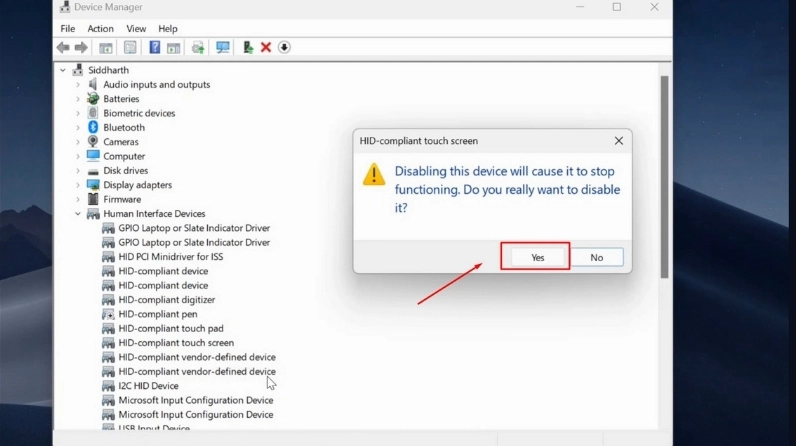
Tiếp theo, trong danh sách các thiết bị, bạn hãy tìm và mở rộng mục Human Interface Devices. Đây là nơi chứa các trình điều khiển cho thiết bị ngoại vi.
Trong danh sách thả xuống, hãy tìm mục có tên là HID-compliant touch screen. Nhấp chuột phải vào mục này và chọn Disable device.
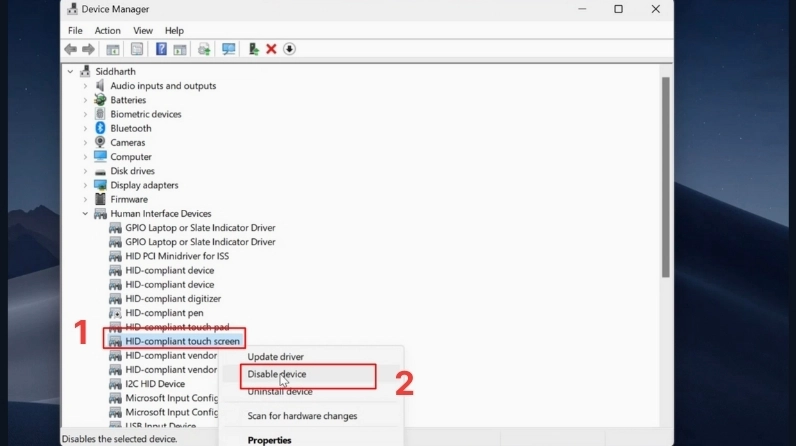
Hệ thống sẽ hiện lên một hộp thoại xác nhận. Bạn chỉ cần nhấn Yes để đồng ý. Tính năng cảm ứng sẽ lập tức được tắt mà không cần khởi động lại máy.
Sử dụng công cụ Windows Terminal để vô hiệu hóa nhanh chóng
Nếu bạn thích sử dụng các dòng lệnh, Windows Terminal (hoặc PowerShell) là một lựa chọn tuyệt vời. Cách này đặc biệt hữu ích khi Device Manager gặp sự cố.
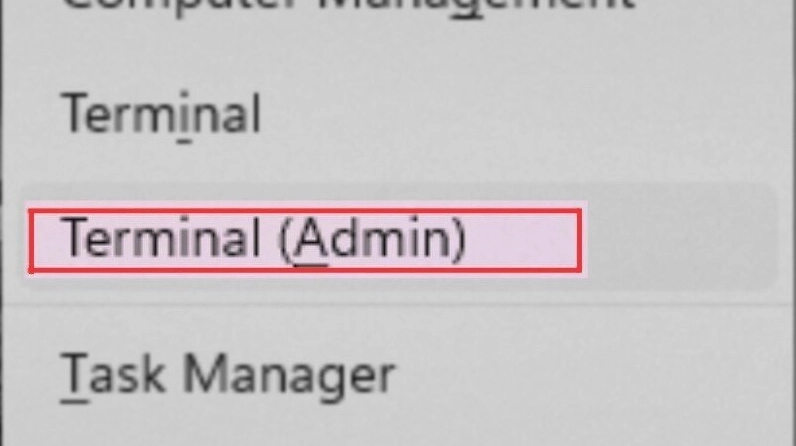
Hãy nhấn tổ hợp phím Windows + X, sau đó chọn Windows Terminal (Admin) để mở công cụ với quyền quản trị viên cao nhất.
Khi cửa sổ dòng lệnh hiện ra, bạn cần nhập chính xác câu lệnh sau để vô hiệu hóa driver: Get-PnpDevice | Where-Object {$_.FriendlyName -like ‘*touch screen*’} | Disable-PnpDevice -Confirm:$false
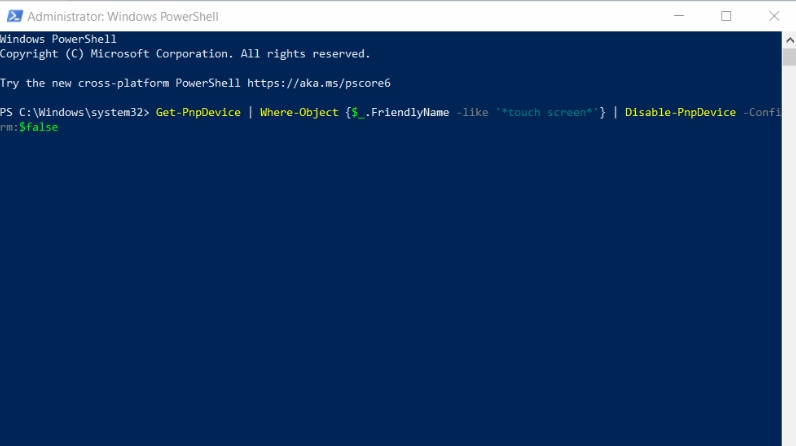
Nhấn Enter và đợi trong giây lát. Hệ thống sẽ tự động tìm và tắt thiết bị cảm ứng mà không cần thêm bất kỳ thao tác nào khác.
Một số lưu ý quan trọng khi bạn quyết định vô hiệu hóa màn hình cảm ứng
Việc tắt chức năng này khá đơn giản, nhưng bạn cũng cần lưu ý một vài điểm để tránh những rắc rối không đáng có về sau.
- Đây chỉ là giải pháp phần mềm tạm thời. Nếu màn hình bị hỏng phần cứng gây ra lỗi loạn cảm ứng, bạn vẫn cần mang máy đi kiểm tra và sửa chữa.
- Sau khi cập nhật Windows lớn, hệ điều hành có thể tự động cài lại driver và bật lại tính năng cảm ứng. Bạn sẽ cần thực hiện lại các thao tác trên.
- Tuyệt đối không vô hiệu hóa nhầm các driver khác trong mục Human Interface Devices để tránh làm liệt bàn phím hoặc touchpad.
Hy vọng qua bài viết chuyên sâu này trong chuyên mục Kiến Thức, bạn đã nắm vững các thao tác kỹ thuật cần thiết. Hãy áp dụng ngay để lấy lại sự ổn định cho chiếc laptop của mình nhé.
