
Kiến Thức
Hướng dẫn chi tiết cách tắt bàn phím laptop đơn giản nhất
Bạn đã bao giờ cảm thấy phát điên khi đang làm việc mà bàn phím laptop tự động nhảy chữ loạn xạ chưa? Hoặc đơn giản là bạn vừa tậu một chiếc bàn phím cơ cực xịn nhưng lại không biết làm sao để vô hiệu hóa phím pc tích hợp trên máy để đặt gọn gàng lên trên? Việc không biết cách tắt bàn phím laptop có thể khiến công việc của bạn bị đình trệ nghiêm trọng, những dòng code hay văn bản lỗi liên tục sẽ bào mòn sự kiên nhẫn của bất kỳ ai.
Hãy tưởng tượng bạn đang soạn thảo một tài liệu quan trọng gửi sếp, chỉ vì một phím bị kẹt mà toàn bộ nội dung trở thành một mớ bòng bong không thể đọc hiểu. Thậm chí, việc này còn có thể dẫn đến những thao tác nhầm lẫn tai hại như xóa nhầm file hay gửi nhầm email. Đừng để một chiếc bàn phím lỗi phá hỏng một ngày làm việc của bạn. Hãy cùng Kiến thức công nghệ đi tìm giải pháp triệt để ngay sau đây.

Hướng dẫn chi tiết các phương pháp tắt bàn phím laptop trên hệ điều hành Windows
Với tư cách là một chuyên gia kỹ thuật, tôi khuyên bạn nên thử nghiệm các phương pháp từ đơn giản đến can thiệp sâu vào hệ thống. Tùy thuộc vào phiên bản Windows bạn đang sử dụng mà các thao tác có thể thay đổi đôi chút. Để có thêm nhiều thủ thuật hữu ích, bạn có thể tham khảo chuyên mục Kiến Thức của chúng tôi.
Sử dụng Device Manager để vô hiệu hóa bàn phím trực tiếp
Đây là phương pháp can thiệp trực tiếp vào trình điều khiển phần cứng của máy tính. Nó đặc biệt hiệu quả khi bạn muốn tắt hoàn toàn bàn phím gốc.
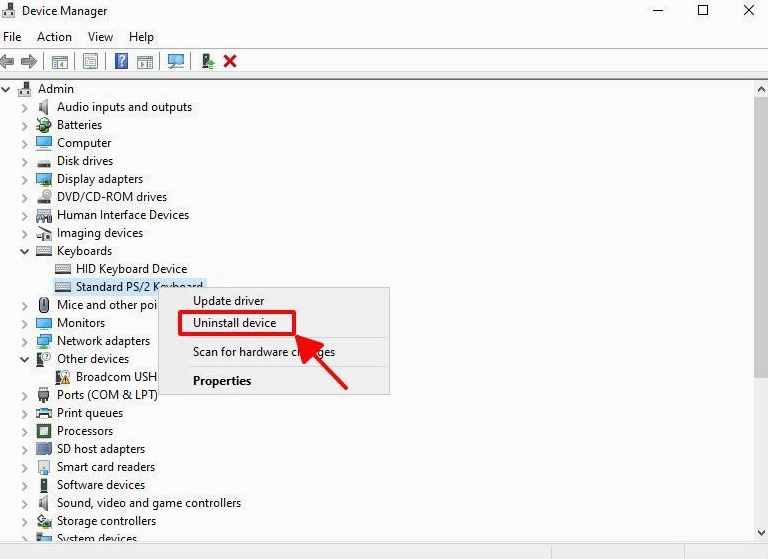
- Nhấp chuột phải vào biểu tượng Start hoặc nhấn tổ hợp phím Windows + X rồi chọn Device Manager.
- Trong cửa sổ Device Manager, tìm và mở rộng mục Keyboards.
- Nhấp chuột phải vào tên bàn phím của laptop (thường là Standard PS/2 Keyboard) và chọn Uninstall device.
- Xác nhận việc gỡ cài đặt và khởi động lại máy tính để thay đổi có hiệu lực.
Sử dụng phần mềm KeyFreeze để khóa nhanh bàn phím
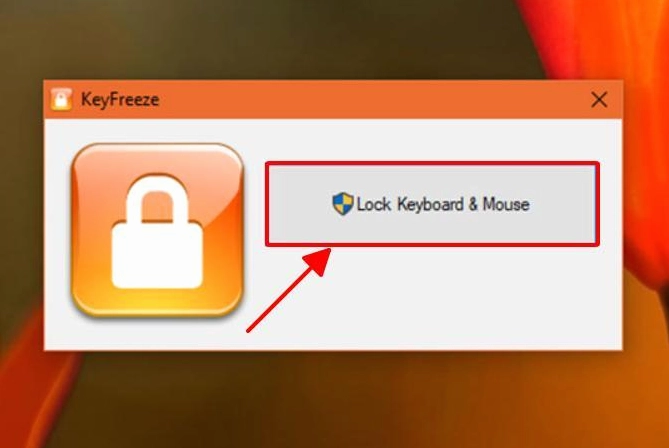
Nếu bạn không muốn can thiệp quá sâu vào hệ thống hoặc chỉ muốn khóa tạm thời để vệ sinh máy hay tránh trẻ em nghịch ngợm, phần mềm bên thứ ba là lựa chọn hoàn hảo. KeyFreeze là một trong những công cụ gọn nhẹ và dễ sử dụng nhất.
- Tải và cài đặt phần mềm KeyFreeze từ trang chủ uy tín.
- Mở phần mềm lên, bạn sẽ thấy một giao diện cực kỳ đơn giản.
- Nhấn vào nút Lock Keyboard & Mouse để vô hiệu hóa ngay lập tức.
- Để mở khóa, bạn chỉ cần sử dụng tổ hợp phím tắt Ctrl + Alt + Del rồi nhấn phím Esc.
Sử dụng phần mềm Simple Disable Key để vô hiệu hóa từng phím
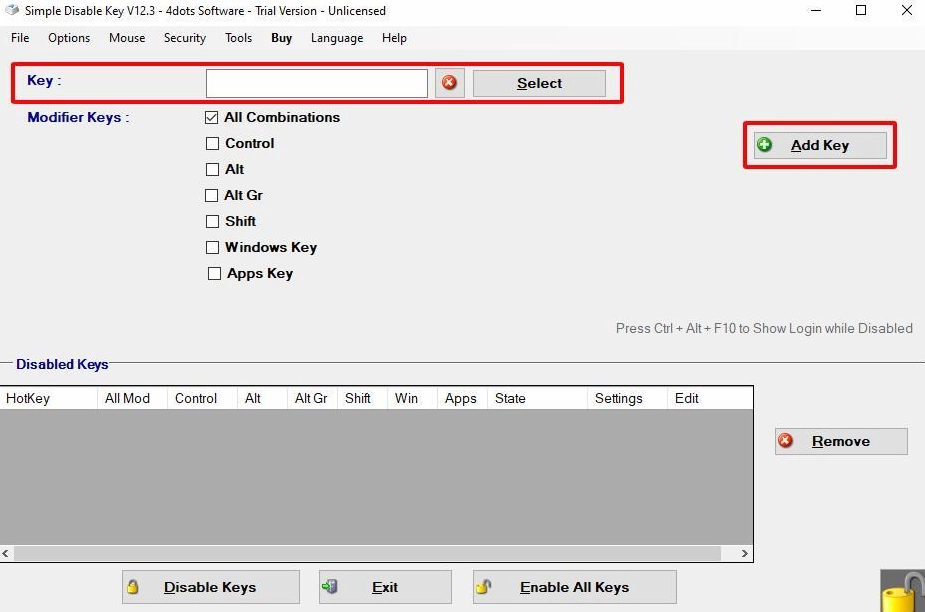
Đôi khi bạn chỉ bị liệt hoặc chập một vài phím nhất định chứ không phải toàn bộ bàn phím. Lúc này, việc vô hiệu hóa toàn bộ là không cần thiết. Simple Disable Key sẽ giúp bạn giải quyết vấn đề này.
- Tải xuống và tiến hành cài đặt Simple Disable Key.
- Tại giao diện chính, chọn phím bạn muốn vô hiệu hóa tại ô Key.
- Nhấn Add Key và chọn tùy chọn Always để khóa phím đó vĩnh viễn hoặc các tùy chọn khác theo thời gian.
- Nhấn OK để hoàn tất thiết lập.
Những lưu ý quan trọng sau khi đã tắt bàn phím tích hợp
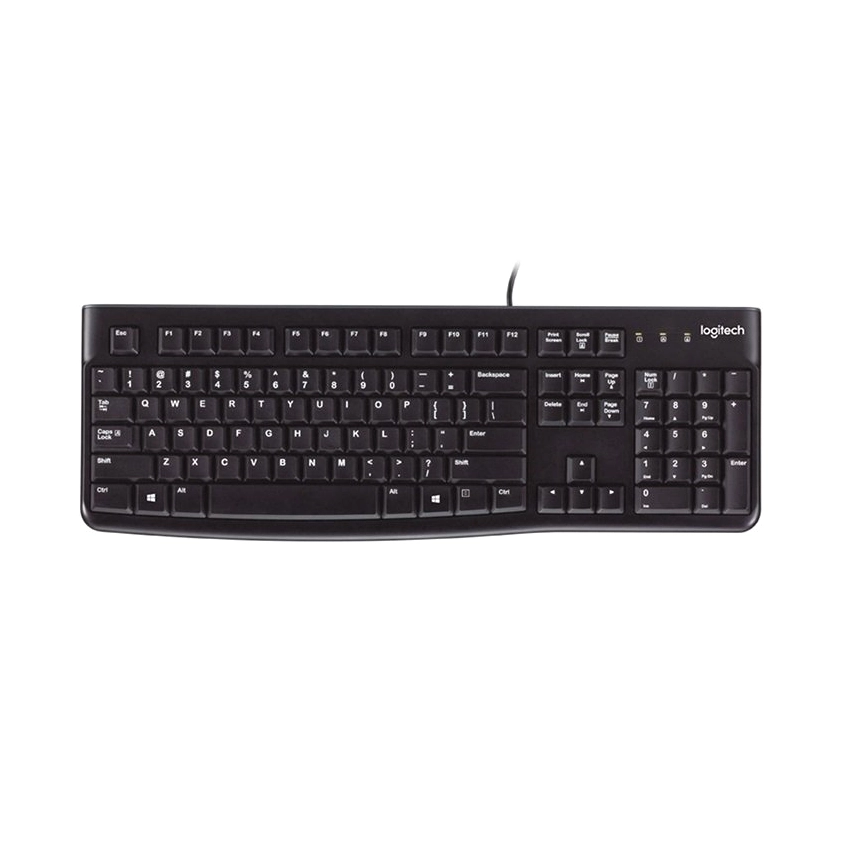
Sau khi thực hiện thành công các bước trên, bạn cần chuẩn bị sẵn một chiếc bàn phím rời cổng USB hoặc Bluetooth để đảm bảo công việc không bị gián đoạn. Dưới đây là một số gợi ý bàn phím rời chất lượng.
- Luôn đảm bảo bạn đã kết nối bàn phím rời thành công trước khi gỡ trình điều khiển bàn phím gốc.
- Nếu sử dụng phần mềm, hãy nhớ tổ hợp phím mở khóa để tránh tình trạng không thể thao tác được gì.
- Trong trường hợp máy tự động cập nhật lại driver sau khi khởi động, bạn có thể cần lặp lại thao tác hoặc sử dụng phần mềm khóa cập nhật.
Giải đáp những thắc mắc thường gặp khi xử lý sự cố bàn phím
Nhiều người dùng vẫn còn băn khoăn về những rủi ro có thể xảy ra khi can thiệp vào phần cứng hoặc sử dụng phần mềm bên thứ ba. Hãy cùng làm rõ một số vấn đề sau.
Tắt bàn phím qua Device Manager có gây hại cho máy tính không
Hoàn toàn không. Việc gỡ bỏ trình điều khiển chỉ đơn giản là ngắt kết nối phần mềm giữa hệ điều hành và phần cứng. Nó không gây ra bất kỳ hỏng hóc vật lý nào cho chiếc laptop của bạn. Khi cần sử dụng lại, bạn chỉ việc khởi động lại máy hoặc quét lại phần cứng.
Phần mềm tắt bàn phím có làm nặng máy không
Các công cụ như KeyFreeze hay Simple Disable Key được thiết kế cực kỳ tối giản. Chúng tiêu tốn rất ít tài nguyên hệ thống (RAM và CPU), do đó bạn hoàn toàn có thể để chúng chạy ngầm mà không lo máy bị giật lag hay chậm chạp.
