
Kiến Thức
Hướng dẫn chi tiết cách tăng thời gian sử dụng pin laptop hiệu quả nhất
Bạn đang làm việc say sưa hoặc chuẩn bị cho một cuộc họp quan trọng, nhưng chiếc laptop lại liên tục báo pin yếu. cách tăng thời gian sử dụng pin laptop đang trở thành một vấn đề cấp bách đối với bất kỳ ai thường xuyên phải di chuyển.
Hãy tưởng tượng nếu thiết bị sập nguồn ngay lúc bạn đang lưu dở một tài liệu quan trọng. Công việc bị gián đoạn, dữ liệu có nguy cơ mất trắng, và cảm giác bực tức sẽ đeo bám bạn cả ngày dài.
May mắn thay, có những biện pháp đơn giản nhưng cực kỳ hiệu quả để khắc phục triệt để vấn đề này. Dưới đây là những hướng dẫn từ chuyên gia giúp bạn Kiến thức công nghệ tối ưu hóa thời lượng pin cho chiếc máy tính cá nhân của mình.
Giải thích chi tiết hiện tượng hao pin nhanh và nguyên nhân cốt lõi
Tình trạng tụt pin không phanh thường xuất phát từ thói quen sử dụng chưa hợp lý. Một trong những thủ phạm chính là độ sáng màn hình được đặt ở mức tối đa.
Bên cạnh đó, việc để quá nhiều ứng dụng chạy ngầm cũng ngốn một lượng lớn tài nguyên hệ thống. Chúng liên tục hoạt động và tiêu tốn điện năng ngay cả khi bạn không trực tiếp sử dụng.
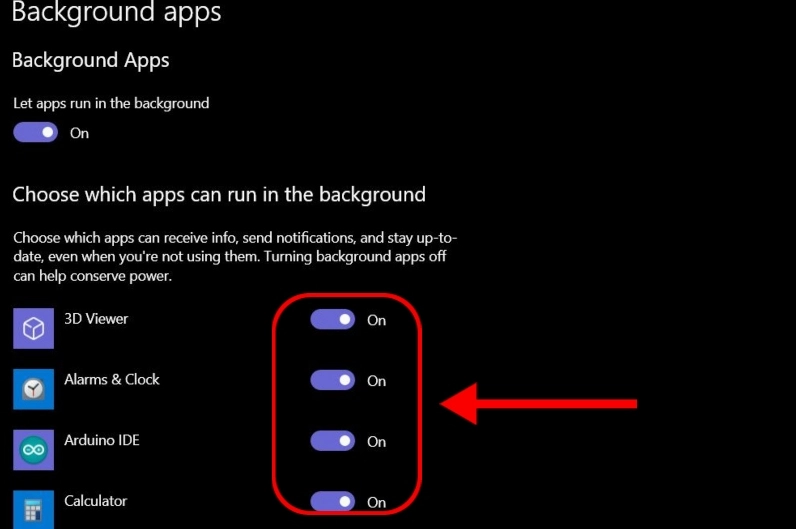
Cuối cùng, các thiết bị ngoại vi kết nối qua cổng USB hoặc Bluetooth cũng đóng góp một phần không nhỏ vào việc làm cạn kiệt năng lượng. Việc hiểu rõ những nguyên nhân này là bước đầu tiên để tiết kiệm pin máy tính hiệu quả.
Tổng hợp các phương pháp tối ưu hóa để kéo dài thời lượng pin
Điều chỉnh độ sáng màn hình xuống mức phù hợp
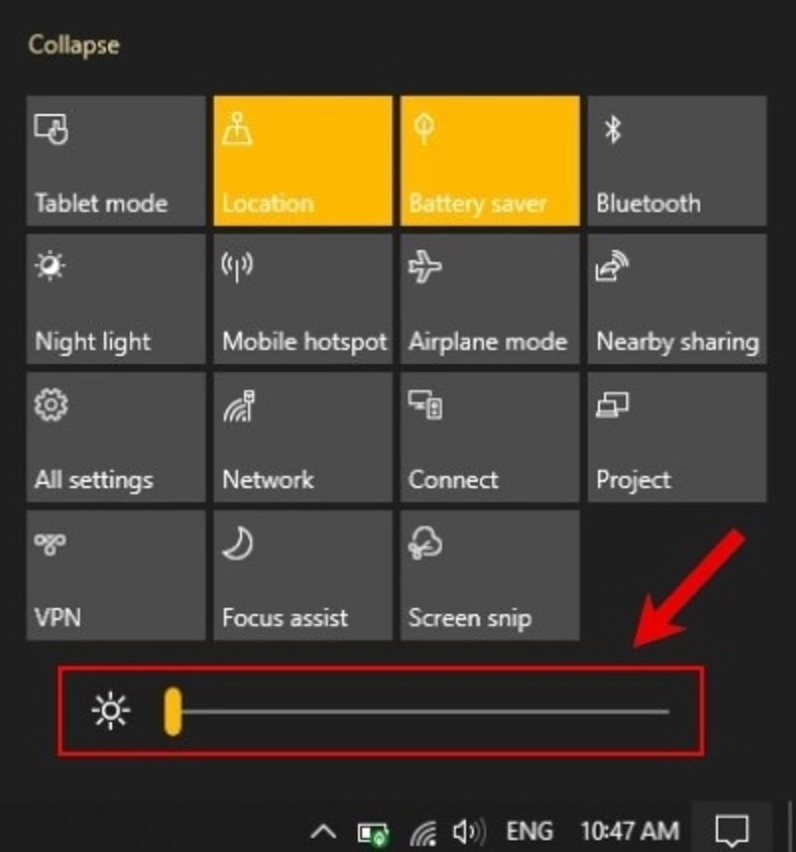
Màn hình là bộ phận tiêu thụ điện năng nhiều nhất trên một chiếc laptop. Việc giảm độ sáng xuống mức vừa đủ nhìn, khoảng 50 đến 60 phần trăm, sẽ giúp tăng đáng kể thời gian sử dụng.
Bạn có thể dễ dàng thay đổi cài đặt này thông qua trung tâm điều khiển của hệ điều hành. Hãy tập thói quen điều chỉnh độ sáng dựa trên môi trường làm việc thực tế.
Dọn dẹp hệ thống và vô hiệu hóa các phần mềm chạy ngầm
Nhiều phần mềm được thiết lập tự động khởi chạy cùng hệ thống và hoạt động âm thầm. Hãy kiểm tra trình quản lý tác vụ Task Manager để xác định và vô hiệu hóa những tiến trình không cần thiết.
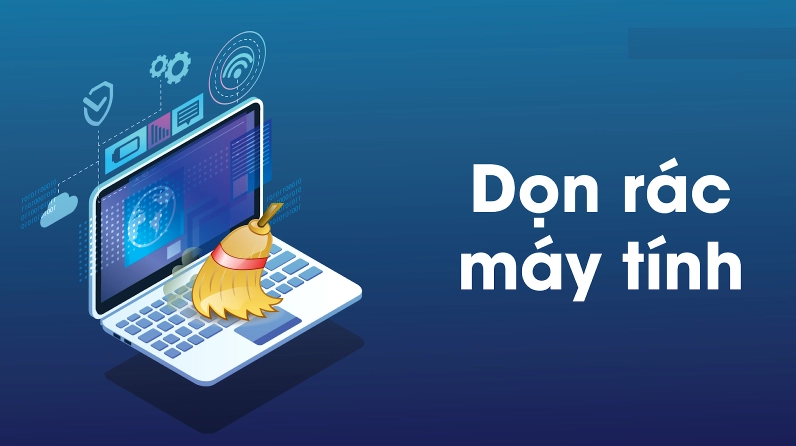
Bên cạnh đó, việc thường xuyên dọn rác máy tính cũng giúp hệ thống hoạt động trơn tru hơn. Một hệ điều hành gọn nhẹ sẽ ít tiêu tốn tài nguyên phần cứng hơn, từ đó tiết kiệm năng lượng.
Ngắt kết nối các thiết bị ngoại vi khi không sử dụng
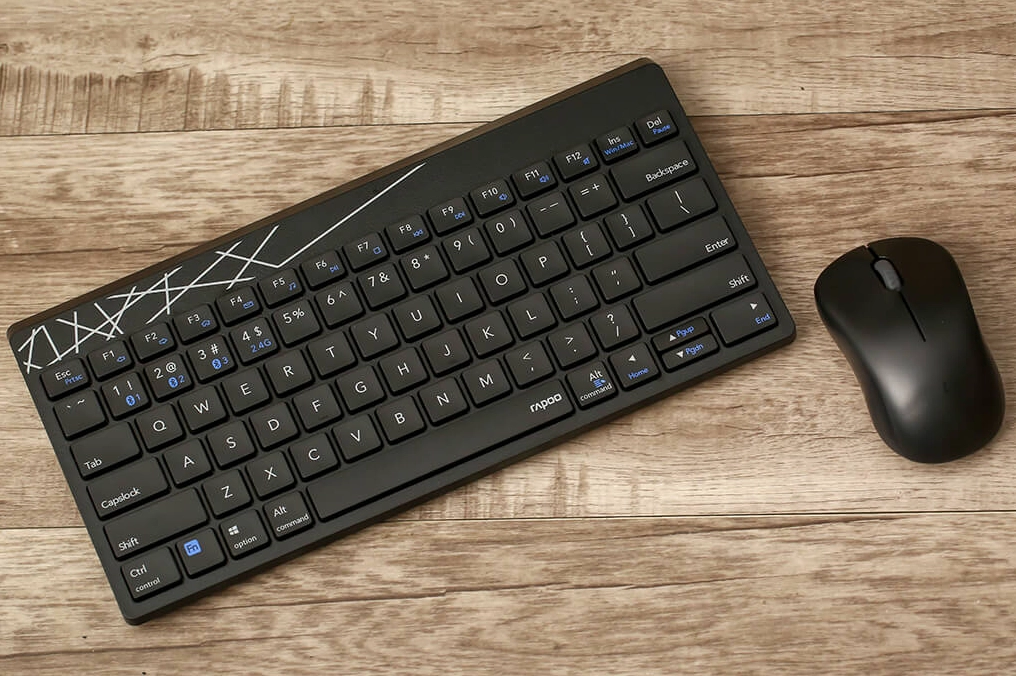
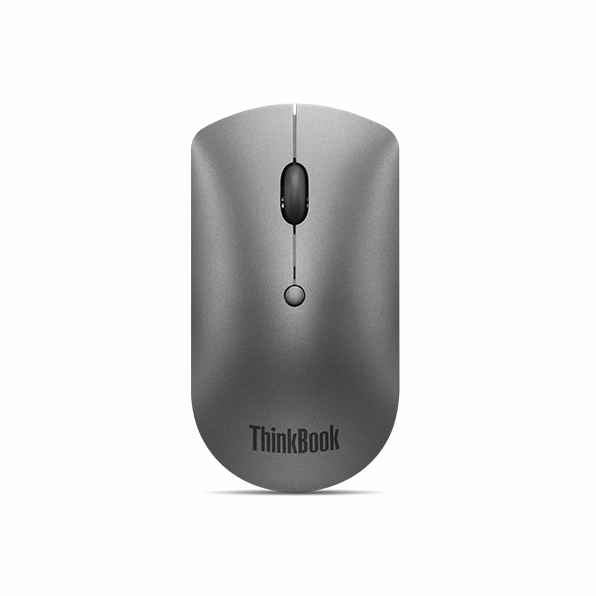
Các thiết bị như chuột không dây, ổ cứng di động hay tai nghe Bluetooth liên tục tiêu thụ điện năng từ cổng kết nối của laptop. Nếu không thực sự cần thiết, hãy tháo chúng ra.
Điều này đặc biệt quan trọng khi bạn đang sử dụng máy bằng nguồn pin và không có sẵn bộ sạc. Chỉ kết nối lại khi bạn thực sự cần dùng đến chúng cho công việc.
Bật chế độ tiết kiệm pin có sẵn trên hệ điều hành
Các hệ điều hành hiện đại như Windows hay macOS đều tích hợp sẵn tính năng Battery Saver. Khi được kích hoạt, hệ thống sẽ tự động giảm hiệu năng tổng thể và hạn chế hoạt động nền.
Tính năng này cực kỳ hữu ích trong những tình huống khẩn cấp khi mức pin xuống thấp. Bạn có thể thiết lập để tính năng này tự động bật khi pin đạt một ngưỡng nhất định.
Những lưu ý quan trọng để bảo vệ và duy trì tuổi thọ pin dài lâu
- Tránh để máy tính hoạt động trong môi trường có nhiệt độ quá cao vì nhiệt độ là kẻ thù số một của pin Lithium.
- Không nên để pin cạn kiệt hoàn toàn đến mức sập nguồn mới cắm sạc. Hãy duy trì mức pin trong khoảng 20 đến 80 phần trăm.
- Sử dụng bộ sạc chính hãng đi kèm theo máy để đảm bảo nguồn điện đầu vào ổn định và an toàn.
Việc trang bị thêm Kiến Thức về quản lý năng lượng sẽ giúp thiết bị của bạn luôn trong trạng thái tốt nhất.
