
Kiến Thức
Hướng dẫn chi tiết cách tăng độ sáng màn hình laptop đơn giản và nhanh chóng
Bạn đã bao giờ phải nheo mắt, dí sát mặt vào màn hình laptop chỉ vì độ sáng quá thấp, đặc biệt là khi làm việc trong môi trường nhiều ánh sáng? Tình trạng này không chỉ gây khó chịu mà còn ảnh hưởng trực tiếp đến thị lực của bạn.
Nếu bạn cứ cố gắng làm việc với một chiếc màn hình tối mờ ngày qua ngày, đôi mắt của bạn sẽ phải chịu áp lực cực lớn. Hậu quả là tình trạng nhức mỏi, khô mắt, thậm chí suy giảm thị lực sẽ nhanh chóng gõ cửa. Chưa kể, năng suất công việc của bạn chắc chắn sẽ tụt dốc thảm hại vì không thể nhìn rõ từng chi tiết trên màn hình. Đừng để một vấn đề nhỏ phá hỏng cả ngày làm việc và sức khỏe của bạn!
Rất may, việc khắc phục tình trạng này vô cùng đơn giản. Trong bài viết này, chúng tôi sẽ hướng dẫn bạn những cách hiệu quả nhất để giải quyết triệt để vấn đề, trả lại độ sáng hoàn hảo cho thiết bị của bạn. Bạn có thể tham khảo thêm nhiều Kiến thức công nghệ hữu ích khác để tối ưu trải nghiệm sử dụng máy tính.
Tại sao cần phải biết cách tăng độ sáng màn hình laptop phù hợp
Việc cách tăng độ sáng màn hình laptop không chỉ đơn thuần là vấn đề thẩm mỹ hay sở thích cá nhân. Một độ sáng màn hình được thiết lập chuẩn xác mang lại nhiều lợi ích thiết thực cho người sử dụng.
Thứ nhất, nó giúp bảo vệ đôi mắt của bạn khỏi tình trạng căng thẳng do phải điều tiết quá mức khi nhìn vào màn hình quá tối hoặc quá chói. Thứ hai, độ sáng phù hợp đảm bảo bạn nhìn rõ văn bản, hình ảnh, từ đó nâng cao hiệu suất làm việc và giải trí.
Tổng hợp các phương pháp chỉnh màn hình sáng hơn cực kỳ dễ dàng
Dưới đây là những cách đơn giản và phổ biến nhất giúp bạn tùy chỉnh độ sáng màn hình laptop theo ý muốn.
Sử dụng phím tắt trên bàn phím laptop để thay đổi độ sáng
Đây là cách nhanh chóng và tiện lợi nhất. Hầu hết các dòng laptop hiện nay đều tích hợp các phím chức năng (từ F1 đến F12) có biểu tượng bóng đèn hoặc mặt trời để tăng giảm độ sáng.
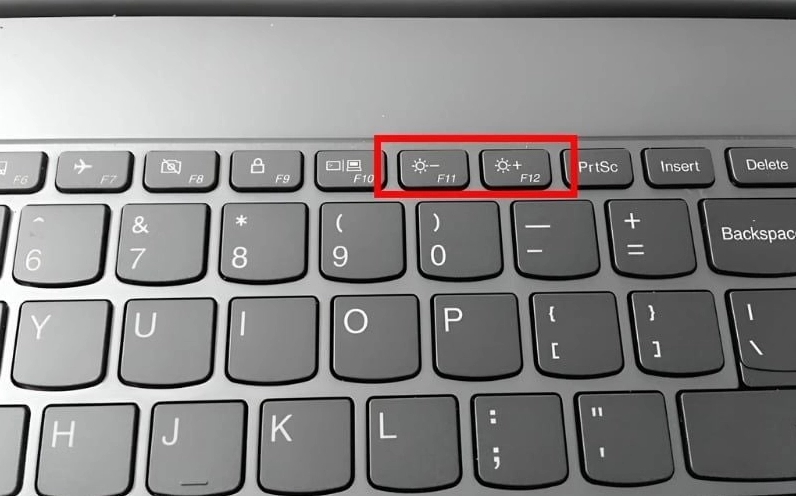
Bạn chỉ cần nhấn tổ hợp phím Fn cùng với phím có biểu tượng tăng độ sáng (thường là F12, F6 hoặc phím mũi tên lên, tùy thuộc vào hãng sản xuất). Thao tác này giúp bạn điều chỉnh ánh sáng ngay lập tức mà không cần mở bất kỳ phần mềm nào.
Tùy chỉnh thông qua Action Center trên hệ điều hành Windows
Nếu phím tắt không hoạt động, bạn có thể sử dụng Action Center (Trung tâm thông báo) tích hợp sẵn trên hệ điều hành Windows 10 và Windows 11.
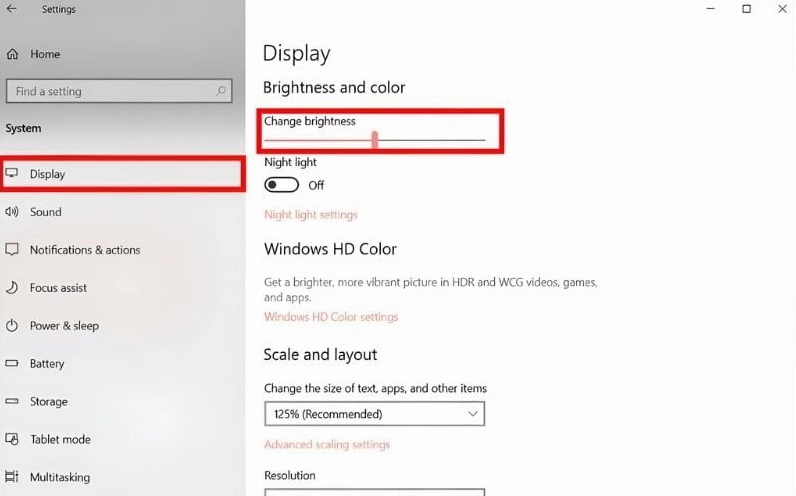
- Nhấp vào biểu tượng pin, mạng hoặc âm lượng ở góc dưới cùng bên phải màn hình (Taskbar).
- Tìm thanh trượt có biểu tượng mặt trời (Brightness).
- Kéo thanh trượt này sang bên phải để chỉnh màn hình sáng hơn theo nhu cầu của bạn.
Can thiệp sâu hơn thông qua phần Settings của Windows
Phần cài đặt hệ thống cung cấp cho bạn nhiều tùy chọn chi tiết hơn để quản lý hiển thị, bao gồm cả độ sáng và màu sắc.
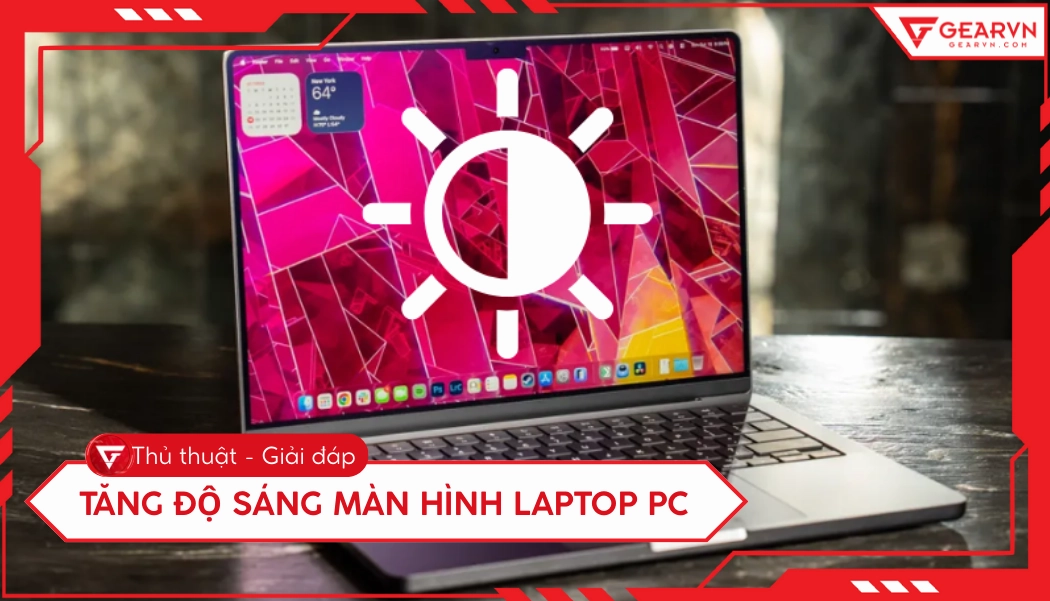
Bạn hãy nhấn tổ hợp phím Windows + I để mở Settings, sau đó chọn mục System và tiếp tục chọn Display. Tại đây, bạn sẽ thấy thanh trượt “Change brightness for the built-in display” để điều chỉnh độ sáng mong muốn.
Cập nhật driver card đồ họa để khắc phục lỗi không chỉnh được độ sáng
Trong một số trường hợp, bạn không thể thay đổi độ sáng màn hình dù đã thử các cách trên. Nguyên nhân thường xuất phát từ việc driver card màn hình bị lỗi hoặc quá cũ.
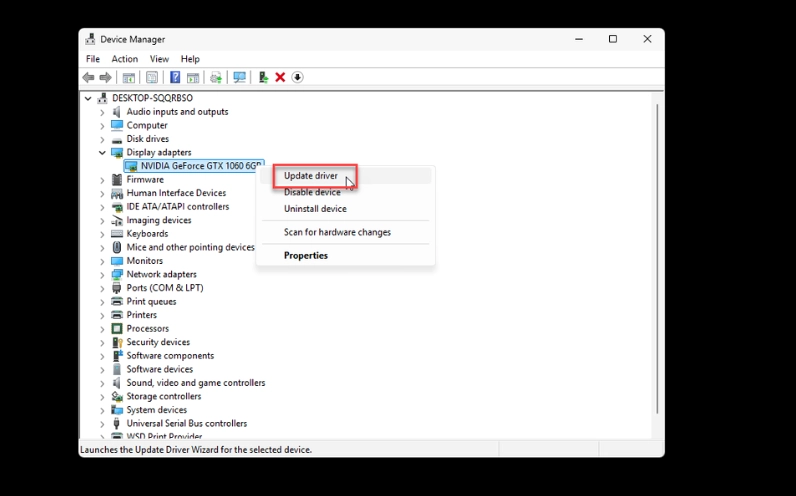
Bạn cần mở Device Manager, tìm mục Display adapters. Nhấn chuột phải vào card đồ họa đang sử dụng (ví dụ: Intel UHD Graphics, NVIDIA…) và chọn Update driver. Sau khi cập nhật xong, hãy khởi động lại máy tính và thử điều chỉnh lại độ sáng.
Những lưu ý quan trọng để duy trì độ sáng màn hình ổn định
Sau khi đã khắc phục thành công, bạn cần lưu ý một số điểm sau để đảm bảo màn hình luôn hoạt động tốt và bảo vệ sức khỏe của bạn. Đừng quên truy cập mục Kiến Thức để bỏ túi thêm nhiều mẹo hay.
- Luôn điều chỉnh độ sáng phù hợp với ánh sáng môi trường xung quanh.
- Thường xuyên cập nhật driver đồ họa để đảm bảo các tính năng hiển thị hoạt động trơn tru.
- Sử dụng các phần mềm lọc ánh sáng xanh như f.lux vào ban đêm để bảo vệ mắt.
- Tránh để màn hình hiển thị ở độ sáng tối đa trong thời gian dài vì sẽ làm giảm tuổi thọ của bóng đèn nền.
Giải đáp các câu hỏi thường gặp khi xử lý sự cố độ sáng màn hình
Tại sao màn hình laptop tự động thay đổi độ sáng
Tính năng Adaptive Brightness (độ sáng thích ứng) có thể đang được bật. Tính năng này sử dụng cảm biến ánh sáng để tự động điều chỉnh độ sáng màn hình theo môi trường. Bạn có thể tắt nó trong phần Power Options.
Đã thử mọi cách nhưng màn hình vẫn tối đen thì phải làm sao
Nếu bạn đã thử cập nhật driver và sử dụng phím tắt nhưng không hiệu quả, rất có thể màn hình laptop hoặc cáp kết nối bên trong đã bị hỏng phần cứng. Bạn nên mang máy đến các trung tâm bảo hành hoặc sửa chữa uy tín để được kiểm tra kỹ lưỡng.
