
Kiến Thức
Hướng dẫn chi tiết cách sửa lỗi Wattpad không vào được trên máy tính và điện thoại
Hãy tưởng tượng bạn đang chìm đắm trong chương truyện gay cấn nhất thì đột nhiên ứng dụng báo lỗi không thể kết nối. Cảm giác hụt hẫng và bực bội lúc đó chắc chắn là điều không ai mong muốn. Việc tìm cách sửa lỗi wattpad ngay lập tức trở thành ưu tiên hàng đầu để bạn không bỏ lỡ những tình tiết hấp dẫn tiếp theo.
Nếu không sớm tìm ra nguyên nhân và khắc phục triệt để, bạn sẽ liên tục gặp phải tình trạng wattpad error khó chịu này. Nó không chỉ làm gián đoạn trải nghiệm đọc truyện mà còn tiêu tốn thời gian vàng bạc của bạn vào việc tải lại trang vô ích. Tệ hơn nữa, nếu lỗi bắt nguồn từ thiết bị của bạn, nó có thể ảnh hưởng đến các ứng dụng khác.
Đừng quá lo lắng! Với tư cách là một chuyên gia kỹ thuật, tôi sẽ đồng hành cùng bạn giải quyết triệt để vấn đề này. Hãy tham khảo chuyên mục Kiến thức công nghệ để trang bị cho mình những kỹ năng cần thiết. Trong bài viết này, chúng ta sẽ cùng đi sâu vào các phương pháp sửa lỗi tối ưu nhất.
Tổng hợp những nguyên nhân chính gây ra lỗi truy cập Wattpad
Trước khi bắt tay vào sửa chữa, việc hiểu rõ nguồn gốc của vấn đề là vô cùng quan trọng. Lỗi không vào được Wattpad có thể xuất phát từ nhiều nguyên nhân khác nhau.
Thứ nhất là do hệ thống máy chủ của Wattpad đang bảo trì hoặc gặp sự cố quá tải. Thứ hai là đường truyền internet nhà bạn đang gặp trục trặc, sóng Wi-Fi yếu hoặc mạng dữ liệu di động không ổn định.
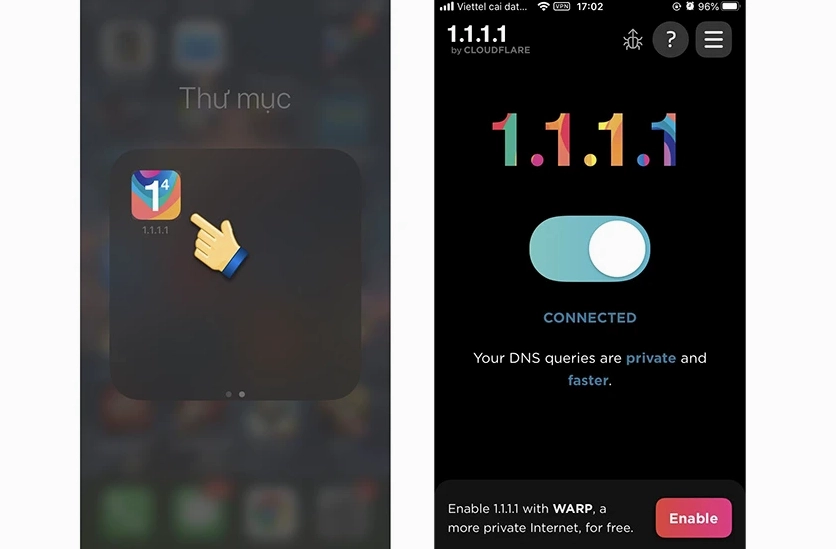
Thứ ba là do ứng dụng Wattpad trên điện thoại bị lỗi dữ liệu, xung đột phần mềm hoặc bộ nhớ đệm quá đầy. Cuối cùng, một nguyên nhân khá phổ biến tại Việt Nam là việc các nhà mạng giới hạn hoặc chặn truy cập vào máy chủ của Wattpad.
Hướng dẫn chi tiết các bước sửa lỗi Wattpad trên điện thoại thông minh
Nếu bạn đang sử dụng điện thoại và gặp phải tình trạng này, hãy tuần tự thực hiện các bước kiểm tra và khắc phục dưới đây.
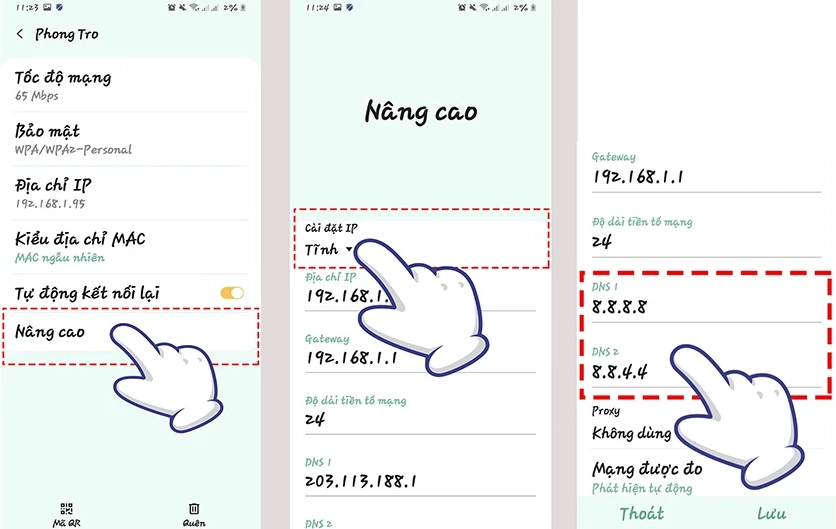
Tiến hành kiểm tra lại kết nối mạng internet của thiết bị
Hãy thử mở một trang web khác hoặc ứng dụng YouTube để xem mạng có hoạt động bình thường không. Nếu mạng vẫn ổn, hãy thử chuyển từ Wi-Fi sang 4G hoặc ngược lại.
Thực hiện xóa dữ liệu và bộ nhớ đệm của ứng dụng Wattpad
Vào phần Cài đặt của điện thoại, tìm đến mục Ứng dụng và chọn Wattpad. Tại đây, bạn chọn Lưu trữ rồi nhấn Xóa dữ liệu và Xóa bộ nhớ đệm.
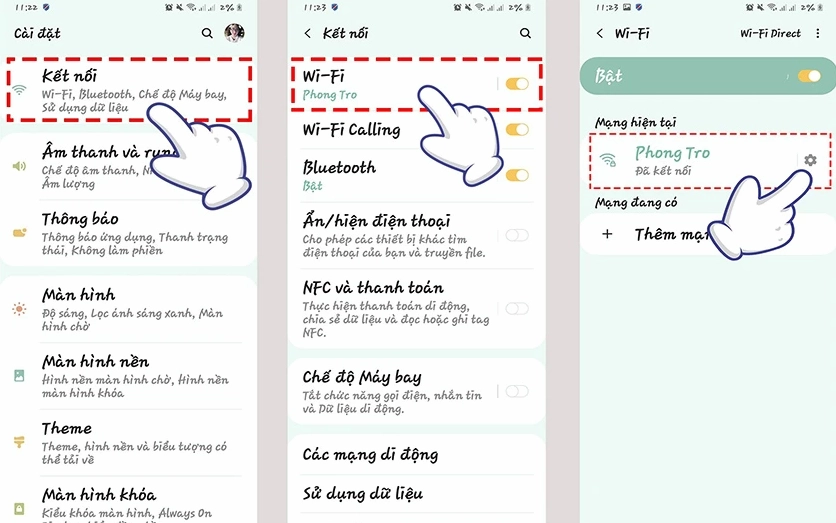
Cập nhật phiên bản mới nhất hoặc cài đặt lại ứng dụng
Truy cập vào CH Play hoặc App Store để kiểm tra xem có bản cập nhật mới nào cho Wattpad không. Nếu có, hãy tiến hành cập nhật ngay lập tức.
Các phương pháp khắc phục lỗi không truy cập được Wattpad trên máy tính
Đối với người dùng máy tính, cách xử lý sẽ có chút khác biệt. Hãy làm theo các hướng dẫn sau để khôi phục khả năng truy cập.
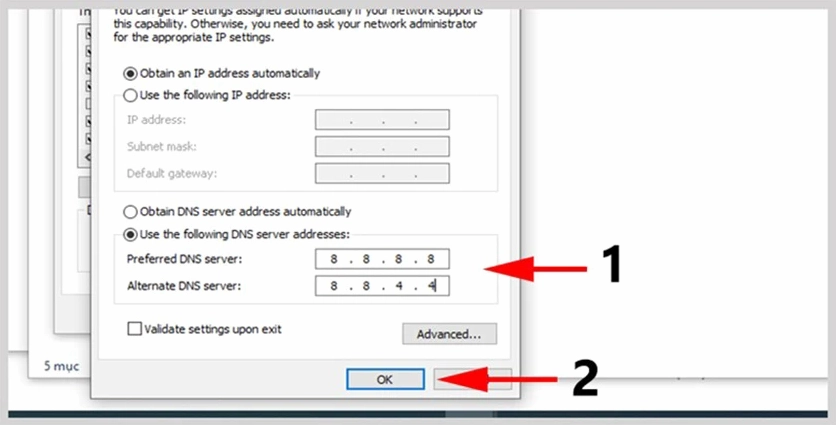
Tiến hành đổi địa chỉ DNS trên máy tính của bạn
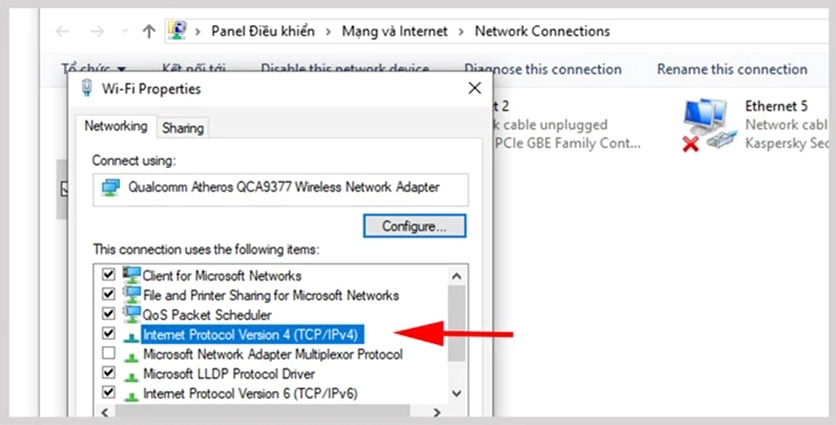
Mở Control Panel, chọn Network and Sharing Center. Nhấp vào tên mạng đang kết nối, chọn Properties. Tìm đến dòng Internet Protocol Version 4 và đổi DNS sang 8.8.8.8 và 8.8.4.4.
Sử dụng phần mềm VPN để thay đổi địa chỉ IP
Nếu nhà mạng chặn truy cập, việc sử dụng các tiện ích mở rộng VPN trên trình duyệt hoặc phần mềm VPN cài đặt trên máy là giải pháp hữu hiệu nhất.
Hãy truy cập mục Kiến Thức để tìm hiểu thêm về cách cài đặt và sử dụng VPN an toàn, hiệu quả.
Những lưu ý quan trọng để hạn chế lỗi xảy ra trong tương lai
Thường xuyên dọn dẹp bộ nhớ đệm của trình duyệt và ứng dụng định kỳ. Không nên sử dụng các phiên bản ứng dụng Wattpad đã bị chỉnh sửa hoặc bẻ khóa.
Luôn cập nhật hệ điều hành và ứng dụng lên phiên bản mới nhất để đảm bảo tính ổn định và bảo mật tối đa.
Giải đáp nhanh các thắc mắc thường gặp khi xử lý sự cố này
Tại sao tôi đã đổi DNS mà vẫn không vào được Wattpad? Có thể bộ nhớ cache DNS trên máy tính vẫn lưu trữ thông tin cũ. Bạn cần mở Command Prompt và gõ lệnh ipconfig /flushdns để xóa.
Dùng VPN có làm chậm tốc độ đọc truyện không? Tốc độ phụ thuộc vào chất lượng của dịch vụ VPN bạn sử dụng. Các dịch vụ miễn phí thường có tốc độ chậm hơn so với bản trả phí.