
Kiến Thức
Hướng dẫn chi tiết cách sửa lỗi value trong excel hiệu quả nhất
Bạn đang cắm mặt vào màn hình máy tính để hoàn thiện bảng báo cáo tài chính cuối tháng nhưng bỗng nhiên hàng loạt ô tính đồng loạt hiển thị ký tự kỳ lạ. Cảm giác bất lực và hoang mang tột độ chắc chắn là điều không thể tránh khỏi khi bạn chưa biết chính xác cách sửa lỗi value trong excel để cứu vãn tình hình.

Những hậu quả khôn lường khi bạn phớt lờ lỗi dữ liệu bảng tính
Đừng bao giờ nghĩ rằng một vài ô tính báo lỗi nhỏ nhoi sẽ không gây ra vấn đề gì to tát cho toàn bộ hệ thống dữ liệu của bạn. Sự chủ quan này chính là nhát dao chí mạng giết chết sự nghiệp của bạn.
Nếu bạn tiếp tục để tình trạng hàm excel báo #value lây lan thì toàn bộ các hàm liên kết phía sau sẽ sụp đổ hoàn toàn. Báo cáo doanh thu sai lệch sẽ khiến công ty chịu thiệt hại nặng nề và người chịu trách nhiệm trực tiếp chính là bạn.
Sếp của bạn sẽ không bao giờ chấp nhận một bản báo cáo chi chít lỗi hiển thị và thiếu sự chuyên nghiệp. Hãy tỉnh ngộ và tìm hiểu thêm các bài viết chia sẻ Kiến Thức chuyên sâu để xử lý dứt điểm rắc rối này ngay lập tức.
Các bước chuẩn bị cần thiết trước khi bắt tay vào sửa lỗi
Trước khi thực hiện bất kỳ thao tác can thiệp sâu nào vào bảng tính thì việc sao lưu dữ liệu là ưu tiên hàng đầu. Bạn hãy tạo một bản sao cho file Excel hiện tại để đề phòng rủi ro thao tác nhầm lẫn.
Tiếp theo bạn cần khoanh vùng chính xác những ô tính đang bị lỗi để có phương án xử lý tập trung. Việc này giúp tiết kiệm thời gian và không làm ảnh hưởng đến những vùng dữ liệu đang hoạt động bình thường.
Đừng quên cập nhật phần mềm Microsoft Excel lên phiên bản mới nhất để đảm bảo tính ổn định. Bạn có thể tham khảo thêm nhiều mẹo hay tại chuyên trang Kiến thức công nghệ của chúng tôi.
Tổng hợp những phương pháp khắc phục lỗi nhanh chóng và hiệu quả nhất
Dưới đây là những cách xử lý mang tính chuyên gia giúp bạn đánh bay hoàn toàn sự cố khó chịu này. Hãy thực hiện tuần tự từng bước một một cách cẩn thận.
Phương pháp làm sạch dữ liệu khoảng trắng bị thừa trong ô tính
Đôi khi trong quá trình copy dữ liệu từ các nguồn khác nhau thì các khoảng trắng thừa sẽ bị mang theo vào ô tính. Lúc này Excel sẽ hiểu đó là định dạng văn bản thay vì chữ số.
Bạn hãy sử dụng hàm TRIM để tự động loại bỏ toàn bộ khoảng trắng dư thừa ở hai đầu đoạn dữ liệu. Sau khi làm sạch thì các phép tính toán học sẽ hoạt động trơn tru trở lại.
Ngoài ra bạn cũng có thể dùng công cụ Find and Replace để tìm kiếm dấu cách và thay thế bằng khoảng trống. Phương pháp này cực kỳ hữu hiệu khi xử lý lượng lớn dữ liệu.
Phương pháp đồng bộ lại định dạng ngày tháng trên hệ thống Windows
Lỗi hiển thị sai giá trị rất hay xảy ra khi định dạng ngày tháng của máy tính không trùng khớp với định dạng mặc định của phần mềm Excel. Cụ thể là sự nhầm lẫn giữa định dạng tháng ngày năm và ngày tháng năm.
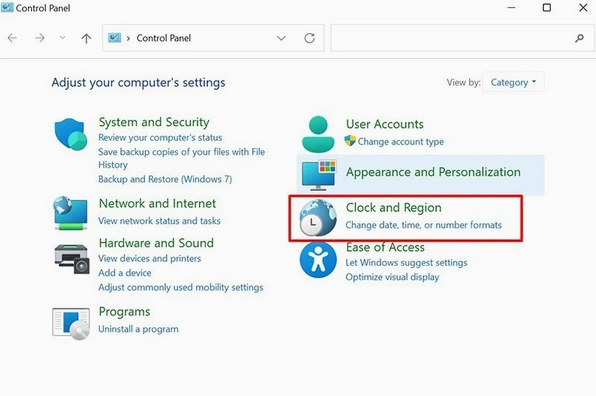
Để khắc phục thì bạn hãy mở Control Panel và tìm đến mục Clock and Region. Đây là khu vực quản lý toàn bộ các định dạng về thời gian và khu vực của hệ điều hành.
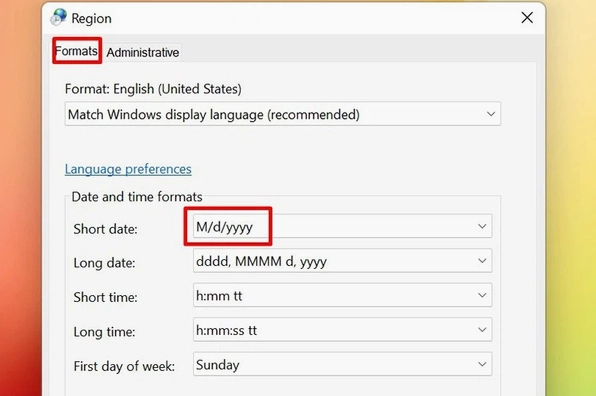
Tại đây bạn tiến hành chuyển đổi định dạng ngày ngắn và ngày dài về đúng chuẩn mà bạn đang sử dụng trong file Excel. Sau khi lưu lại thiết lập thì hãy khởi động lại phần mềm để xem kết quả.
Những lưu ý quan trọng để phòng ngừa sự cố lặp lại trong tương lai
Để không bao giờ phải đau đầu xử lý các sự cố tương tự thì bạn cần hình thành thói quen kiểm tra dữ liệu đầu vào. Hãy chắc chắn rằng bạn chỉ đang cộng trừ nhân chia các ô chứa giá trị số.
Hãy tận dụng công cụ Data Validation để giới hạn kiểu dữ liệu được phép nhập vào từng cột cụ thể. Điều này sẽ chặn đứng những sai sót ngay từ lúc người dùng gõ phím.
Tuyệt đối không sử dụng hàm tính toán trực tiếp lên các ô đang chứa văn bản hoặc ký tự đặc biệt. Chúc các bạn áp dụng thành công và nâng cao hiệu suất làm việc của mình.
