
Kiến Thức
Hướng dẫn chi tiết cách sửa lỗi unikey không gõ được tiếng Việt nhanh chóng
Bạn đang soạn thảo một văn bản cực kỳ quan trọng nhưng những dòng chữ cứ liên tục nhảy loạn xạ hoặc biến thành các ký tự vô nghĩa. Việc bàn phím không chịu hợp tác đúng lúc nước sôi lửa bỏng chắc chắn sẽ khiến bất kỳ ai cũng phải bực bội. Đừng để sự cố kỹ thuật nhỏ này làm hỏng cả ngày làm việc của bạn.
Những hậu quả tai hại khi phần mềm gõ tiếng Việt liên tục đình công
Hãy tưởng tượng sếp đang giục báo cáo gấp nhưng bạn lại gõ ra những đoạn văn bản không ai đọc hiểu được. Công việc dồn ứ và deadline ngày càng cận kề trong khi bạn loay hoay mãi vẫn Kiến thức công nghệ không giải quyết xong.
Nếu bạn cứ để mặc tình trạng này kéo dài thì tiến độ công việc sẽ bị ảnh hưởng vô cùng nghiêm trọng. Không chỉ làm mất thời gian quý báu mà việc gửi đi một email đầy lỗi chính tả còn đánh mất sự chuyên nghiệp của bạn trong mắt đối tác.
Tình trạng này diễn ra thường xuyên sẽ gây ức chế tột độ và làm giảm sút hiệu suất làm việc. Đã đến lúc bạn phải chấm dứt triệt để thảm họa này bằng cách tìm hiểu kỹ nguyên nhân cốt lõi.
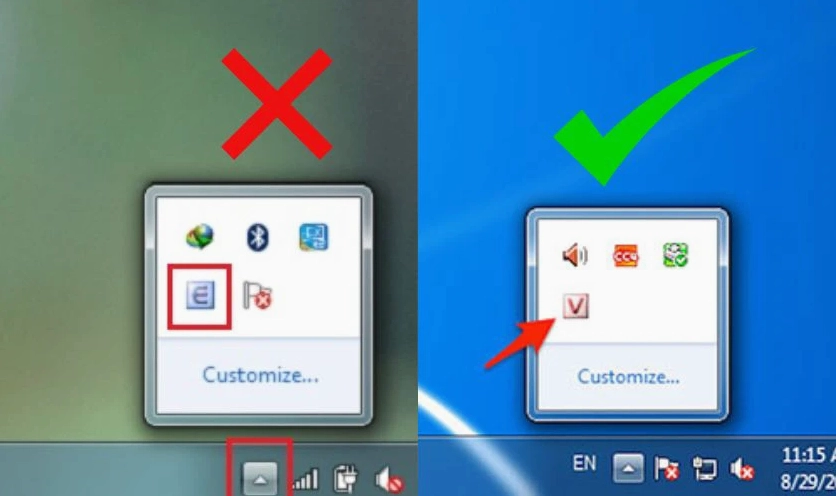
Tổng hợp các bước hướng dẫn cách sửa lỗi unikey hiệu quả nhất hiện nay
Dưới đây là danh sách tổng hợp quy trình chuẩn xác để khắc phục triệt để sự cố không gõ được tiếng việt trên máy tính của bạn.
- Kiểm tra trạng thái biểu tượng ngôn ngữ dưới thanh tác vụ
- Thiết lập lại bảng mã Unicode và kiểu gõ Telex chuẩn
- Tắt bỏ các tính năng kiểm tra chính tả không cần thiết
- Kiểm tra và gỡ cài đặt các phần mềm gõ tiếng Việt bị xung đột
Phương pháp thứ nhất là kiểm tra và chuyển đổi trạng thái ngôn ngữ
Nhiều người dùng thường vô tình bấm nhầm tổ hợp phím tắt khiến ngôn ngữ đầu vào bị thay đổi. Điều này dẫn đến việc phần mềm chuyển sang chế độ gõ tiếng Anh thay vì tiếng Việt như mong muốn.
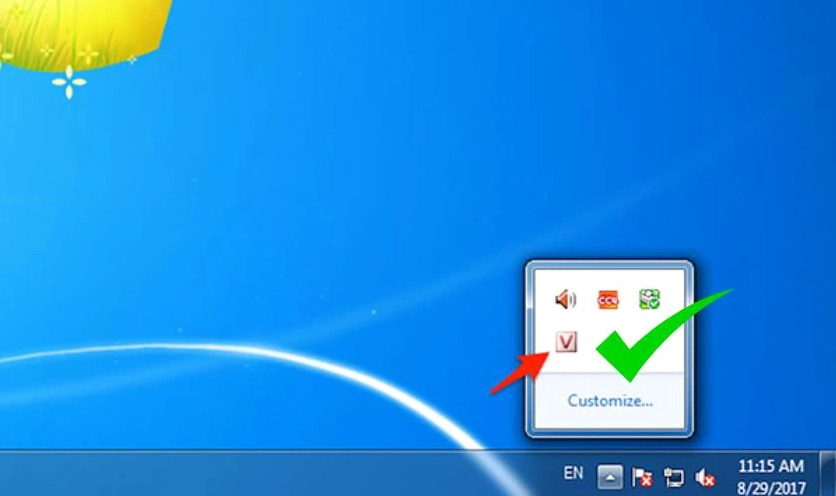
Bạn chỉ cần quan sát góc phải màn hình bên dưới thanh Taskbar xem biểu tượng đang là chữ E hay chữ V. Nếu thấy chữ E màu xanh thì hãy nhấp chuột trái một lần để chuyển nó thành chữ V màu đỏ.
Phương pháp thứ hai là thiết lập lại bảng mã và kiểu gõ chuẩn xác
Việc chọn sai thông số kỹ thuật bên trong giao diện chính của phần mềm là nguyên nhân vô cùng phổ biến. Khi thông số bị sai lệch thì chữ cái sẽ bị biến dạng ngay khi bạn vừa gõ.
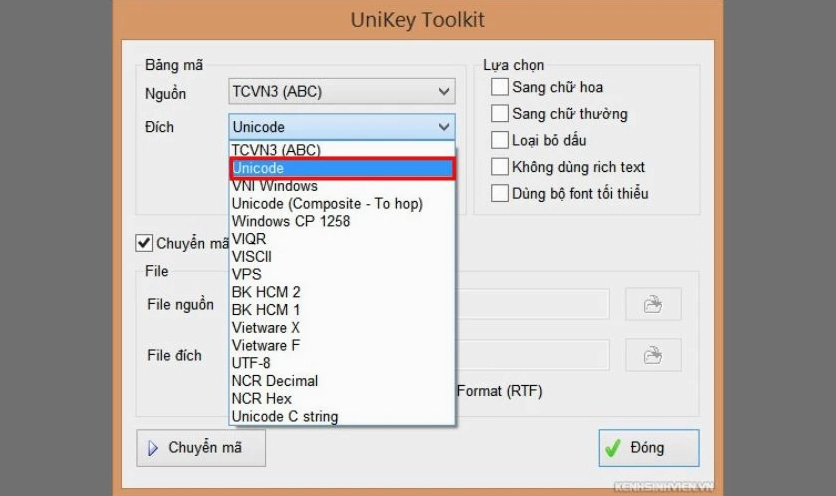
Hãy mở giao diện phần mềm lên và đảm bảo mục Bảng mã đang được đặt là Unicode. Tiếp theo bạn cần chắc chắn rằng mục Kiểu gõ đã được thiết lập đúng thành Telex hoặc Vni tùy theo thói quen của bạn.
Phương pháp thứ ba là tắt tính năng kiểm tra chính tả mặc định
Đôi khi tính năng tự động sửa lỗi và kiểm tra chính tả lại chính là thủ phạm gây ra sự cố nhân đôi ký tự. Đặc biệt là khi tính năng này hoạt động không tương thích với môi trường hệ điều hành Windows mới.
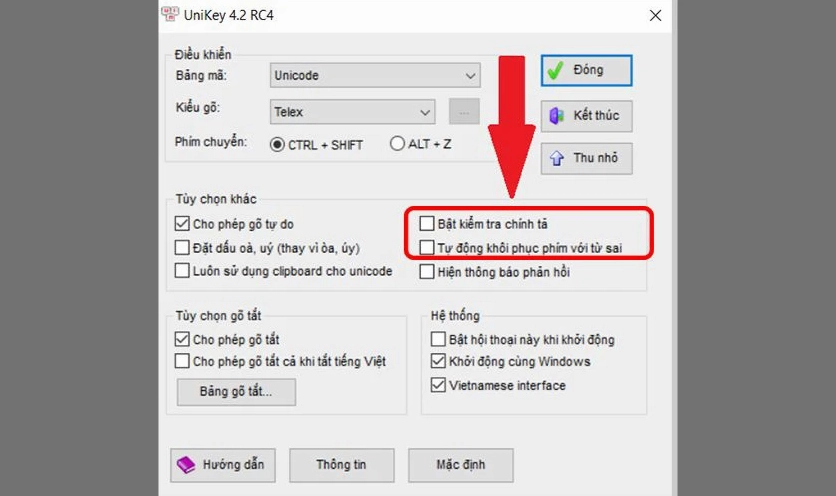
Bạn hãy nhấn vào nút Mở rộng trên giao diện phần mềm để hiển thị bảng cài đặt nâng cao. Tại đây bạn hãy bỏ chọn hoàn toàn mục Bật kiểm tra chính tả và Tự động khôi phục phím với từ sai rồi nhấn Đóng.
Phương pháp thứ tư là xử lý triệt để tình trạng xung đột phần mềm
Nếu bạn cài đặt cùng lúc nhiều bộ gõ tiếng Việt khác nhau như Vietkey hay EVKey thì hệ thống sẽ bị rối loạn. Các phần mềm này sẽ tranh giành quyền kiểm soát bàn phím dẫn đến lỗi trầm trọng.
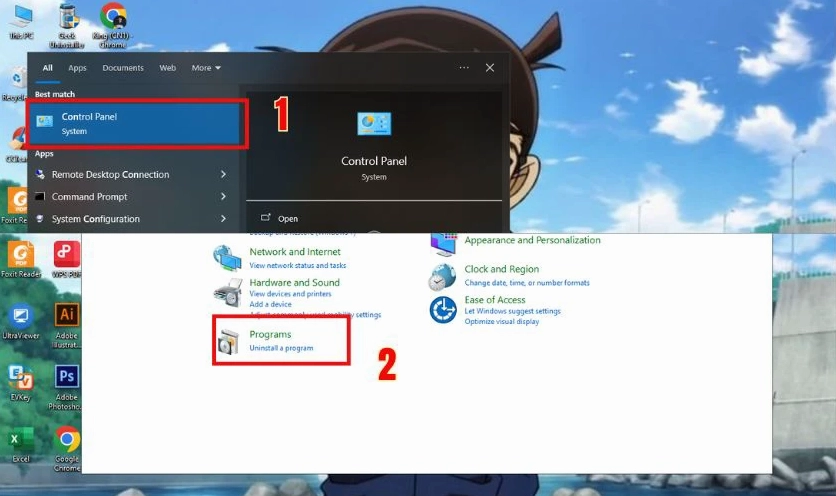
Bạn cần truy cập vào Control Panel và tìm đến mục Programs and Features để rà soát lại hệ thống. Hãy gỡ cài đặt toàn bộ những công cụ gõ tiếng Việt cũ và chỉ giữ lại duy nhất một phần mềm đang sử dụng.
Những lưu ý quan trọng để phòng tránh sự cố bàn phím trong tương lai
Sau khi đã áp dụng thành công cách sửa lỗi unikey bạn cần lưu ý thêm vài điểm quan trọng. Những thói quen tốt sẽ giúp hệ thống máy tính luôn vận hành trơn tru và mượt mà.
- Chỉ tải phần mềm từ trang chủ chính thức để tránh dính mã độc tống tiền.
- Luôn cập nhật phiên bản mới nhất để tương thích tốt với bản cập nhật Windows.
- Không cài đặt song song nhiều công cụ gõ tiếng Việt trên cùng một máy tính.
Để tìm hiểu thêm về các mẹo vặt công nghệ khác bạn có thể ghé thăm chuyên mục Kiến Thức để trang bị cho mình những kỹ năng cần thiết. Nắm vững kỹ thuật cơ bản sẽ giúp bạn luôn làm chủ được thiết bị của mình.
Giải đáp nhanh các thắc mắc thường gặp của người dùng khi xử lý sự cố
Nhiều bạn thắc mắc tại sao đã làm đúng các bước nhưng thỉnh thoảng lỗi vẫn lặp lại. Nguyên nhân có thể do phần mềm đang không được cấp quyền quản trị viên cao nhất trên máy tính.
Cách khắc phục triệt để nhất là bạn hãy thoát hoàn toàn phần mềm đang chạy ngầm dưới khay hệ thống. Sau đó nhấp chuột phải vào biểu tượng ngoài màn hình Desktop và chọn mục Run as administrator để khởi động lại với quyền quản trị.