
Kiến Thức
Hướng dẫn chi tiết cách sửa lỗi ssl trên trình duyệt chrome hiệu quả
Hãy tưởng tượng bạn đang cần truy cập gấp một trang web quan trọng để làm việc, nhưng đập vào mắt lại là màn hình cảnh báo đỏ rực báo hiệu kết nối không an toàn. Cảm giác lúc đó thật sự tồi tệ và đầy hoang mang. Đây chính là nỗi ám ảnh mang tên lỗi SSL mà rất nhiều người dùng Google Chrome đang gặp phải hàng ngày.
Nếu bạn phớt lờ và cố tình truy cập vào những trang web đang báo lỗi chứng chỉ bảo mật, hậu quả có thể rất khôn lường. Dữ liệu cá nhân, thông tin tài khoản ngân hàng hay mật khẩu của bạn hoàn toàn có nguy cơ bị đánh cắp bởi các cuộc tấn công mạng. Sự cố này không chỉ cản trở công việc mà còn đặt bạn vào tình thế nguy hiểm trên không gian số.
Nhưng đừng quá lo lắng, với tư cách là một chuyên gia kỹ thuật, tôi sẽ đồng hành cùng bạn giải quyết triệt để vấn đề này. Trong bài viết hôm nay, chúng ta sẽ cùng tìm hiểu chi tiết cách sửa lỗi ssl trên trình duyệt chrome thông qua những phương pháp đơn giản nhưng mang lại hiệu quả cao nhất.
Tìm hiểu nguyên nhân gây ra lỗi chứng chỉ bảo mật trên Google Chrome
Trước khi bắt tay vào sửa chữa, chúng ta cần nắm rõ gốc rễ của vấn đề. Lỗi SSL xảy ra khi trình duyệt Chrome không thể xác minh được danh tính của trang web bạn đang muốn truy cập.
Nguyên nhân phổ biến nhất thường đến từ việc cài đặt ngày giờ trên máy tính của bạn không khớp với thời gian thực tế. Ngoài ra, việc lưu trữ quá nhiều dữ liệu rác trong bộ nhớ tạm cũng khiến quá trình kiểm tra bảo mật bị gián đoạn.
Đôi khi, nguyên nhân lại xuất phát từ chính hệ thống máy chủ của trang web khi chứng chỉ của họ đã hết hạn hoặc không được cấp bởi một tổ chức đáng tin cậy. Dù là lý do gì, việc trang bị Kiến thức công nghệ để tự xử lý là điều vô cùng cần thiết.
Tổng hợp các phương pháp khắc phục lỗi ssl hiệu quả nhất hiện nay
Dưới đây là danh sách các bước bạn có thể thực hiện tuần tự để đưa trình duyệt Chrome hoạt động bình thường trở lại.
- Kiểm tra và cập nhật lại thời gian hệ thống
- Sử dụng chế độ ẩn danh để truy cập tạm thời
- Xóa toàn bộ dữ liệu duyệt web và bộ nhớ cache
- Xóa trạng thái SSL trên hệ điều hành Windows
- Vô hiệu hóa tạm thời các tiện ích mở rộng
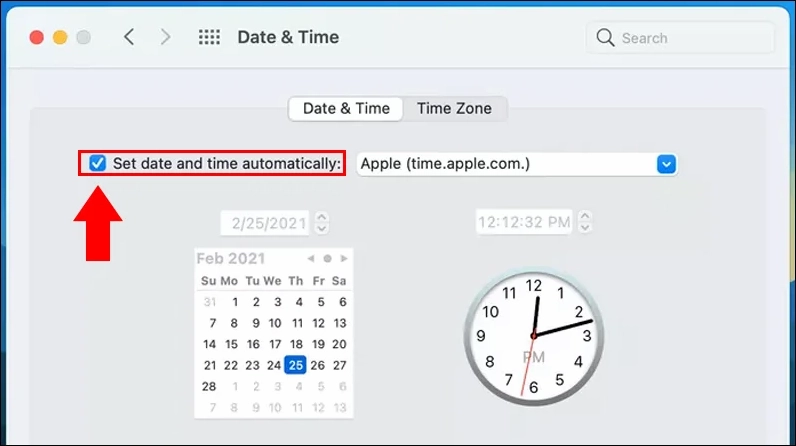
Điều chỉnh lại ngày giờ trên máy tính cho chính xác
Đây là thao tác cơ bản và thường giải quyết được hơn một nửa số trường hợp báo lỗi chứng chỉ bảo mật.
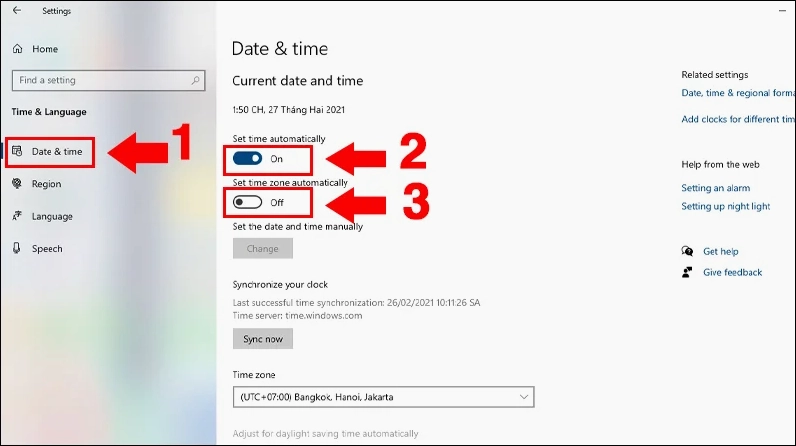
Bạn chỉ cần click chuột phải vào đồng hồ ở góc phải màn hình, chọn Adjust date/time. Hãy đảm bảo tùy chọn Set time automatically đã được bật lên nhé.
Thử truy cập trang web bằng chế độ duyệt web ẩn danh
Chế độ ẩn danh sẽ khởi chạy một phiên làm việc mới hoàn toàn, không lưu lại lịch sử hay cookie cũ.
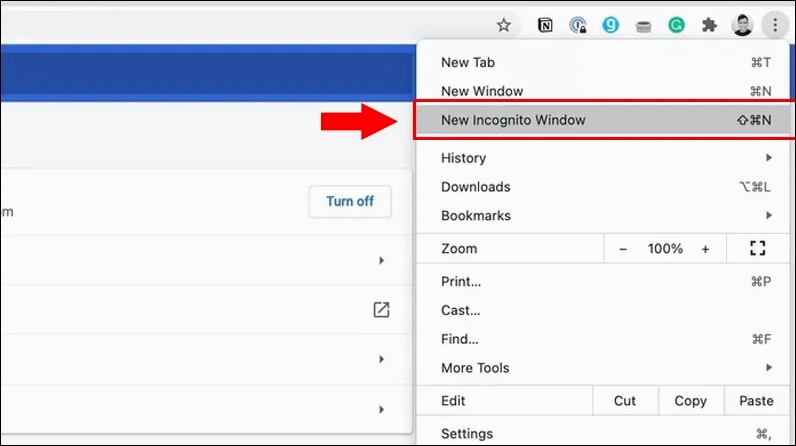
Nếu bạn có thể truy cập trang web bình thường trong chế độ này, thì chắc chắn lỗi nằm ở bộ nhớ cache hoặc một tiện ích mở rộng nào đó đang cản trở.
Làm sạch bộ nhớ cache và cookie của trình duyệt
Dữ liệu cũ tích tụ lâu ngày có thể gây xung đột và tạo ra những lỗi kết nối không đáng có.
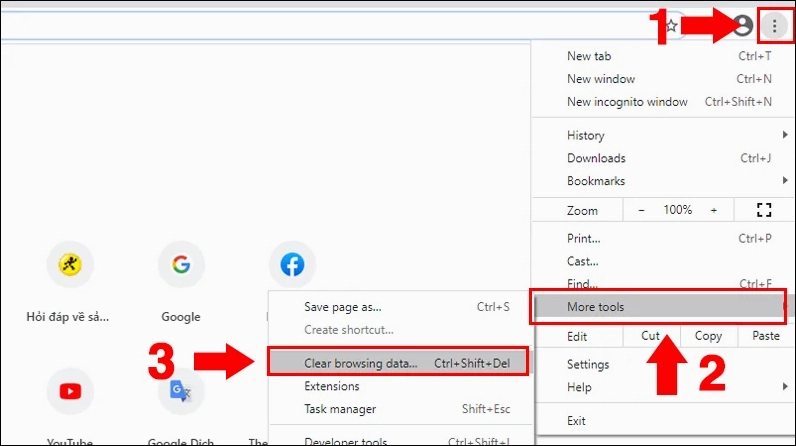
Hãy nhấn tổ hợp phím Ctrl + Shift + Delete để mở nhanh bảng xóa dữ liệu. Chọn phạm vi thời gian là Từ trước đến nay và tích chọn các mục cần xóa.
Tiến hành xóa trạng thái ssl lưu trữ trên hệ thống
Windows luôn lưu lại các trạng thái bảo mật để tăng tốc kết nối, nhưng đôi khi chính điều này lại gây ra lỗi.
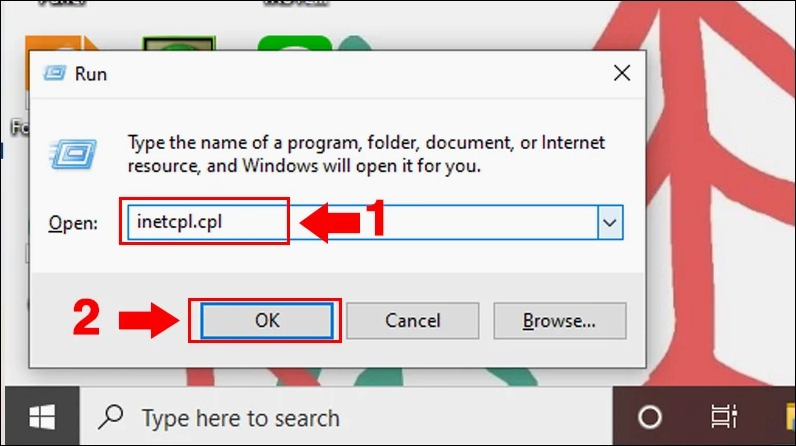
Mở Internet Options, chuyển sang tab Content và nhấn vào nút Clear SSL state. Sau đó khởi động lại trình duyệt và kiểm tra kết quả.
Tắt tạm thời các tiện ích mở rộng đang hoạt động
Một số tiện ích chặn quảng cáo hoặc diệt virus có thể can thiệp quá sâu vào kết nối mạng của bạn.
Hãy vào phần quản lý tiện ích và thử tắt lần lượt từng cái một để xác định xem đâu là thủ phạm gây ra cảnh báo lỗi chứng chỉ bảo mật.
Những lưu ý quan trọng để phòng tránh sự cố kết nối trong tương lai
Để duy trì trải nghiệm lướt web mượt mà, bạn nên xây dựng một số thói quen tốt khi sử dụng máy tính.
- Luôn cập nhật trình duyệt Google Chrome lên phiên bản mới nhất từ trang chủ.
- Thường xuyên dọn dẹp bộ nhớ đệm và các tệp rác của hệ thống định kỳ.
- Cân nhắc kỹ trước khi cài đặt các tiện ích mở rộng không rõ nguồn gốc.
- Sử dụng phần mềm diệt virus bản quyền để bảo vệ máy tính khỏi mã độc.
Việc trang bị sẵn Kiến Thức về sửa lỗi máy tính sẽ giúp bạn tự tin hơn rất nhiều khi xử lý các sự cố bất ngờ.
Giải đáp một số thắc mắc thường gặp khi xử lý lỗi kết nối an toàn
Tôi có nên tiếp tục truy cập khi trình duyệt báo lỗi kết nối không riêng tư hay không?
Tuyệt đối không nên, trừ khi bạn cực kỳ chắc chắn trang web đó an toàn. Việc cố tình truy cập có thể khiến thiết bị của bạn nhiễm virus hoặc mất dữ liệu.
Tại sao điện thoại không bị lỗi mà máy tính lại không vào được?
Điều này chứng tỏ lỗi nằm ở phần mềm hoặc cài đặt cục bộ trên máy tính của bạn, hãy áp dụng ngay các bước làm sạch cache và kiểm tra lại ngày giờ.
Hy vọng qua bài hướng dẫn chi tiết này, bạn đã tự tin khắc phục thành công sự cố phiền toái trên Google Chrome. Hãy chia sẻ bài viết nếu thấy hữu ích nhé!
