
Kiến Thức
Hướng dẫn chi tiết cách sửa lỗi pin laptop sạc không vào điện hiệu quả
Bạn đang bù đầu với đống công việc dang dở nhưng chiếc laptop lại dở chứng sạc không vào điện? Tình trạng cắm sạc mỏi mòn mà mức pin cứ đứng yên tại chỗ chắc chắn khiến bạn vô cùng ức chế.
Nếu không khắc phục ngay, sự cố này có thể dẫn đến sập nguồn đột ngột làm mất dữ liệu quan trọng. Thậm chí, việc cố gắng cắm sạc khi pin bị lỗi còn tiềm ẩn nguy cơ chập cháy, gây hư hại nghiêm trọng cho các linh kiện đắt tiền bên trong máy.
Đừng quá lo lắng, trong bài viết này Kiến thức công nghệ sẽ hướng dẫn bạn những phương pháp kiểm tra và xử lý triệt để tình trạng trên. Cùng theo dõi cách sửa lỗi pin laptop từ các chuyên gia để cứu vãn thiết bị của bạn.
Nhận biết các dấu hiệu cho thấy pin laptop đang gặp trục trặc
Dấu hiệu dễ thấy nhất là khi bạn cắm dây nguồn nhưng biểu tượng pin dưới góc phải màn hình không hiển thị trạng thái đang sạc (Plugged in, not charging).
Một tình trạng phổ biến khác là lỗi pin laptop báo pin ảo. Cụ thể, máy báo pin đầy 100% nhưng chỉ rút sạc vài phút là sập nguồn, hoặc phần trăm pin tụt nhanh không kiểm soát.
Nghiêm trọng hơn là khi biểu tượng pin laptop báo gạch chéo đỏ kèm theo cảnh báo Consider replacing your battery. Đây là tín hiệu cho thấy viên pin đã cạn kiệt tuổi thọ hoặc mạch quản lý pin bị hỏng hoàn toàn.
Hướng dẫn chi tiết các bước khắc phục lỗi sạc pin không vào điện
Kiểm tra kỹ lưỡng nguồn điện và thiết bị sạc
Đầu tiên, hãy đảm bảo ổ cắm điện nhà bạn vẫn hoạt động bình thường. Sau đó, kiểm tra toàn bộ dây cáp sạc xem có vết đứt gãy, hở lõi đồng hay phồng rộp ở cục adapter hay không.
Hãy thử rút sạc ra, vệ sinh sạch sẽ chân cắm sạc trên laptop bằng tăm bông khô rồi cắm lại thật chặt. Đôi khi bụi bẩn bám lâu ngày làm giảm khả năng tiếp xúc dẫn đến lỗi sạc.
Cài đặt lại trình điều khiển driver quản lý pin trên hệ điều hành
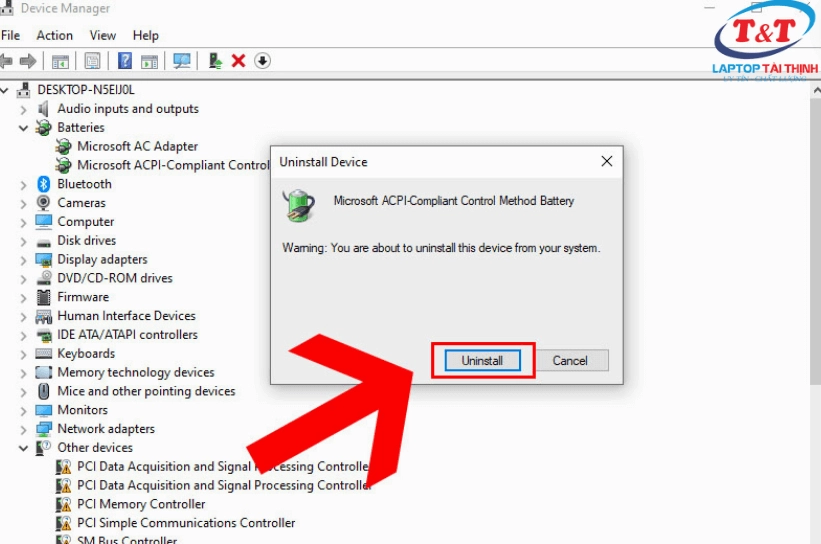
Xung đột phần mềm là nguyên nhân hàng đầu khiến laptop sạc không lên phần trăm pin. Bạn có thể khắc phục nhanh bằng cách gỡ bỏ và cài lại driver pin thông qua công cụ Device Manager.
- Nhấn chuột phải vào biểu tượng Start và chọn mục Device Manager.
- Tìm và mở rộng mục Batteries trong danh sách thiết bị.
- Nhấp chuột phải vào dòng Microsoft ACPI-Compliant Control Method Battery và chọn Uninstall device.
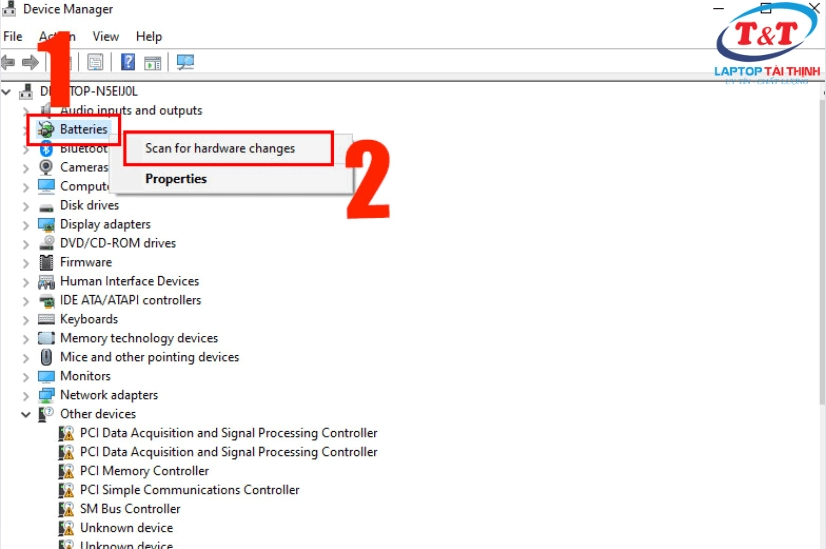
Sau khi gỡ cài đặt, bạn nhấn vào biểu tượng Scan for hardware changes trên thanh công cụ. Hệ điều hành Windows sẽ tự động tìm kiếm và cài đặt lại phiên bản driver quản lý pin mới nhất một cách chuẩn xác.
Cập nhật hệ điều hành để vá lỗi xung đột hệ thống
Đôi khi các bản vá lỗi cũ của Windows gây ra tình trạng nhận diện sai thông số pin. Việc cập nhật lên phiên bản hệ điều hành mới nhất sẽ giúp khắc phục các lỗ hổng phần mềm này.
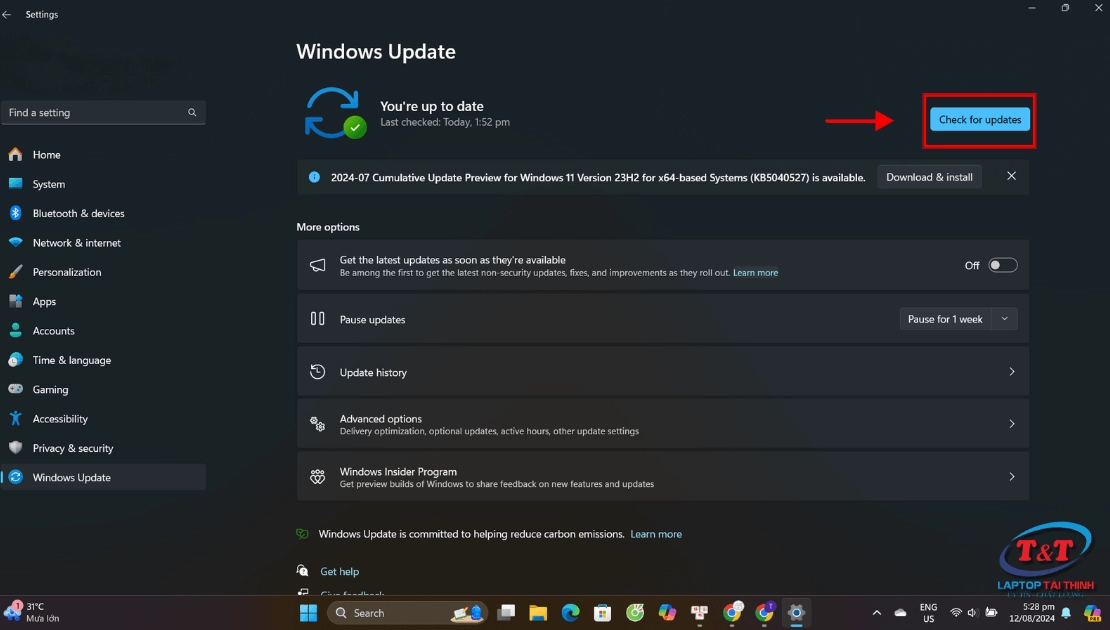
Hãy truy cập vào phần Settings, chọn mục Update & Security và nhấn Check for updates. Chờ đợi quá trình tải xuống hoàn tất rồi khởi động lại máy tính để thay đổi có hiệu lực.
Những lưu ý quan trọng giúp kéo dài tuổi thọ pin laptop
Để hạn chế tối đa việc phải tìm kiếm các biện pháp sửa chữa, bạn cần thay đổi thói quen sử dụng máy tính ngay từ hôm nay. Đừng để pin cạn kiệt đến mức sập nguồn rồi mới cắm sạc.
Hãy giữ mức pin luôn dao động trong khoảng từ 20% đến 80%. Ngoài ra, cần đảm bảo không gian làm việc thoáng mát, tránh đặt máy tính lên nệm hay gối làm bít lỗ tản nhiệt gây nóng máy, phồng pin.
Nếu đã áp dụng mọi cách mà tình trạng lỗi vẫn không cải thiện, khả năng cao viên pin của bạn đã bị hỏng phần cứng. Lúc này, hãy mang máy đến các trung tâm bảo hành uy tín để được hỗ trợ thay thế linh kiện chính hãng.
Hy vọng qua bài viết tổng hợp Kiến Thức trên, bạn đã nắm được những phương pháp cơ bản để tự xử lý sự cố tại nhà. Chúc bạn thực hiện thành công và không còn bị gián đoạn công việc vì lỗi pin máy tính.
