
Kiến Thức
Hướng dẫn chi tiết cách sửa lỗi phông chữ trong Word nhanh chóng và chuẩn xác
Bạn vừa tải một tài liệu quan trọng về máy nhưng mở lên lại chỉ thấy toàn những ký tự giun dế khó hiểu? Chắc chắn bạn đang gặp phải tình trạng cách sửa lỗi phông chữ trong word mà rất nhiều dân văn phòng hay mắc phải.
Hãy tưởng tượng sếp đang giục báo cáo gấp, đối tác đang chờ hợp đồng mà file tài liệu của bạn lại biến thành một mớ hỗn độn không thể đọc nổi. Nếu không xử lý ngay văn bản word lỗi font này, bạn không chỉ trễ nải công việc mà còn bị đánh giá là thiếu chuyên nghiệp trong mắt cấp trên.
Đừng quá lo lắng! Trong bài viết này thuộc chuyên mục Kiến Thức của Kiến thức công nghệ, chúng tôi sẽ hướng dẫn bạn các phương pháp chuẩn chuyên gia để khắc phục triệt để vấn đề này.
Giải thích chi tiết nguyên nhân gây ra tình trạng văn bản Word lỗi font
Lý do phổ biến nhất khiến bạn gặp lỗi này là do máy tính của bạn không có sẵn bộ font chữ mà người soạn thảo tài liệu gốc đã sử dụng.
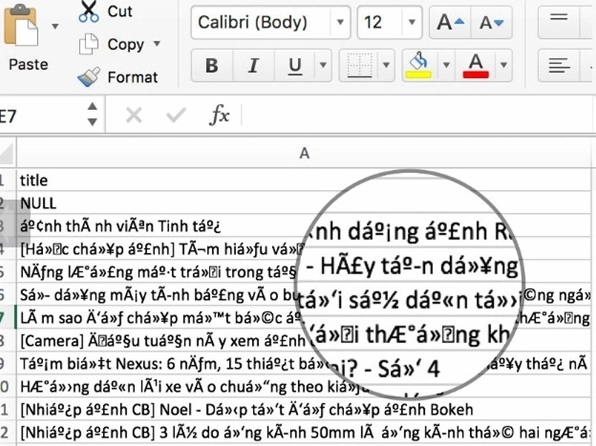
Ví dụ, tài liệu được gõ bằng font VNI-Times nhưng máy bạn chỉ có bộ font Unicode tiêu chuẩn (như Times New Roman, Arial). Khi mở file, Word sẽ không thể giải mã và hiển thị đúng các ký tự tiếng Việt.
Một nguyên nhân khác cũng rất hay gặp là do bạn copy đoạn văn bản từ internet hoặc file khác nhưng quên chuyển đổi bảng mã trong Unikey cho phù hợp với font chữ đích.
Tổng hợp các phương pháp khắc phục lỗi phông chữ trong Word hiệu quả nhất hiện nay
Phương pháp thứ nhất là cài đặt bổ sung bộ font chữ đầy đủ cho máy tính
Đây là cách giải quyết từ gốc rễ vấn đề thiếu font. Bạn cần tải về bộ Font Full (chứa đầy đủ các font VNI, TCVN3, Unicode) trên mạng.
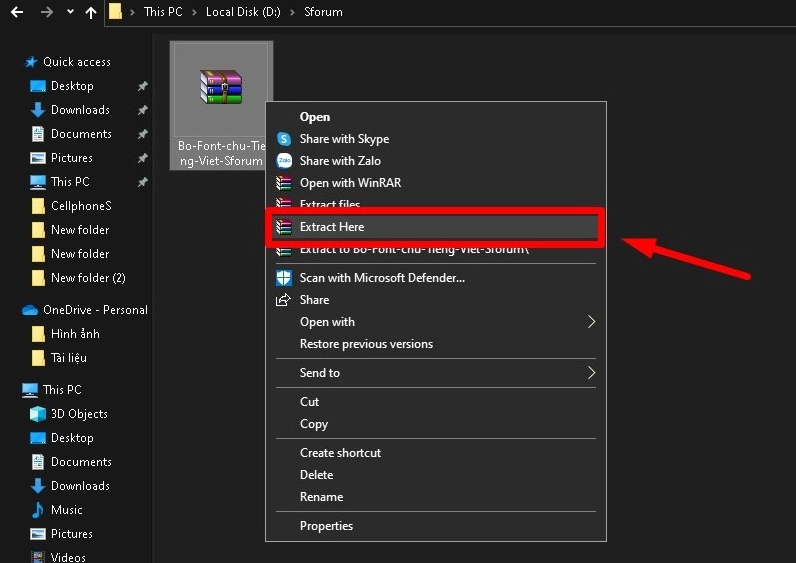
- Tải bộ Font Full tiếng Việt về máy tính và tiến hành giải nén thư mục.
- Mở thư mục vừa giải nén, nhấn tổ hợp phím Ctrl + A để chọn tất cả các font chữ.
- Click chuột phải vào các file đã chọn và nhấn nút Install để hệ thống tự động cài đặt.
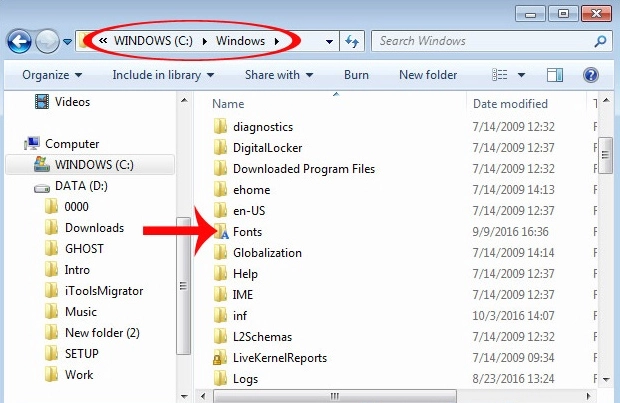
Sau khi quá trình cài đặt hoàn tất, bạn hãy khởi động lại phần mềm Microsoft Word và mở lại file tài liệu bị lỗi để kiểm tra kết quả.
Phương pháp thứ hai là sử dụng công cụ Unikey Toolkit để chuyển đổi bảng mã
Nếu bạn không muốn cài thêm font rác vào máy, hoặc lỗi xảy ra khi copy paste, công cụ chuyển mã của Unikey là vị cứu tinh tuyệt vời.
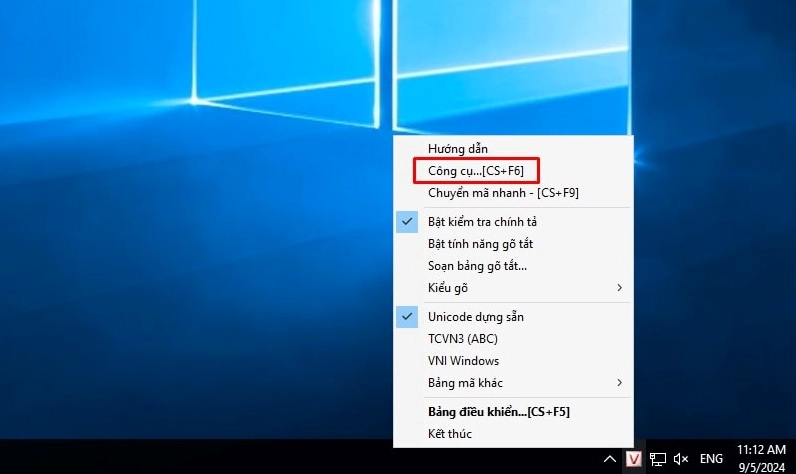
- Mở file Word bị lỗi, bôi đen toàn bộ đoạn văn bản cần sửa và nhấn Ctrl + C để copy.
- Nhấn tổ hợp phím Ctrl + Shift + F6 để mở hộp thoại Unikey Toolkit.
- Tại mục Bảng mã, chọn Nguồn là bảng mã của font bị lỗi (ví dụ TCVN3) và Đích là bảng mã bạn muốn dùng (ví dụ Unicode).
- Tích chọn mục Chuyển mã clipboard và nhấn nút Chuyển mã.
- Quay lại file Word, mở một trang mới hoặc xóa đoạn lỗi đi, nhấn Ctrl + V để dán đoạn văn bản đã được sửa lỗi hoàn chỉnh.
Những lưu ý quan trọng để phòng tránh lỗi phông chữ tái phát trong tương lai
Để không bao giờ phải đau đầu vì lỗi font chữ nữa, bạn nên rèn luyện thói quen soạn thảo văn bản chuẩn mực.
- Luôn ưu tiên sử dụng các font chữ thuộc bảng mã Unicode tiêu chuẩn quốc tế (như Times New Roman, Arial, Calibri) khi soạn thảo tài liệu mới.
- Khi gửi file Word cho người khác, nên xuất sang định dạng PDF để đảm bảo giữ nguyên định dạng và font chữ trên mọi thiết bị.
- Hoặc bạn có thể thiết lập nhúng font chữ trực tiếp vào file Word (Embed fonts in the file) trong phần Options của Word trước khi lưu và gửi đi.
Hy vọng với những hướng dẫn chi tiết trên đây, bạn đã có thể tự tin xử lý mọi sự cố liên quan đến phông chữ trong Word. Chúc bạn thực hiện thành công và công việc luôn suôn sẻ!
