
Kiến Thức
Hướng dẫn chi tiết cách sửa lỗi phông chữ trên máy tính hiệu quả
Bạn đang làm việc say sưa thì bỗng nhiên văn bản hiển thị toàn những ký tự kỳ lạ, ô vuông khó hiểu. Tình trạng này không chỉ làm gián đoạn công việc mà còn gây ra cảm giác vô cùng khó chịu. Thậm chí, nếu không giải quyết kịp thời, bạn có thể gửi nhầm những tài liệu lỗi cho đối tác, gây ảnh hưởng nghiêm trọng đến hình ảnh chuyên nghiệp của bản thân. Đừng quá lo lắng, Kiến thức công nghệ sẽ giúp bạn giải quyết triệt để vấn đề này với cách sửa lỗi phông chữ trên máy tính cực kỳ đơn giản và hiệu quả ngay tại nhà.
Giải thích chi tiết hiện tượng và nguyên nhân gây ra lỗi phông chữ
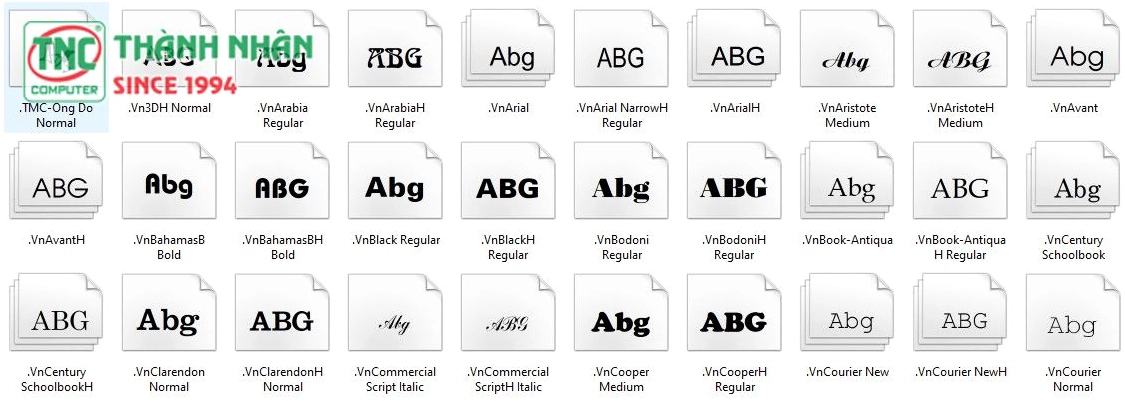
Hiện tượng lỗi phông chữ rất dễ nhận biết bằng mắt thường. Thay vì hiển thị văn bản rõ ràng, màn hình sẽ xuất hiện các ký tự giun dế, dấu hỏi chấm, hoặc các ô vuông đan xen. Điều này đặc biệt hay gặp khi bạn tải một tài liệu từ trên mạng về hoặc mở một trang web mới. Trong một số trường hợp, lỗi font tiếng việt pc khiến bạn không thể gõ được tiếng Việt có dấu một cách bình thường.
Nguyên nhân sâu xa của vấn đề này thường bắt nguồn từ việc hệ điều hành bị thiếu các bộ font chữ cơ bản như Arial, Times New Roman, hay Tahoma. Bên cạnh đó, việc sử dụng các phần mềm gõ tiếng Việt phiên bản cũ, bị lỗi hoặc cấu hình sai bảng mã cũng là một thủ phạm phổ biến. Ngoài ra, sau khi cập nhật Windows hoặc cài đặt một phần mềm mới, sự xung đột hệ thống cũng có thể dẫn đến tình trạng loạn phông chữ.
Các bước chuẩn bị quan trọng trước khi tiến hành khắc phục sự cố
Trước khi bắt tay vào sửa lỗi, bạn cần xác định chính xác phạm vi bị lỗi. Hãy kiểm tra xem lỗi phông chữ chỉ xảy ra trên một phần mềm cụ thể như Word, Excel, trình duyệt Chrome, hay bị lỗi trên toàn bộ giao diện hệ thống Windows. Việc này giúp bạn chọn đúng phương pháp khắc phục, tiết kiệm thời gian và công sức.
Tiếp theo, hãy đảm bảo rằng bạn đang sử dụng bộ gõ tiếng Việt chuẩn như Unikey hoặc EVKey phiên bản mới nhất. Đồng thời, hãy chuẩn bị sẵn sàng một bộ font tiếng Việt đầy đủ (thường là VNI, TCVN3, Unicode) tải về từ các nguồn uy tín trên mục Kiến Thức để sẵn sàng cho bước cài đặt bổ sung nếu cần thiết.
Tổng hợp hướng dẫn chi tiết các phương pháp sửa lỗi phông chữ hiệu quả nhất
Phương pháp cài đặt bổ sung font chữ bị thiếu cho hệ điều hành
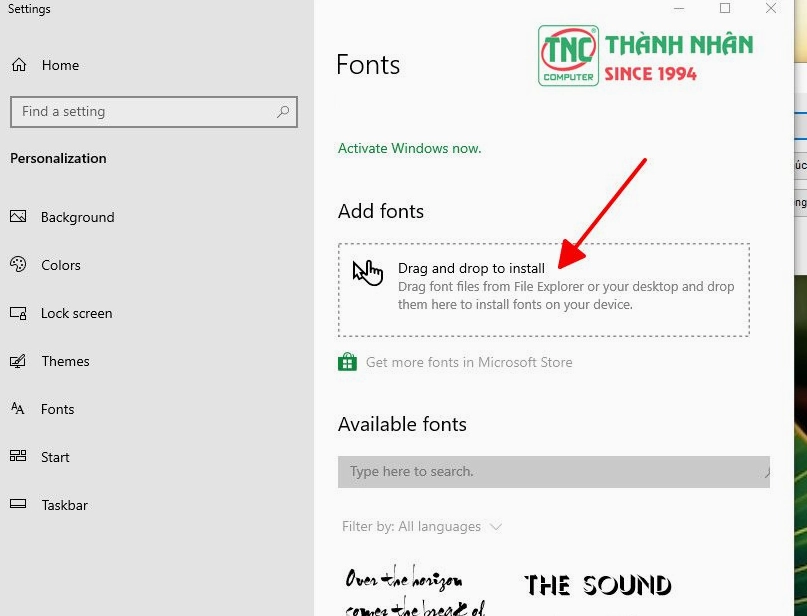
Nếu nguyên nhân do thiếu font, bạn chỉ cần tải bộ font đầy đủ về máy. Sau khi giải nén thư mục vừa tải, bạn hãy bôi đen toàn bộ các file font chữ bên trong. Tiếp theo, click chuột phải và chọn mục Install để hệ thống tự động cài đặt. Bạn cũng có thể copy toàn bộ file đó và dán trực tiếp vào thư mục Fonts theo đường dẫn C:\Windows\Fonts.
Phương pháp khôi phục lại cài đặt font chữ mặc định của Windows
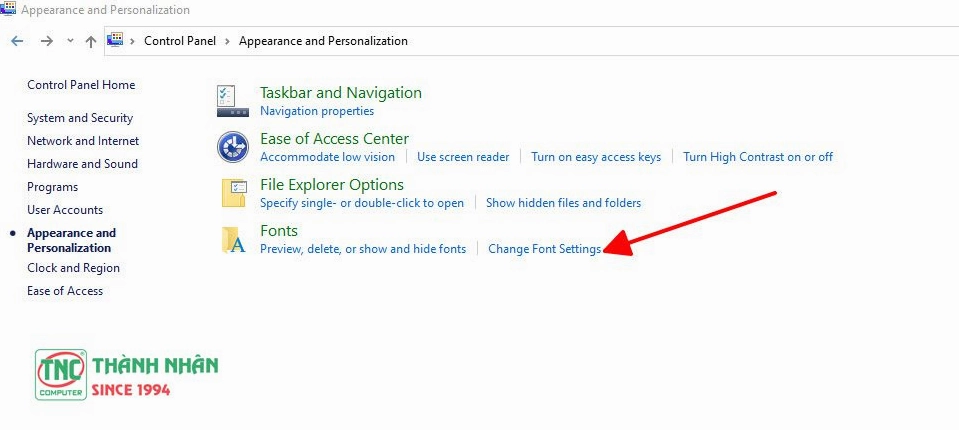
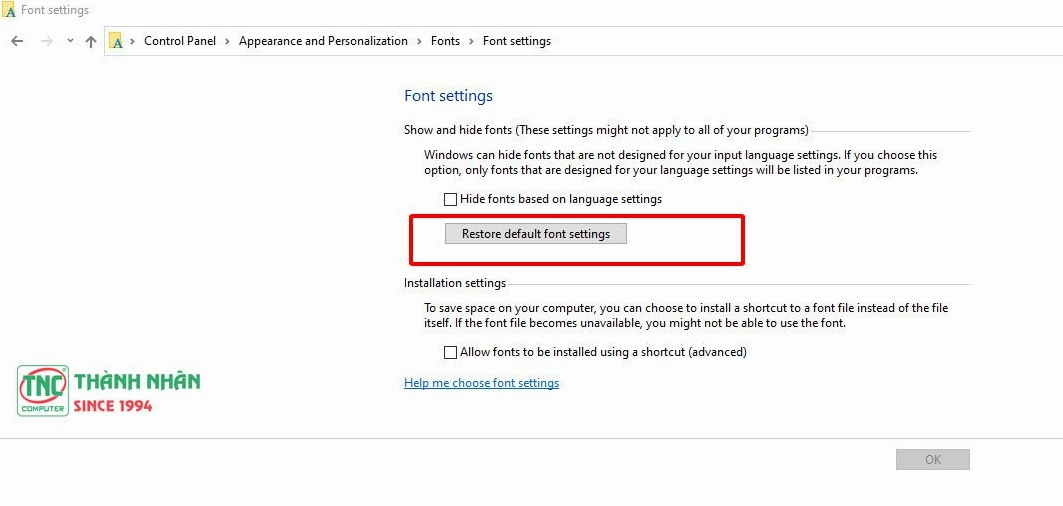
Trong trường hợp hệ thống bị loạn font do cài đặt quá nhiều font rác, việc khôi phục về mặc định là giải pháp tối ưu. Bạn mở Control Panel, chọn mục Appearance and Personalization, sau đó nhấp vào Fonts. Tại bảng bên trái, chọn Font settings và nhấn nút Restore default font settings để đưa mọi thứ về trạng thái ban đầu.
Phương pháp khắc phục lỗi font chữ trên trình duyệt web Chrome
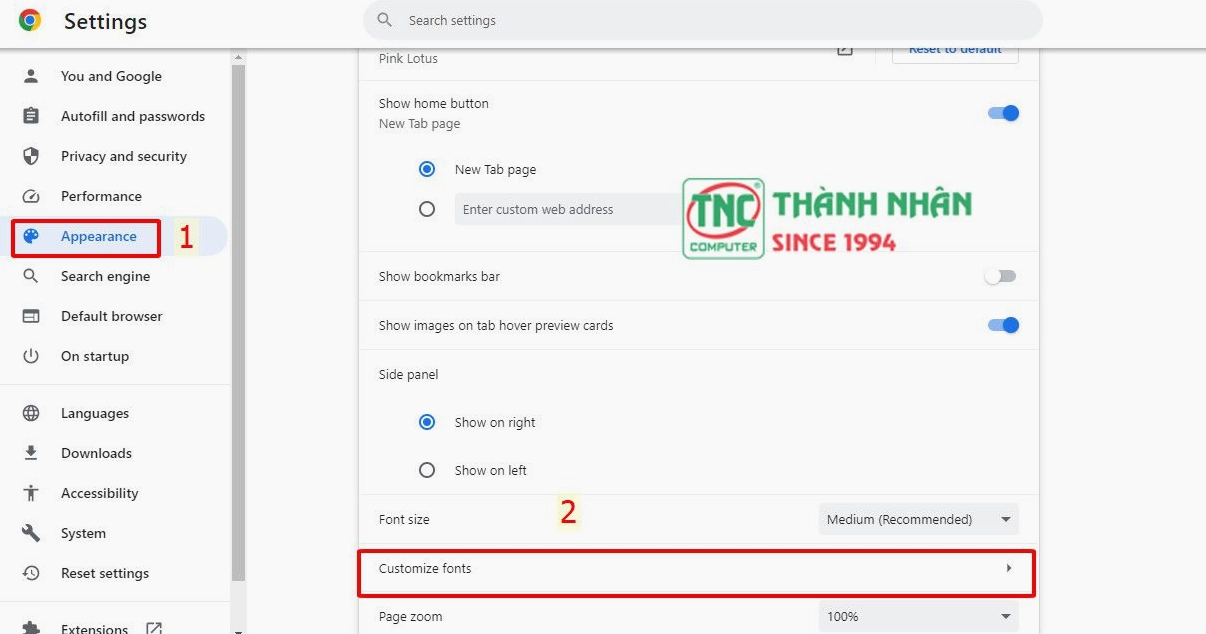
Khi bạn duyệt web mà thấy chữ bị lỗi, hãy mở phần Cài đặt của Chrome. Tìm kiếm từ khóa Tùy chỉnh phông chữ trong thanh tìm kiếm cài đặt. Tại đây, bạn hãy kiểm tra và đảm bảo các phông chữ tiêu chuẩn, phông chữ có chân và không chân đều được thiết lập về các font phổ biến hỗ trợ Unicode như Arial hoặc Times New Roman.
Những lưu ý quan trọng để phòng tránh tình trạng lỗi font chữ tái phát
Để máy tính luôn hoạt động mượt mà và không gặp lại sự cố khó chịu này, bạn cần ghi nhớ một số nguyên tắc cơ bản. Thứ nhất, chỉ tải và cài đặt font chữ từ các trang web uy tín, tránh các bộ font trôi nổi chứa mã độc. Thứ hai, luôn cập nhật phần mềm gõ tiếng Việt lên phiên bản mới nhất để đảm bảo tính tương thích.
Đặc biệt, hạn chế việc cài đặt hàng ngàn font chữ cùng lúc nếu không thực sự cần thiết cho công việc thiết kế, vì điều này làm nặng máy và dễ gây xung đột. Thường xuyên dọn dẹp hệ thống và cập nhật Windows cũng là cách tốt để duy trì sự ổn định của bảng mã ký tự.
Giải đáp nhanh các thắc mắc thường gặp khi xử lý sự cố phông chữ
Tại sao tôi gõ tiếng Việt trong game lại bị lỗi font chữ? Nguyên nhân thường do game đó không hỗ trợ bảng mã Unicode. Bạn cần mở Unikey, chuyển bảng mã sang dạng tương thích với game (thường là TCVN3 hoặc VNI Windows) và chọn font chữ phù hợp trong cài đặt game.
Tôi đã cài đầy đủ font nhưng mở file Word cũ vẫn bị lỗi? Trường hợp này là do file Word đó được soạn thảo bằng một bảng mã cũ không còn phổ biến. Bạn hãy dùng tính năng Chuyển mã của Unikey (phím tắt Ctrl+Shift+F6) để chuyển nội dung từ bảng mã cũ sang Unicode tiêu chuẩn nhé.
