
Kiến Thức
Hướng dẫn chi tiết cách sửa lỗi Microsoft .NET Framework trên máy tính Windows hiệu quả nhất
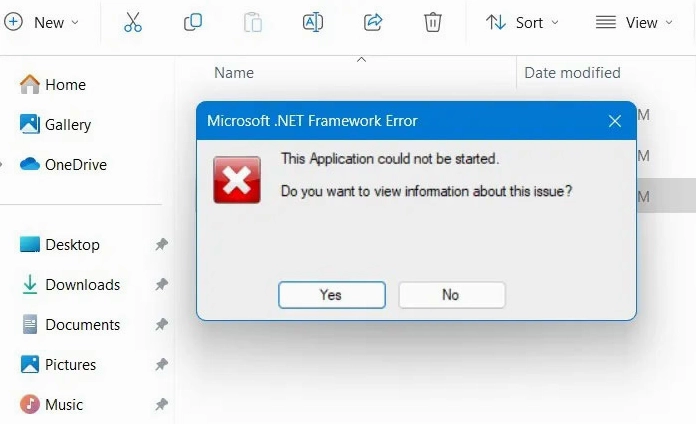
– Biểu hiện: Khi cài đặt hoặc mở một phần mềm, hệ thống liên tục hiện bảng thông báo lỗi .NET Framework (ví dụ: The application could not be started, lỗi cài đặt HTKK báo thiếu .NET 3.5).
– Nguyên nhân: Do phiên bản .NET Framework trên máy bị hỏng, thiếu file hệ thống, xung đột phần mềm hoặc tính năng Windows Features bị tắt.
Bạn đang vô cùng bực bội khi cố gắng mở phần mềm làm việc quan trọng nhưng màn hình lại hiển thị thông báo lỗi hệ thống khó hiểu. Một trong những sự cố ám ảnh nhất chính là tình trạng máy tính không thể khởi chạy ứng dụng do thiếu hoặc hỏng thành phần cốt lõi của Windows. Nếu không xử lý ngay, công việc của bạn sẽ bị đình trệ hoàn toàn, các phần mềm thiết yếu như kế toán, đồ họa hay ứng dụng văn phòng sẽ trở nên vô dụng. Đừng để sự cố này làm gián đoạn hiệu suất của bạn thêm một phút giây nào nữa. Dưới đây là những cách sửa lỗi microsoft net framework triệt để từ các chuyên gia, giúp bạn cứu vãn tình hình ngay lập tức.
Giải thích chi tiết hiện tượng và nguyên nhân gây ra lỗi net framework trên Windows
Lỗi net framework thường xuất hiện đột ngột dưới dạng các hộp thoại cảnh báo khi bạn cài đặt phần mềm mới hoặc mở một ứng dụng đang sử dụng bình thường. Phổ biến nhất là các thông báo như “The application could not be started”, lỗi yêu cầu cài đặt phiên bản 3.5 hoặc báo lỗi trong quá trình cài đặt phần mềm hỗ trợ kê khai thuế HTKK.
Nguyên nhân gốc rễ của vấn đề này thường bắt nguồn từ việc các tập tin hệ thống của .NET Framework bị hỏng hóc do virus tấn công hoặc tắt máy tính không đúng cách. Ngoài ra, việc bạn vô tình vô hiệu hóa tính năng này trong cài đặt Windows hoặc sự xung đột giữa các phiên bản cũ và mới cũng là thủ phạm chính gây ra sự cố khó chịu này.

Tổng hợp các bước hướng dẫn chi tiết phương pháp khắc phục sự cố hiệu quả nhất
Để giải quyết dứt điểm tình trạng này, bạn cần thực hiện tuần tự các phương pháp can thiệp sâu vào hệ thống được trình bày dưới đây. Các bước thao tác cần được thực hiện cẩn thận để đảm bảo an toàn cho dữ liệu.
Kích hoạt lại tính năng trong phần cài đặt Windows Features
- Bạn mở menu Start và tìm kiếm từ khóa Turn Windows features on or off rồi nhấn Enter.
- Trong cửa sổ vừa hiện ra, bạn tìm đến mục .NET Framework 3.5 (includes .NET 2.0 and 3.0) và mục .NET Framework 4.8 Advanced Services.
- Đánh dấu tích vào các ô vuông bên cạnh hai mục này để bật chúng lên.
- Nhấn nút OK và chọn Let Windows Update download the files for you để hệ thống tự động tải và cài đặt các tệp còn thiếu.
- Khởi động lại máy tính sau khi quá trình hoàn tất để áp dụng thay đổi.
Sử dụng công cụ sửa lỗi chính chủ từ Microsoft
Nếu việc kích hoạt thủ công không mang lại kết quả, bạn hãy nhờ đến sự trợ giúp của công cụ chuyên dụng từ chính nhà phát hành. Microsoft cung cấp một tiện ích sửa chữa tự động rất mạnh mẽ.
- Truy cập trang web chính thức của Microsoft và tải xuống công cụ Microsoft .NET Framework Repair Tool.
- Chạy tệp tin vừa tải về, đồng ý với các điều khoản sử dụng và nhấn Next.
- Công cụ sẽ tự động quét hệ thống để phát hiện các vấn đề liên quan đến lỗi net framework.
- Khi quét xong, công cụ sẽ đề xuất các bản vá lỗi. Bạn chỉ cần làm theo hướng dẫn trên màn hình và nhấn Finish.
Gỡ cài đặt hoàn toàn và cài đặt lại phiên bản mới nhất
Trong trường hợp các tệp hệ thống bị hỏng quá nặng và không thể phục hồi, phương án tối ưu nhất là dọn sạch phiên bản cũ và cài đặt lại từ đầu.
- Mở Control Panel, chọn Programs and Features để xem danh sách các phần mềm đã cài đặt.
- Tìm tất cả các mục có tên Microsoft .NET Framework, nhấp chuột phải và chọn Uninstall để gỡ bỏ chúng.
- Sau khi gỡ cài đặt hoàn tất, bạn cần khởi động lại máy tính để hệ thống xóa sạch bộ nhớ tạm.
- Truy cập lại trang chủ Microsoft, tải về và cài đặt bộ cài đặt offline của phiên bản .NET mới nhất phù hợp với Windows của bạn.
Những lưu ý quan trọng để phòng tránh sự cố tái phát trong tương lai
Để máy tính luôn hoạt động trơn tru và không lặp lại lỗi net framework, bạn cần hình thành thói quen bảo trì hệ thống định kỳ. Dưới đây là một số lời khuyên hữu ích từ các chuyên gia trong lĩnh vực Kiến thức công nghệ.
- Luôn cập nhật hệ điều hành Windows lên phiên bản mới nhất để nhận các bản vá bảo mật và sửa lỗi hệ thống kịp thời.
- Sử dụng phần mềm diệt virus uy tín để ngăn chặn các phần mềm độc hại xâm nhập và phá hoại tập tin hệ thống quan trọng.
- Không sử dụng các công cụ dọn dẹp Registry trôi nổi trên mạng vì chúng có thể xóa nhầm khóa của .NET Framework.
- Khi cài đặt phần mềm mới, hãy đảm bảo tải từ nguồn chính thức để tránh bị đính kèm mã độc gây lỗi hệ thống.
Việc nắm vững các biện pháp phòng ngừa này sẽ giúp bạn tiết kiệm được rất nhiều thời gian và công sức. Để trau dồi thêm các kỹ năng hữu ích khác, bạn có thể tham khảo chuyên mục Kiến Thức trên trang web của chúng tôi.
Giải đáp các thắc mắc thường gặp khi xử lý sự cố máy tính này
Có thể cài đặt nhiều phiên bản .NET Framework cùng lúc trên một máy tính không?
Có, bạn hoàn toàn có thể cài đặt song song nhiều phiên bản khác nhau. Các ứng dụng cũ thường yêu cầu phiên bản 3.5 trong khi các phần mềm mới cần phiên bản 4.8 hoặc cao hơn. Chúng hoạt động độc lập và không gây xung đột.
Làm sao để biết máy tính đang cài đặt phiên bản nào?
Bạn có thể kiểm tra bằng cách mở Registry Editor, điều hướng theo đường dẫn HKEY_LOCAL_MACHINE \ SOFTWARE \ Microsoft \ NET Framework Setup \ NDP để xem danh sách các phiên bản đã được cài đặt trên hệ thống.
