
Kiến Thức
Hướng dẫn chi tiết cách sửa lỗi máy tính ko lên nguồn hiệu quả nhanh chóng
Bạn đang làm việc hoặc chơi game hăng say, bỗng dưng chiếc máy tính thân yêu đột ngột tắt ngấm và bật mãi không lên? Cảm giác hoang mang và lo lắng chắc chắn là điều không thể tránh khỏi. Sự cố này không chỉ làm gián đoạn công việc, mà còn có thể khiến bạn đối mặt với nguy cơ mất dữ liệu quan trọng hoặc tốn kém một khoản tiền lớn để sửa chữa nếu không biết cách sửa lỗi máy tính ko lên nguồn kịp thời.
Hãy tưởng tượng bạn đang có một cuộc họp trực tuyến quan trọng, hoặc cần nộp bài tập gấp, nhưng chiếc máy tính lại “đình công”. Sự cố pc bật không lên thực sự là một cơn ác mộng. Nếu bạn cứ cố gắng bật tắt liên tục mà không hiểu rõ nguyên nhân, rất có thể bạn sẽ làm hỏng thêm các linh kiện đắt tiền bên trong. Đừng quá lo lắng, hãy bình tĩnh và làm theo những hướng dẫn dưới đây để chẩn đoán và khắc phục vấn đề một cách an toàn.
Giải thích chi tiết hiện tượng và nguyên nhân gây ra lỗi máy tính không lên nguồn
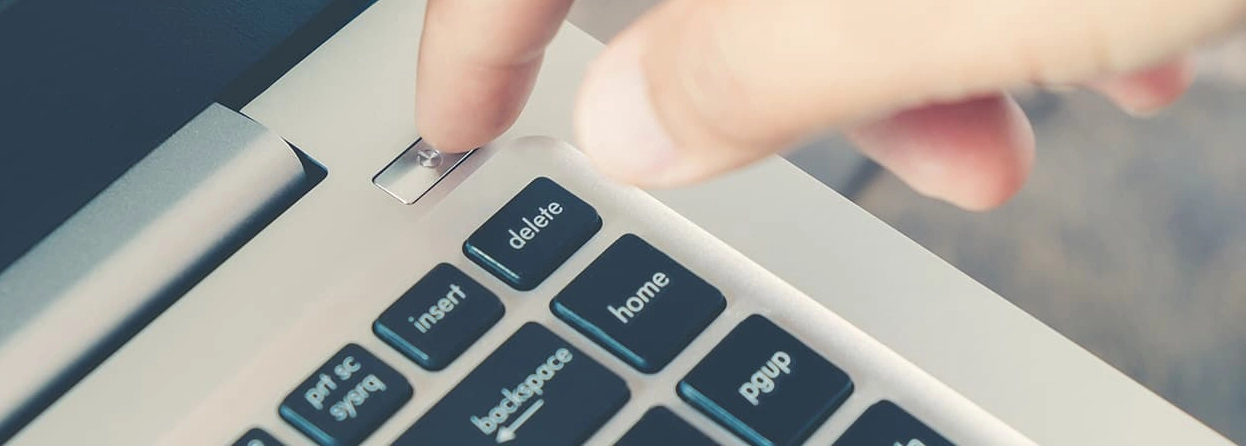
Trước khi bắt tay vào sửa chữa, chúng ta cần tìm hiểu gốc rễ của vấn đề. Hiện tượng máy tính không lên nguồn thường có những biểu hiện rất đa dạng. Có thể bạn nhấn nút nguồn nhưng không có bất kỳ phản hồi nào, quạt không quay, đèn không sáng. Hoặc máy có dấu hiệu hoạt động (quạt quay, đèn sáng) nhưng màn hình vẫn tối đen.
Nguyên nhân gây ra sự cố này có thể xuất phát từ nhiều yếu tố khác nhau. Dưới đây là một số thủ phạm phổ biến nhất mà bạn cần lưu ý.
Kiểm tra nguồn điện và cáp kết nối
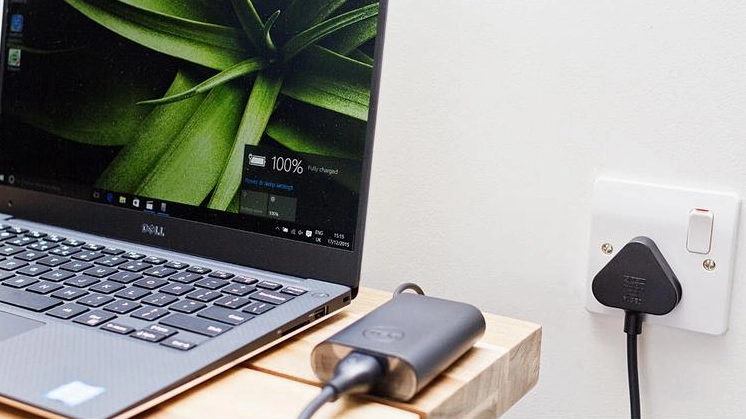
Đây là nguyên nhân đơn giản nhưng lại rất hay bị bỏ qua. Hãy đảm bảo rằng ổ cắm điện nhà bạn vẫn đang hoạt động bình thường. Đôi khi, do quá trình di chuyển hoặc dọn dẹp, dây nguồn của máy tính có thể bị lỏng hoặc đứt ngầm.
Sự cố liên quan đến màn hình máy tính
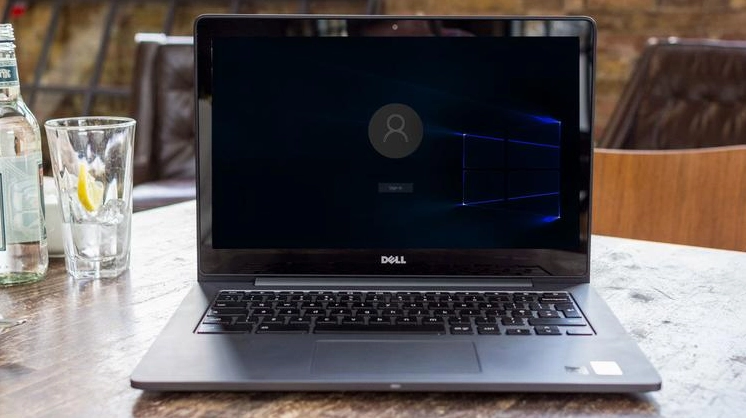
Nếu bạn nghe thấy tiếng quạt tản nhiệt quay, đèn báo trên thùng máy vẫn sáng nhưng màn hình lại không hiển thị gì, thì rất có thể vấn đề nằm ở chiếc màn hình của bạn. Hãy kiểm tra xem cáp tín hiệu (VGA, HDMI, DisplayPort) từ card màn hình đến màn hình đã được cắm chắc chắn chưa.
Bộ nguồn máy tính bị hỏng hoặc quá tải
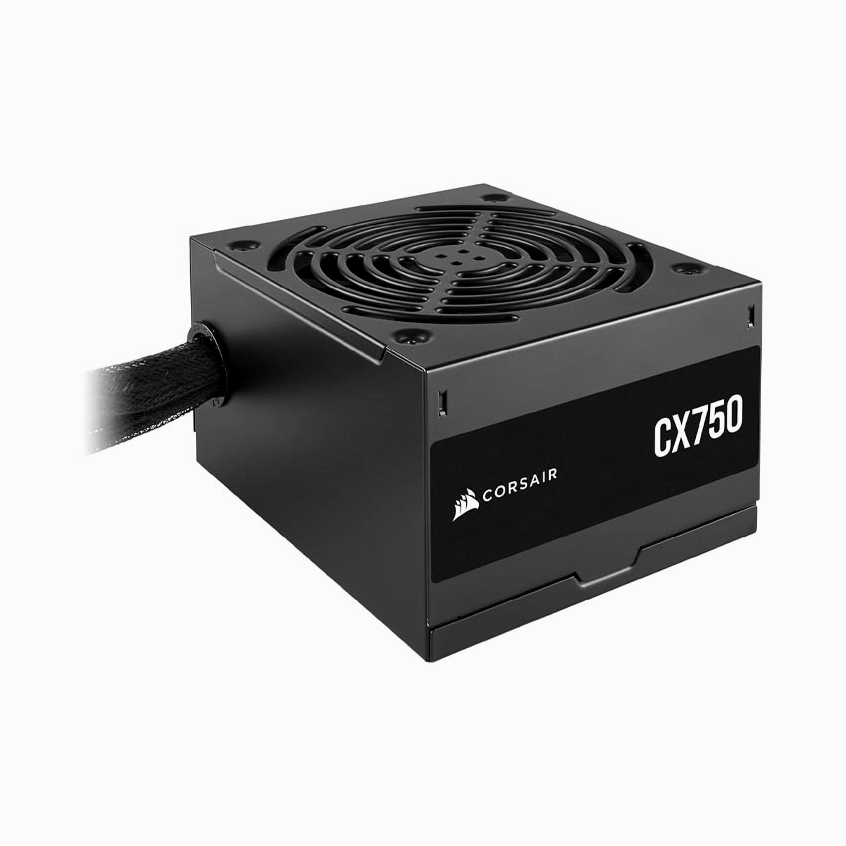
Bộ nguồn (PSU) được ví như trái tim của toàn bộ hệ thống máy tính, cung cấp năng lượng cho các linh kiện khác hoạt động. Nếu bộ nguồn bị hỏng, yếu hoặc chập cháy, chắc chắn máy tính của bạn sẽ không thể khởi động được. Đây là một lỗi phần cứng khá nghiêm trọng và cần được xử lý cẩn thận.
Các bước chuẩn bị trước khi tiến hành khắc phục sự cố phần cứng
Việc đụng chạm vào các linh kiện điện tử bên trong thùng máy đòi hỏi sự cẩn thận để tránh gây ra hỏng hóc nặng hơn hoặc nguy hiểm cho bản thân. Trước khi thực hiện bất kỳ thao tác nào, bạn hãy tuân thủ các nguyên tắc an toàn sau đây.
Đầu tiên, hãy rút toàn bộ phích cắm điện của máy tính ra khỏi ổ cắm để đảm bảo an toàn tuyệt đối. Tiếp theo, hãy chạm tay vào một vật bằng kim loại (như vỏ case) để khử tĩnh điện trên cơ thể, tránh làm đoản mạch các linh kiện nhạy cảm như RAM hay bo mạch chủ.
Tổng hợp hướng dẫn chi tiết các phương pháp sửa lỗi máy tính không lên nguồn
Sau khi đã đảm bảo an toàn, chúng ta sẽ bắt tay vào việc kiểm tra và khắc phục từng bước một. Đừng nản chí, hãy làm theo các hướng dẫn dưới đây một cách chậm rãi và chính xác.
Phương pháp thứ nhất là kiểm tra lại nút nguồn và các cổng kết nối
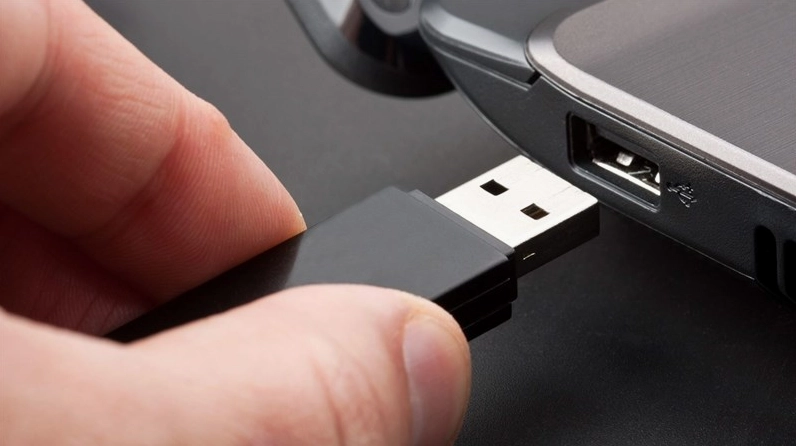
Đôi khi nút nguồn trên vỏ case bị kẹt hoặc hỏng do bụi bẩn tích tụ lâu ngày. Bạn có thể thử tháo mặt trước của case và vệ sinh nút nguồn. Ngoài ra, hãy kiểm tra lại toàn bộ các cổng kết nối USB, chuột, bàn phím xem có thiết bị nào bị chập gây đoản mạch hệ thống hay không.
Phương pháp thứ hai là tháo và vệ sinh RAM đúng cách
RAM bị lỏng hoặc chân tiếp xúc bị bẩn là một trong những nguyên nhân phổ biến nhất khiến máy tính không thể khởi động (thường kèm theo tiếng bíp bíp liên tục). Hãy cẩn thận tháo thanh RAM ra, dùng cục tẩy cao su chà nhẹ lên phần chân đồng để làm sạch, sau đó cắm lại thật chắc chắn vào khe cắm.
Phương pháp thứ ba là thay thế hoặc kiểm tra bộ nguồn máy tính
Nếu đã thử các cách trên mà pc bật không lên, thì khả năng cao là bộ nguồn của bạn đã gặp vấn đề. Để kiểm tra, bạn có thể mượn một bộ nguồn khác đang hoạt động tốt để cắm thử vào máy mình. Nếu máy khởi động bình thường, thì đã đến lúc bạn cần đầu tư một bộ nguồn mới chất lượng hơn.
Những lưu ý quan trọng để phòng tránh lỗi mất nguồn tái phát trong tương lai
Phòng bệnh hơn chữa bệnh, để máy tính luôn hoạt động ổn định và bền bỉ, bạn nên trang bị cho mình những Kiến thức công nghệ cơ bản và tuân thủ các lưu ý sau:
- Sử dụng ổ cắm điện chất lượng tốt, có khả năng chống sốc điện.
- Thường xuyên vệ sinh bụi bẩn bên trong thùng máy, đặc biệt là quạt tản nhiệt và các khe cắm.
- Không đặt máy tính ở những nơi ẩm ướt, nhiệt độ quá cao hoặc dễ bị va đập.
- Sử dụng bộ nguồn có công suất phù hợp với cấu hình máy, ưu tiên các thương hiệu uy tín.
Hy vọng rằng với những hướng dẫn chi tiết trên đây, bạn đã có thể tự mình chẩn đoán và khắc phục thành công sự cố khó chịu này. Việc nắm vững các Kiến Thức về phần cứng máy tính không chỉ giúp bạn chủ động hơn trong mọi tình huống mà còn tiết kiệm được kha khá chi phí sửa chữa. Chúc bạn thao tác thành công!
